

Jeśli kiedykolwiek musiałeś przerobić dokument Word na PDF, doskonale wiesz, jak niezbędne jest posiadanie odpowiednich narzędzi. Choć Microsoft Word oferuje wbudowaną funkcję eksportu do PDF, często warto rozważyć kilka dodatkowych opcji, szczególnie gdy potrzebujesz szybkiego i prostego rozwiązania. W takich sytuacjach świetnie sprawdzają się różne narzędzia online, które potrafią przeprowadzić konwersję w kilka chwil, bez zbędnych zawirowań.
Jednym z narzędzi, które szczególnie lubię, jest Smallpdf. Ta prosta platforma nie tylko konwertuje dokumenty, ale także oferuje szereg innych funkcji, takich jak kompresja, edycja czy łączenie plików PDF. Dodatkowo, cały proces konwersji odbywa się w zaledwie kilku kliknięciach, co dla takich zapominalskich jak ja stanowi ogromne ułatwienie. Interfejs cechuje się przejrzystością, a co najważniejsze – wszystko działa sprawnie i szybko.
Warto zwrócić uwagę na narzędzie PDF Candy

PDF Candy to kolejne narzędzie, o którym warto wspomnieć, ponieważ zaskakuje swoimi możliwościami. Oprócz konwersji plików, umożliwia również ich edycję, obracanie czy nawet wyodrębnianie obrazów. Można śmiało powiedzieć, że stanowi swoisty "szwajcarski scyzoryk" w świecie plików PDF. Co istotne, to rozwiązanie dostępne jest całkowicie za darmo, co z pewnością ma znaczenie dla oszczędnych użytkowników! Każda osoba, która regularnie pracuje z dokumentami, powinna mieć to narzędzie w swoim arsenale.
Następnym wartym uwagi narzędziem jest Zamzar. Choć główną funkcją tego serwisu jest konwersja plików między różnymi formatami, możliwość przekształcenia Worda na PDF należy do jego największych atutów. System obsługuje pliki o maksymalnej wielkości 50 MB, a użytkownik nie musi martwić się o rejestrację czy jakiekolwiek opłaty. Dodatkowo, Zamzar pozwala na przesyłanie plików za pomocą linków, co okazuje się niezwykle wygodne, gdy chcesz skonwertować dokument, którego nie masz jeszcze na swoim komputerze. Spotkałem się z wieloma możliwościami online, ale te kilka narzędzi zdecydowanie upraszcza moją pracę!
Wygodne metody na konwersję dokumentów Word na PDF
W poniższej liście przedstawiamy kilka efektywnych sposobów na konwersję dokumentów Word do formatu PDF. Opisaliśmy każdą z metod, aby ułatwić dokonanie wyboru, który najlepiej spełni Twoje potrzeby.
- Użycie wbudowanej funkcji w Microsoft Word: W programie Microsoft Word znajdziesz opcję „Zapisz jako”, która pozwala na szybkie i łatwe konwertowanie dokumentu do formatu PDF. Aby to zrobić, otwórz dokument, następnie kliknij „Plik” i wybierz „Zapisz jako”. Wskaź lokalizację, w której pragniesz zapisać plik, a w polu „Typ pliku” wybierz „PDF”. Po kliknięciu „Zapisz” Twoje dokument zostanie skonwertowane.
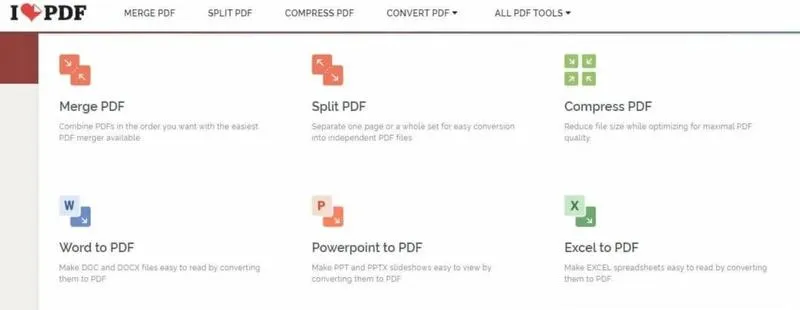
- Online'owe narzędzia do konwersji: Dostępnych jest wiele stron internetowych oferujących darmowe narzędzia do konwersji dokumentów Word na PDF. Warto wspomnieć o serwisach takich jak Smallpdf, ILovePDF czy PDF2Go. Wystarczy przesłać swój dokument, a narzędzie automatycznie dokona konwersji. Zdecydowanie upewnij się, że korzystasz z zaufanej strony, aby chronić swoje dane.
- Programy zewnętrzne: Możesz zainstalować programy, takie jak Adobe Acrobat czy Nitro PDF, które zapewniają zaawansowane funkcje konwersji oraz edycji plików PDF. Te aplikacje dają Ci większą kontrolę nad jakością konwersji i umożliwiają przekształcanie dużych dokumentów w paczkach. Po zainstalowaniu odpowiedniego programu, otwórz dokument Word przy pomocy aplikacji i wybierz opcję zapisania jako PDF.
| Narzędzie | Opis | Funkcje Dodatkowe | Cena |
|---|---|---|---|
| Smallpdf | Prosta platforma do konwersji dokumentów Word na PDF. | Kompresja, edycja, łączenie plików PDF | Bez opłat (z ograniczeniami) |
| PDF Candy | Narzędzie oferujące konwersję oraz różnorodne możliwości edycji plików PDF. | Edycja, obracanie, wyodrębnianie obrazów | Całkowicie za darmo |
| Zamzar | Serwis z główną funkcją konwersji plików między różnymi formatami. | Obsługuje pliki o maksymalnej wielkości 50 MB, przesyłanie plików za pomocą linków | Bez opłat (bez rejestracji) |
Jak zautomatyzować proces konwersji dokumentów?
Automatyzacja procesu konwersji dokumentów zyskała dla mnie miano prawdziwego odkrycia. Wyobraź sobie, że już nigdy nie musisz ręcznie przekładać pliku Worda do PDF-a lub odwrotnie! Odkąd wykorzystuję odpowiednie narzędzia, moje życie stało się znacznie prostsze. Zamiast tracić cenny czas na przeciąganie i upuszczanie plików, mogę w końcu poświęcić się bardziej kreatywnym zadaniom. Jak już jesteśmy w temacie, odkryj różnorodność formatów plików PowerPoint i wybierz najlepszy dla swojej prezentacji.
Jak wybrać odpowiednie narzędzia do automatyzacji?
W pierwszej kolejności postanowiłem zidentyfikować narzędzia, które mogą mi pomóc osiągnąć ten cel. Wybrałem oprogramowanie umożliwiające automatyczną konwersję dokumentów w partiach. Dzięki temu mogę z dużą szybkością przetwarzać setki plików jednocześnie, co znacząco przyspiesza moją pracę. Skoro już krążymy wokół tego tematu, odwiedź nasz poradnik, aby łatwo zapisać plik Excel jako PDF. Co więcej, wiele z tych aplikacji umożliwia ustawienie własnych reguł konwersji, co pozwala na dostosowanie ich do konkretnych potrzeb mojej pracy.
Jak dostosować proces konwersji do swoich potrzeb?
Naturalnie, automatyzacja to nie tylko kwestia wyboru narzędzi, ale również ich odpowiedniego skonfigurowania. Na początku dokładnie przemyślałem, jakie formaty dokumentów najczęściej wykorzystuję oraz jakie są moje preferencje związane z jakością konwersji. Dzięki temu udało mi się zoptymalizować cały proces, wybierając najbardziej efektywne metody. Ustalenie workflow (przepływu pracy) pozwoliło mi zautomatyzować cały proces w mgnieniu oka!
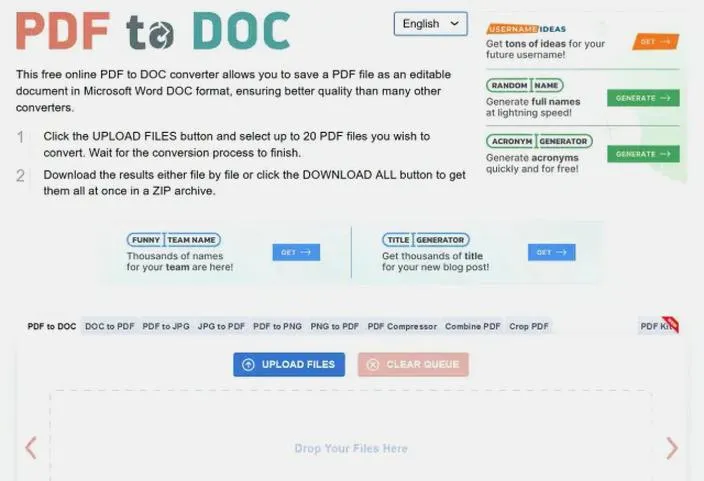
Ostatecznie, automatyzacja konwersji dokumentów przekształciła się w praktyczne rozwiązanie, które przyczyniło się do znacznego zwiększenia mojej wydajności. Obecnie mogę być pewny, że proces konwersji zajmuje mi minimalną ilość czasu, a ja w tym czasie mogę skupić się na innych, bardziej kreatywnych aspektach mojej pracy. Technologia naprawdę ma moc, by ułatwić życie!
Ciekawostka: Wiele narzędzi do automatyzacji konwersji dokumentów oferuje możliwość integracji z chmurą, co oznacza, że możesz konwertować pliki bezpośrednio z Twojego konta Google Drive lub Dropbox, eliminując potrzebę ich pobierania na lokalny komputer.
Porównanie aplikacji desktopowych do konwersji PDF
Od momentu, gdy zaczęłam intensywniej pracować z dokumentami PDF, odkryłam, jak niezwykle istotne stają się aplikacje do ich konwersji. Na rynku znajduje się wiele narzędzi, które oferują zarówno proste, jak i bardziej zaawansowane funkcje. Wybór odpowiedniego oprogramowania może jednak zająć trochę czasu, dlatego warto poświęcić chwilę na zbadanie dostępnych opcji. Dla mnie kluczowe okazało się, aby program był intuicyjny i umożliwiał konwersję plików do różnych formatów, takich jak DOCX, JPG czy PPT. Nie chcę tracić cennych minut na skomplikowane instrukcje użytkowania, dlatego prostota obsługi zajmuje dla mnie pierwsze miejsce.
Podczas testowania kilku aplikacji zauważyłam, że różnice dotyczą nie tylko interfejsu użytkownika, ale również funkcjonalności. Niektóre z aplikacji oferują pełen zestaw narzędzi do edycji tekstu, podczas gdy inne koncentrują się głównie na procesie konwersji. Czasami spotykałam się z aplikacjami działającymi offline, co jest dla mnie ogromnym plusem, zwłaszcza w sytuacjach, gdy często pracuję w miejscach bez dostępu do internetu. Oprócz tego, natknęłam się na kilku producentów, którzy oferują triale swoich produktów – to znakomity sposób, aby przed zakupem przekonać się o możliwościach danego oprogramowania.
Wybór aplikacji do konwersji PDF wpływa na efektywność pracy
Wydaje mi się, że każdy, kto często pracuje z dokumentami, dostrzega różnorodność opcji dostępnych na rynku. Warto zwrócić uwagę na obsługiwane formaty plików oraz dodatkowe funkcje oferowane przez aplikacje. Ponadto często napotykam potrzebę skanowania dokumentów i bezproblemowego przesyłania ich w formacie PDF, a w takich sytuacjach dobrze dobrana aplikacja może naprawdę zaoszczędzić cenny czas. Dodatkowo, możliwość dodawania notatek czy komentarzy do plików PDF stanowi świetną funkcjonalność, która ułatwia współpracę z innymi osobami.
Wreszcie, nie można zapominać o znaczeniu wsparcia technicznego i aktualizacji. W dobie błyskawicznie rozwijających się technologii niezwykle istotne staje się, aby aplikacje były regularnie ulepszane i rozwijane. Lubię mieć pewność, że korzystam z narzędzia, które stale się rozwija i dostosowuje do moich potrzeb. Taki komfort pozwala mi skupić się na pracy z dokumentami, a nie na rozwiązywaniu problemów. Cała ta różnorodność sprawia, że świat aplikacji do konwersji PDF staje się fascynującym polem do eksperymentowania oraz odkrywania nowych możliwości.
Wskazówki dotyczące edytowania plików PDF po konwersji
W poniższej liście znajdziesz szczegółowe wskazówki, które pomogą Ci w edytowaniu plików PDF po ich konwersji. Każdy krok opisano w sposób umożliwiający łatwe i skuteczne wprowadzanie zmian w dokumentach PDF.
-
Otwórz plik PDF w edytorze PDF
Aby rozpocząć, zainstaluj odpowiednie oprogramowanie do edytowania plików PDF, takie jak Adobe Acrobat, Foxit PhantomPDF czy Nitro Pro. Następnie uruchom program i skorzystaj z opcji "Otwórz" dostępnej w menu, aby załadować skonwertowany plik PDF. Pamiętaj, aby upewnić się, że wybrany edytor obsługuje edycję tekstu i obrazów w plikach PDF.
-
Wprowadź zmiany w treści
Kolejnym krokiem jest użycie narzędzia do edycji tekstu, które pozwoli Ci kliknąć w miejsce, gdzie chcesz wprowadzić zmiany. W tym etapie masz możliwość dodawania nowych akapitów, a także zmiany czcionek, rozmiarów i kolorów tekstu. Zwróć uwagę na czytelność i estetykę dokumentu, a w razie potrzeby skorzystaj z opcji "Cofnij", gdy efekt nie spełni Twoich oczekiwań.
-
Dodaj lub zmień obrazy
Aby dodać nowy obraz do dokumentu, wybierz opcję "Wstaw obraz" i zlokalizuj plik na dysku. Przesuwaj obraz w odpowiednie miejsce w dokumencie. Gdy zechcesz zmienić istniejący obraz, kliknij na niego prawym przyciskiem myszy i wybierz "Zamień obraz". Upewnij się, że nowe obrazy harmonizują ze stylem całego dokumentu.
-
Zapisz zmiany
Po wprowadzeniu wszystkich niezbędnych zmian przejdź do opcji "Zapisz jako" w menu, a następnie wybierz lokalizację, w której chcesz zapisać edytowany plik PDF. Zmiana nazwy pliku ułatwi Ci śledzenie wersji dokumentu, szczególnie podczas dalszych edycji w przyszłości.
-
Sprawdź poprawność edytowanego dokumentu
Na zakończenie dokładnie przeglądnij edytowany plik PDF, zwracając szczególną uwagę na formatowanie, błędy ortograficzne oraz graficzne. Upewnij się, że wszystkie elementy są zgodne z Twoimi zamierzeniami, a zawartość logiczna i spójna. Dodatkowo możesz poprosić inną osobę o przejrzenie dokumentu, aby uzyskać świeże spojrzenie i dodatkową opinię.
Pytania i odpowiedzi
Jakie są zalety używania narzędzi online do konwersji dokumentów Word na PDF?Narzędzia online do konwersji dokumentów Word na PDF oferują prostotę i szybkość, eliminując potrzebę instalacji dodatkowego oprogramowania. Wiele z nich, jak Smallpdf czy PDF Candy, oferuje zaawansowane funkcje, takie jak kompresja i edycja, co znacznie ułatwia pracę z plikami PDF.
Czy istnieją darmowe narzędzia do konwersji Word do PDF?Tak, wiele narzędzi do konwersji dokumentów Word na PDF jest dostępnych za darmo, takich jak PDF Candy czy Zamzar. Te narzędzia często oferują dodatkowe funkcje, umożliwiające edycję lub kompresję plików bez ponoszenia żadnych kosztów.
Jakie są podstawowe kroki do konwersji dokumentu Word do PDF w Microsoft Word?Aby skonwertować dokument Word do PDF w Microsoft Word, należy otworzyć plik, kliknąć "Plik", następnie wybrać "Zapisz jako" i wskazać lokalizację zapisu. W polu "Typ pliku" wybierz "PDF" i kliknij "Zapisz", co pozwoli na szybkie zakończenie konwersji.
Jak automatyzacja procesu konwersji dokumentów może pomóc w pracy?Automatyzacja procesu konwersji pozwala na przetwarzanie większej liczby plików jednocześnie, co znacznie przyspiesza pracę. Dzięki odpowiednim narzędziom można ustawić reguły konwersji, co ułatwia zarządzanie dokumentami i pozwala zaoszczędzić czas.
Co należy zrobić po edytowaniu pliku PDF po konwersji?Po wprowadzeniu zmian w pliku PDF ważne jest jego zapisanie, aby upewnić się, że edycje zostały zastosowane. Dobrze jest również dokładnie przeglądnąć dokument pod kątem błędów ortograficznych i formatowania przed finalnym zapisaniem pliku w odpowiedniej lokalizacji.






