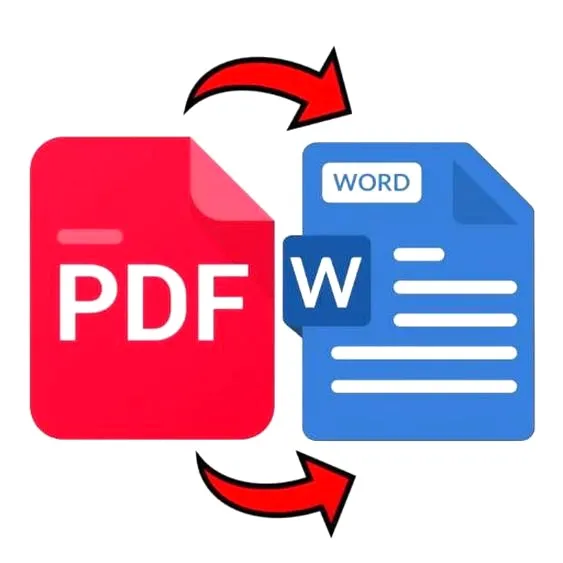
Konwersja pliku PDF do formatu Word może wydawać się skomplikowana, ale w rzeczywistości to bardzo prosta czynność, którą mogę wykonać w trzech krokach. Zawsze zaczynam od wybrania dokumentu, który chcę przerobić. Jeśli lubisz tę tematykę to sprawdź skuteczne sposoby na usunięcie stopki w Wordzie. W tym momencie mam dwie opcje: mogę przeciągnąć plik bezpośrednio do okna narzędzia online lub skorzystać z przycisku „Wybierz plik”, aby wybrać go z mojego komputera. Co więcej, niektóre serwisy umożliwiają import plików z chmury, co jest niezmiernie wygodne, zwłaszcza gdy dokument znajduje się na Dysku Google.
- Konwersja PDF do Worda można przeprowadzić w trzech krokach: wybór dokumentu, dodanie do narzędzia konwertującego oraz pobranie gotowego pliku DOCX.
- Do konwersji można używać narzędzi online lub Microsoft Word, w zależności od złożoności dokumentu.
- Technologia OCR jest kluczowa w przypadku zeskanowanych dokumentów, umożliwiając rozpoznawanie tekstu z obrazów.
- Sprawdzenie formatowania pobranego dokumentu po konwersji jest istotne, ponieważ mogą wystąpić różnice w układzie.
- Bezpieczeństwo danych podczas konwersji wymaga wyboru zaufanych narzędzi oraz dbałości o ochronę poufnych informacji.
- Jakość oryginalnego pliku PDF wpływa na jakość konwersji; lepsze efekty osiąga się z wyraźnych dokumentów, a nie ze skanów niskiej jakości.
- Warto analizować i dostosowywać ewentualne różnice w układzie oraz formatowaniu dokumentu po konwersji.
Kiedy dodam plik, następuje kluczowy moment związany z rozpoczęciem konwersji. W zależności od wybranego narzędzia, proces może zacząć się automatycznie lub mogę potrzebować kliknąć dodatkowy przycisk. Warto zwrócić uwagę na opcję OCR (Optical Character Recognition), ponieważ jest ona szczególnie przydatna, gdy pracuję ze zeskanowanym dokumentem. Zazwyczaj czas konwersji jest krótki i zależy od wielkości pliku oraz liczby stron, ale nawet kilka minut to niewiele w porównaniu z czasem, który zaoszczędzę na edytowaniu dokumentu w Wordzie.
Ostatni krok polega na pobraniu gotowego dokumentu Word
Gdy proces konwersji dobiega końca, mogę pobrać plik w formacie DOCX na mój komputer. To niezwykle wygodne, ponieważ teraz mogę otworzyć go w Microsoft Word i swobodnie edytować. Bez względu na to, czy chcę wprowadzić drobne poprawki, zaktualizować dane, czy dodać wykresy, otwarty dokument daje mi pełną kontrolę nad jego treścią. Na maturazwf.pl trafnie opisano to ze szczegółami. Warto jednak zaznaczyć, że w przypadku bardziej skomplikowanych plików, na przykład tych z tabelami, wieloma kolumnami czy nietypowymi czcionkami, może zaistnieć konieczność dokonania drobnych korekt po konwersji.
Na koniec zawsze warto sprawdzić, jak prezentuje się nasz nowy dokument – szczególnie, czy formatowanie spełnia oczekiwania. Choć konwersja PDF do Worda zazwyczaj przebiega bezproblemowo, zdarzają się sytuacje, w których należy przywrócić oryginalny układ. Dzięki wsparciu technologicznemu, jakie oferują narzędzia online, zamiana pliku staje się prosta i efektywna, co pozwala mi skupić się na bardziej kreatywnych zadaniach, zamiast tracić czas na formatowanie i dostosowywanie dokumentów. Przypomniało mi się, że w tym poście o tym wspominaliśmy.
Przenoszenie zawartości z PDF do Worda – sprawny sposób bez utraty jakości
W poniższym opisie przedstawimy szczegółowe kroki, które umożliwią Ci sprawne przeniesienie zawartości z pliku PDF do dokumentu Word, jednocześnie zachowując jak najwyższą jakość formatowania i układu. Dzięki naszemu przewodnikowi nauczysz się, jak przeprowadzić konwersję w sposób prosty i efektywny.
- Wybór odpowiedniego narzędzia konwertującego
Na początku musisz wybrać narzędzie, które najlepiej odpowiada Twoim potrzebom. Możesz korzystać z konwerterów online, takich jak Smallpdf, które są szybkie i nie wymagają instalacji. Jeśli natomiast masz zainstalowany program Microsoft Word, możesz bezpośrednio otworzyć plik PDF, a Word spróbuje skonwertować go na edytowalny dokument. Zastanów się nad tym, która opcja sprawdzi się w Twoim przypadku lepiej – konwertery online mogą bardziej efektywnie obsługiwać zaawansowane dokumenty, natomiast Word będzie przydatny do prostszych plików. - Dodanie pliku PDF do narzędzia konwertującego
Przygotuj plik PDF, który chcesz przekonwertować. W większości narzędzi wystarczy przeciągnąć plik do okna aplikacji lub kliknąć przycisk „Wybierz plik”, aby załadować dokument z dysku. Jeśli plik przechowujesz w chmurze (np. Google Drive, Dropbox), upewnij się, że wybrane narzędzie ma możliwość importu z takich lokalizacji. - Uruchomienie procesu konwersji
Po załadowaniu dokumentu do narzędzia, rozpocznij konwersję. To zazwyczaj wymaga jednego kliknięcia, chociaż niektóre narzędzia mogą wymagać potwierdzenia. W przypadku zeskanowanych dokumentów pamiętaj, aby wybrać opcję OCR (optyczne rozpoznawanie znaków), która umożliwi poprawne zidentyfikowanie tekstu. Czas przetwarzania różni się w zależności od rozmiaru pliku, liczby stron oraz jakości oryginalnego dokumentu. - Pobranie edytowalnego dokumentu Word
Gdy konwersja zakończy się, możesz pobrać gotowy plik w formacie DOCX. Upewnij się, że wybierasz właściwą lokalizację na swoim komputerze, aby łatwo odnaleźć plik. Zaleca się również, aby otworzyć nowo pobrany dokument bezpośrednio w programie Word. Dzięki temu sprawdzisz, czy formatowanie jest poprawne oraz czy zachowały się wszystkie elementy, takie jak nagłówki, tabele czy czcionki. - Wprowadzenie poprawek po konwersji
Po dokonaniu konwersji zawsze warto sprawdzić dokument pod kątem ewentualnych niedociągnięć w formatowaniu. Może zajść potrzeba dostosowania układu tabel, czcionek czy odstępów. Mimo że większość konwerterów dąży do zachowania dokładnego układu dokumentu, czasami konieczne mogą być drobne poprawki, szczególnie w bardziej skomplikowanych plikach z tabelami czy niestandardowymi czcionkami.
Rola technologii OCR w konwersji zeskanowanych dokumentów
Technologia OCR, czyli optyczne rozpoznawanie znaków, odgrywa kluczową rolę w konwersji zeskanowanych dokumentów. W ciągu ostatnich kilku lat stała się nieodłącznym elementem procesu digitalizacji, który pozwala na przemianę papierowych zapisów w edytowalne formaty, takie jak DOCX czy RTF. Co ciekawe, z danych wynika, że w 2025 roku prawie 80% dokumentów w większości organizacji będzie miało formę cyfrową, a aż 65% z nich to skany oraz dokumenty zeskanowane. Dzięki technologii OCR przedsiębiorstwa mają możliwość znaczącego zwiększenia efektywności pracy oraz ułatwienia zarządzania dokumentami.
Warto zauważyć, że mimo iż tradycyjne skany są jedynie obrazami, technologia OCR umożliwia odczytywanie tekstu z tych obrazów. W praktyce oprogramowanie analizuje piksele obrazu, identyfikuje kształty liter i przekształca je w tekst, który można edytować. W rezultacie, transformacja zeskanowanego dokumentu w format edytowalny nie tylko oszczędza czas, ale także daje możliwość wprowadzania korekt i poprawek. Statystyki pokazują, że ten proces może skrócić czas potrzebny na ręczne wprowadzanie danych o 40-60%, co okazuje się być nieocenione, szczególnie w biurach, gdzie codziennie przetwarza się setki dokumentów.
Oszczędność czasu i zasobów dzięki technologii OCR
Oczywiście, korzyści z zastosowania technologii OCR sięgają znacznie dalej niż jedynie oszczędności czasowe. Narzędzia, które wykorzystują tę technologię, pozwalają na konwersję dokumentów o różnorodnej jakości, przy czym ich dokładność w dużej mierze zależy od zastosowanego algorytmu oraz wyjściowych parametrów skanera. Właściwe ustawienia mogą zapewnić dokładność rozpoznawania tekstu sięgającą 99%! Dodatkowo, użycie OCR znacząco redukuje ryzyko błędów, które mogłyby wystąpić podczas ręcznego wprowadzania danych. Przykłady z życia codziennego pokazują, że w organizacjach, które zdecydowały się na inwestycje w OCR, wskaźniki błędów w dokumentacji spadły o 30%.
Nie sposób pominąć innowacyjnego aspektu, jakim jest to, że wiele nowoczesnych narzędzi OCR oferuje nie tylko podstawowe rozpoznawanie tekstu, lecz także dodatkowe funkcje, takie jak tworzenie wyszukiwalnych plików PDF oraz integracje z systemami zarządzania dokumentami. Obecnie, dzięki technologiom opartym na sztucznej inteligencji, OCR radzi sobie z różnorodnymi układami typograficznymi, co wcześniej stanowiło istotne wyzwanie. Dlatego, w miarę jak technologia się rozwija, możemy spodziewać się dalszych ulepszeń w zakresie efektywności oraz jakości konwersji zeskanowanych dokumentów, co czyni ją coraz bardziej korzystnym rozwiązaniem dla #cc6600licznych branż.
Możliwości technologii OCR |
Korzyści |
Statystyki |
|---|---|---|
Przemiana papierowych zapisów w edytowalne formaty (DOCX, RTF) |
Znaczne zwiększenie efektywności pracy |
W 2025 roku 80% dokumentów będzie miało formę cyfrową |
Odczytywanie tekstu z zeskanowanych obrazów |
Oszczędność czasu na ręczne wprowadzanie danych |
Może skrócić czas wprowadzania danych o 40-60% |
Dokładność rozpoznawania tekstu do 99% |
Redukcja ryzyka błędów przy wprowadzaniu danych |
Wskaźniki błędów spadły o 30% w organizacjach stosujących OCR |
Tworzenie wyszukiwalnych plików PDF |
Ułatwienie zarządzania dokumentami |
Brak konkretnych danych, ale podkreślenie innowacyjności |
Obsługa różnorodnych układów typograficznych |
Poprawa efektywności i jakości konwersji |
Przewidywane dalsze ulepszenia w przyszłości |
Ciekawostką jest, że nowoczesne systemy OCR mogą rozpoznawać nie tylko tekst, ale także różne style czcionek i układy graficzne, co pozwala na zachowanie oryginalnego wyglądu dokumentów podczas konwersji.
Jak zapewnić bezpieczeństwo podczas konwersji PDF do Word
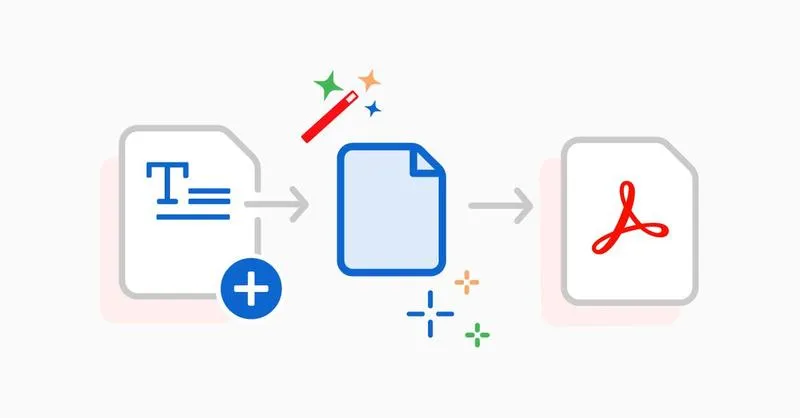
Bezpieczeństwo podczas konwersji plików PDF do formatu Word to ważny temat dla każdego, kto regularnie pracuje z dokumentami. Ostatnio zauważyłem, że wiele osób nie jest świadomych potencjalnych zagrożeń, które mogą się pojawić w trakcie tego procesu. Z tego powodu warto znać kluczowe aspekty, na które należy zwrócić uwagę, aby zapewnić sobie spokój umysłu i uniknąć nieprzyjemnych niespodzianek, zwłaszcza gdy w plikach znajdują się poufne dane.
Wybór odpowiedniego narzędzia konwertującego ma kluczowe znaczenie
Przede wszystkim, zanim rozpocznę konwersję, dokładnie wybieram zaufane narzędzie online. Zdecydowanie warto korzystać z platform, które zostały sprawdzone przez innych użytkowników. Ponadto, dobre narzędzia zawsze stosują przejrzyste zasady dotyczące ochrony danych. Oczywiście, szyfrowanie połączenia SSL jest standardem, które zabezpiecza przesyłane pliki przed nieautoryzowanym dostępem. Skoro jesteśmy przy tym temacie, sprawdź, jak łatwo zabezpieczyć swoje pliki Excel hasłem. Osobiście zawsze sprawdzam nie tylko to, czy strona chroni moje dokumenty, ale także czy jasno przedstawia politykę prywatności oraz zapewnia zgodność z regulacjami RODO.
Zabezpiecz swoje dokumenty przed przesłaniem
Przed wysłaniem plików do konwersji dokładnie przeglądam zawartość dokumentu, aby upewnić się, że nie zawiera on zbyt wielu poufnych informacji. Jeśli to możliwe, warto tworzyć kopie zapasowe lub usuwać wrażliwe dane z pliku przed jego przetworzeniem. Szczególnie w przypadku dokumentów firmowych czy osobistych, każdy krok mający na celu ochronę danych ma ogromne znaczenie. A skoro już tu trafiłeś to odkryj wygodne metody na szybkie konwertowanie dokumentów Word do PDF. Dodatkowo, wielu dostawców narzędzi konwertujących automatycznie usuwa pliki po zakończeniu konwersji, co stanowi istotny element zwiększający bezpieczeństwo.
Nie można również zapominać o tym, że bardziej złożone pliki PDF, takie jak te zawierające skany lub nietypowe czcionki, mogą wymagać zastosowania technologii OCR. W tej sytuacji dobrym pomysłem staje się wybór narzędzi, które oferują tę funkcję, a jednocześnie gwarantują bezpieczeństwo przechowywanych danych. Dzięki odpowiedniemu przygotowaniu i starannemu doborowi narzędzi możliwe staje się przeprowadzenie konwersji PDF do Word z zachowaniem pełnego bezpieczeństwa oraz minimalnym ryzykiem utraty danych. Jak już schodzimy na ten temat to odkryj skuteczne metody konwersji pdf do Excela.
PDF czy Word – która metoda konwersji jest bardziej efektywna?
W poniższej liście omówiono kluczowe aspekty, które warto wziąć pod uwagę przy konwersji plików PDF do formatu Word. Zawiera ona zarówno różnorodne metody konwersji, jak i czynniki wpływające na jakość oraz efektywność tego procesu. Dzięki szczegółowym informacjom, możesz lepiej ocenić, która z dostępnych metod najlepiej odpowiada Twoim potrzebom.
- Wybór odpowiedniej metody konwersji: Podczas konwersji PDF do Word masz do wyboru różne metody, takie jak korzystanie z konwerterów online czy otwieranie pliku bezpośrednio w programie Microsoft Word. Zaletą konwersji online jest jej szybkość oraz brak konieczności instalacji dodatkowego oprogramowania, natomiast Word umożliwia edytowanie dokumentu lokalnie na Twoim komputerze. Warto zatem dopasować metodę do stopnia złożoności dokumentu oraz dostępnych narzędzi, z których możesz skorzystać.
- Rola OCR w konwersji: Kiedy przetwarzasz zeskanowane dokumenty PDF, technologia OCR (Optical Character Recognition) staje się niezbędna do rozpoznawania tekstu z obrazów. Dzięki OCR możesz przekształcić zawartość skanów w edytowalny format Word. Dlatego warto poszukiwać narzędzi online, które oferują zaawansowane i wysokiej jakości rozpoznawanie tekstu, co zapewni większą dokładność konwersji.
- Znaczenie jakości pliku PDF: Jakość oryginalnego pliku PDF ma zdecydowany wpływ na końcowy efekt konwersji. Oryginalne dokumenty stworzone w edytorach tekstu, zawierające wyraźny tekst, konwertują się znacznie lepiej niż skany czy pliki z widocznymi uszkodzeniami. Z tego względu zaleca się korzystanie z plików PDF o wysokiej jakości oraz unikanie tych o niskiej jakości skanów, aby osiągnąć lepsze rezultaty.
- Potencjalne problemy z formatowaniem: Po konwersji mogą wystąpić różnice w układzie dokumentu, co szczególnie dotyczy tabel, niestandardowych czcionek oraz skomplikowanych układów. Dlatego zawsze warto dokładnie sprawdzić końcowy dokument, aby wprowadzić ewentualne poprawki i upewnić się, że wygląd oraz struktura są zgodne z Twoimi oczekiwaniami.
- Bezpieczeństwo konwersji online: Wybierając narzędzia online do konwersji, zwróć szczególną uwagę na wiarygodność i bezpieczeństwo wybranej platformy. Upewnij się, że stosują one szyfrowanie danych oraz posiadają przejrzystą politykę prywatności. Zanim przekażesz dokumenty zawierające wrażliwe informacje, sprawdź, czy narzędzie oferuje odpowiednie środki ochrony danych.
Źródła:
- https://teamnet-software.pl/jak-zamienic-plik-pdf-na-word/
- https://samodzielny-marketing.pl/jak-zamienic-projekt-z-canva-na-dokument-word/
FAQ - Najczęściej zadawane pytania
Jakie są pierwsze kroki przy konwersji PDF do Worda?Pierwszym krokiem jest wybranie odpowiedniego narzędzia konwertującego oraz dodanie pliku PDF do narzędzia, co można zrobić przez przeciągnięcie pliku lub skorzystanie z przycisku „Wybierz plik”.
Czemu warto zwrócić uwagę na opcję OCR podczas konwersji?Opcja OCR (Optical Character Recognition) jest istotna, ponieważ umożliwia poprawne rozpoznawanie tekstu w zeskanowanych dokumentach, co zwiększa dokładność konwersji.
Jakie elementy dokumentu warto sprawdzić po zakończeniu konwersji?Po zakończeniu konwersji warto sprawdzić, czy formatowanie dokumentu, takie jak nagłówki, tabele i czcionki, jest poprawne oraz czy układ jest zgodny z oczekiwaniami.
Jaką rolę odgrywa technologia OCR w konwersji zeskanowanych dokumentów?Technologia OCR umożliwia przekształcanie papierowych zapisów w edytowalne formaty, co pozwala na szybsze wprowadzanie danych oraz zmniejsza ryzyko błędów podczas manualnego wprowadzania danych.
Na co zwrócić uwagę, wybierając narzędzie do konwersji PDF do Worda?Przy wyborze narzędzia warto sprawdzić jego wiarygodność, stosowane zabezpieczenia danych oraz przejrzystość polityki prywatności, szczególnie jeśli dokumenty zawierają poufne informacje.