

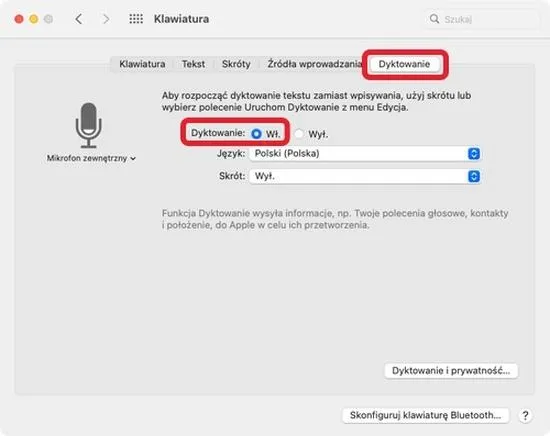
Podczas pracy nad dokumentami w Wordzie odkryłem niesamowite możliwości dyktowania. Dzięki tej funkcji mogę po prostu mówić, a moje słowa zamieniają się w tekst na ekranie. Wystarczy mieć przy sobie mikrofon oraz dobre połączenie internetowe, aby cieszyć się tą wygodą. Odkąd zacząłem korzystać z dyktowania, zauważyłem, że tworzenie różnych dokumentów, takich jak notatki czy prezentacje, stało się znacznie łatwiejsze i szybsze. To jak pisanie za pomocą myśli, co jest naprawdę inspirujące!
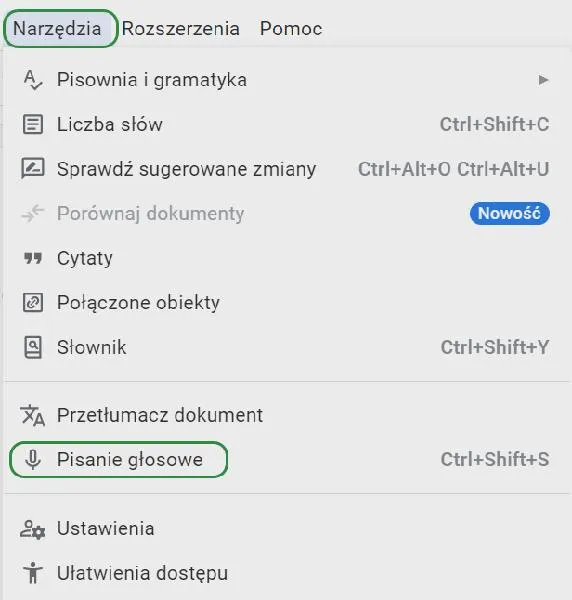
Nie muszę już martwić się o literówki czy wstawianie przecinków – wystarczy, że wydaję odpowiednie komendy. Mówiąc "pogrubienie ostatniego wyrazu," szybko wyróżniam najważniejsze informacje, a polecenia takie jak "dodaj komentarz" pozwalają tworzyć notatki w mgnieniu oka. Dodatkowo, niewielkie zmiany, takie jak usunięcie ostatniego wyrazu, zrealizuję prostym poleceniem. Takie podejście sprawia, że moje dokumenty stają się bardziej profesjonalne i zorganizowane.
Dyktowanie to świetne narzędzie do tworzenia dokumentów
Rozważając dalej zalety dyktowania, warto wspomnieć o jego prostocie. Aby rozpocząć, wystarczy kliknąć ikonę mikrofonu lub nacisnąć klawisz ALT + '. Gdy zaczynam mówić, Word niemal natychmiast rozpoznaje moje słowa. Co więcej, funkcja ta świetnie radzi sobie z różnorodnymi akcentami i różnicami w wymowie, co oznacza, że mogę jej używać niezależnie od mojego stylistycznego czy regionalnego zabarwienia. Dzięki temu czuję się pewnie, korzystając z tego innowacyjnego rozwiązania.
Technologia dyktowania staje się coraz bardziej intuicyjna, co sprawia, że wszyscy mogą z niej korzystać. Dzięki temu praca staje się bardziej kreatywna i przyjemna.
Nie można zapomnieć, że dyktowanie w Wordzie pozwala moim pomysłom swobodnie przepływać, a ja nie muszę martwić się o kwestie techniczne. Taki stan rzeczy czyni mnie bardziej produktywnym, a praca z dokumentami staje się prawdziwą przyjemnością. Niezależnie od tego, czy piszę raporty, czy przygotowuję przemówienia, dyktowanie stało się nieocenionym narzędziem w moim codziennym życiu zawodowym. Z każdą godziną spędzoną na tej funkcji czuję, że staję się coraz lepszy w wydobywaniu swoich myśli na papier – a raczej na ekran!
Jak z łatwością dyktować teksty w programie Word
W poniższej liście znajdziesz szczegółowy przewodnik krok po kroku, który pomoże Ci korzystać z funkcji dyktowania w programie Word. Dzięki tym wskazówkom dowiesz się, jak efektywnie tworzyć dokumenty, posługując się własnym głosem, a także jak zastosować różne polecenia, które znacząco ułatwią edytowanie tekstu.
- Włączenie funkcji dyktowania: Aby rozpocząć, otwórz program Word i upewnij się, że jesteś zalogowany do swojego konta Microsoft 365. Następnie przejdź do zakładki "Zapisz" znajdującej się w górnym pasku narzędzi. Znajdź ikonę mikrofonu, która aktywuje funkcję dyktowania, i kliknij ją, aby rozpocząć. Pamiętaj również, aby sprawdzić, czy mikrofon jest właściwie podłączony i działa poprawnie.
- Rozpoczęcie dyktowania: Po włączeniu mikrofonu możesz swobodnie rozpocząć dyktowanie tekstu. Wyraźnie i zrozumiale wypowiadaj swoje słowa, co pozwoli programowi na ich poprawne rozpoznanie. Staraj się używać prostego języka, by uniknąć potencjalnych błędów w transkrypcji.
- Edytowanie tekstu za pomocą poleceń głosowych: Podczas dyktowania masz także możliwość korzystania z poleceń głosowych. Na przykład, aby usunąć ostatnie słowo, wystarczy powiedzieć "usuń", a jeśli chcesz usunąć ostatnią wypowiedź, powiedz "usuń to". Możesz również powiedzieć "dodaj komentarz [tekst]", co pozwoli Ci stworzyć nowy komentarz z własną treścią.
- Formatowanie tekstu: W trakcie dyktowania możesz stosować różne komendy formatowania. Na przykład, powiedz "pogrubienie ostatniego wyrazu", "podkreślenie ostatniego zdania" lub "kursywa przedostatniego akapitu", aby sformatować tekst zgodnie z własnymi potrzebami. Pamiętaj, aby poprawić formatowanie, możesz powiedzieć "usuń formatowanie", co przywróci wcześniej wprowadzony styl.
- Wznawianie dyktowania: Jeśli zamierzasz na chwilę przerwać dyktowanie, wystarczy kliknąć ikonę mikrofonu, aby ją wyłączyć. Aby ponownie wznowić, użyj skrótu klawiaturowego ALT + ' lub po prostu naciśnij ikonę mikrofonu. Dzięki temu szybko wrócisz do pisania bez zbędnych opóźnień.
| Funkcja | Opis |
|---|---|
| Dyktowanie | Mówienie, a słowa zamieniają się w tekst na ekranie. |
| Wymagania | Mikrofon oraz dobre połączenie internetowe. |
| Zastosowanie | Tworzenie dokumentów, takich jak notatki czy prezentacje. |
| Komendy | Możliwość użycia poleceń, np. "pogrubienie ostatniego wyrazu", "dodaj komentarz", "usuń ostatni wyraz". |
| Rozpoczęcie dyktowania | Kliknięcie ikony mikrofonu lub naciśnięcie klawisza ALT + '. |
| Rozpoznawanie mowy | Dobry poziom rozpoznawania różnych akcentów i wymowy. |
| Korzyści | Pozwala na swobodny przepływ pomysłów i zwiększa produktywność. |
Zarządzanie tekstem: Usuwanie, formatowanie i dodawanie komentarzy
Poniżej znajdziesz kluczowe wskazówki dotyczące zarządzania tekstem w programie Word. W tym miejscu zgromadziliśmy szczegółowe informacje na temat usuwania treści, formatowania tekstu oraz dodawania komentarzy. Dodatkowo, korzystanie z poleceń głosowych znacząco przyspieszy Twoją pracę i ułatwi edytowanie dokumentów.
- Usuwanie tekstu: W programie Word masz możliwość skutecznego usuwania zbędnych słów lub znaków. Na przykład, aby pozbyć się ostatniego wyrazu lub znaku interpunkcyjnego znajdującego się tuż przed kursorem, wystarczy powiedzieć "usuń". Jeżeli chcesz usunąć ostatnią wypowiedzianą frazę, powiedz "usuń to". Tego typu polecenia umożliwiają szybkie i wygodne modyfikowanie treści bez konieczności ręcznego zaznaczania i usuwania tekstu.
- Formatowanie tekstu: Łatwo zastosujesz różne style formatowania, używając poleceń głosowych. Na przykład, aby pogrubić, podkreślić lub przekreślić wyraz lub zdanie, wystarczy przed dyktowaniem wspomnieć o właściwej funkcji, mówiąc np. "pogrubienie ostatniego wyrazu" lub "podkreślenie ostatniego zdania". Dzięki tym prostym komendom szybciej dostosujesz wygląd tekstu do swoich potrzeb oraz wyeksponujesz kluczowe elementy.
- Dodawanie komentarzy: Aby dodać komentarz w dokumencie, wystarczy skorzystać z polecenia głosowego "dodaj komentarz". Na przykład, powiedz "dodaj komentarz przyjrzyj się temu jutro", a system automatycznie wstawi nowy komentarz z tą treścią. Jeśli nie podasz szczegółów komentarza, powstanie puste pole, w które możesz później wpisać swoje uwagi. To narzędzie sprawdza się szczególnie dobrze podczas współpracy z innymi, umożliwiając dodawanie informacji zwrotnych w prosty sposób.
Wymagania techniczne do dyktowania w Microsoft 365

Dyktowanie w Microsoft 365 to niezwykle przydatne narzędzie, które znacznie ułatwia tworzenie dokumentów, wiadomości e-mail oraz prezentacji przy użyciu naszej mowy. Aby jednak w pełni korzystać z tej funkcji, należy spełnić kilka wymagań technicznych. Po pierwsze, konieczny jest dobrze działający mikrofon, który zagwarantuje wysoką jakość dźwięku. Warto zauważyć, że wbudowane mikrofony w laptopach często nie wystarczają. Dlatego inwestycja w zewnętrzny mikrofon, który skuteczniej zbiera nasz głos i redukuje hałasy otoczenia, może okazać się bardzo korzystna.
Wymagane urządzenia i oprogramowanie

Oprócz mikrofonu, istotne jest również zapewnienie stabilnego połączenia z internetem. Funkcja dyktowania opiera się na narzędziach do konwersji mowy na tekst, które wymagają przesyłania naszych danych do chmury. Bez niezawodnego łącza dyktowanie może działać z opóźnieniem lub całkowicie nie funkcjonować. Microsoft 365 najlepiej sprawdza się w klasycznych aplikacjach, takich jak Word, Excel, Outlook i PowerPoint. Warto jednak pamiętać, że wersje webowe oraz aplikacje mobilne mogą posiadać nieco inne funkcje i ograniczenia.
Możliwości dyktowania i komendy głosowe

Podczas korzystania z dyktowania, nie tylko tworzymy tekst, ale również dokonujemy jego edycji za pomocą komend głosowych. Na przykład, gdy chcemy usunąć fragment, wystarczy powiedzieć "usuń" lub "usuń to", aby pozbyć się ostatniego słowa czy frazy. Możemy także stosować różne style formatowania, wypowiadając „pogrubienie”, „kursywa” czy „podkreślenie” dla wybranych części tekstu. Takie funkcje sprawiają, że pisanie staje się znacznie szybsze i bardziej intuicyjne, co pozwala na rozwój naszej kreatywności w pełni!
Czy wiesz, że Microsoft 365 wykorzystuje sztuczną inteligencję do poprawy dokładności rozpoznawania mowy? Dzięki temu, im częściej korzystasz z dyktowania, tym lepiej program uczy się rozpoznawać Twoje intonacje i akcent, co pozytywnie wpływa na efektywność pisania tekstów głosem!
Kroki, aby rozpocząć dyktowanie i wprowadzać tekst głosem
Rozpoczynając dyktowanie tekstu, zyskujemy doskonały sposób na zwiększenie produktywności oraz uproszczenie pisania. Na początku upewnijmy się, że mamy pod ręką odpowiedni sprzęt – czyli dobry mikrofon oraz stabilne połączenie internetowe. Później wybieramy program do dyktowania. Osobiście najczęściej korzystam z Microsoft Word, bo jego funkcja dyktowania jest niezwykle intuicyjna i niezawodna. Gdy otworzymy dokument, wystarczy kliknąć ikonę mikrofonu, aby rozpocząć nagrywanie naszej mowy.
Podczas dyktowania niezwykle istotne staje się zwrócenie uwagi na wyraźność oraz spójność mowy. Mówiąc, pamiętajmy także o podstawowych komendach, które mogą nam znacząco ułatwić pracę. Jeśli na przykład chcemy pogrubić lub podkreślić konkretne słowo, wystarczy wypowiedzieć stosowne polecenie, takie jak „pogrubienie ostatniego wyrazu”. Z doświadczenia wiem, że zapamiętanie kilku prostych fraz przyspiesza proces tworzenia tekstu. A tutaj coś dla zainteresowanych tematem: odkryj sprawdzone metody na efektywne dzielenie tekstu w Excelu.
Użycie komend i skrótów ułatwia dyktowanie tekstu
Po kilku próbach dyktowania zauważyłam, że korzystanie z odpowiednich komend znacząco poprawia efektywność. Kiedy chcemy coś skasować, wystarczy powiedzieć „usuń to”, a program natychmiast wyeliminuje ostatnią wypowiedzianą frazę. To naprawdę działa! Również możemy dodać komentarze czy tworzyć notatki, wykorzystując proste polecenia. Funkcja dyktowania staje się nie tylko sposobem na pisanie, ale także doskonałym narzędziem do organizowania myśli oraz pracy nad różnymi projektami.
Na koniec warto podkreślić, że dyktowanie tekstu stanowi także świetną zabawę. Po pewnym czasie odnajdujemy w sobie łatwość oraz płynność mówienia. Mamy możliwość tworzenia dokumentów, e-maili czy nawet prezentacji, a stres związany z pisarskimi blokadami znika. Zdecydowanie polecam wypróbować tę funkcję – to naprawdę wyjątkowe doświadczenie, które może odmienić codzienność w biurze!
Źródła:
- https://support.microsoft.com/pl-pl/office/dyktowanie-dokument%C3%B3w-w-programie-word-3876e05f-3fcc-418f-b8ab-db7ce0d11d3c
- https://support.microsoft.com/pl-pl/office/dyktowanie-na-platformie-microsoft-365-eab203e1-d030-43c1-84ef-999b0b9675fe
Pytania i odpowiedzi
Jakie są podstawowe wymagania techniczne do korzystania z dyktowania w Wordzie?Aby korzystać z dyktowania w Wordzie, potrzebujesz sprawnego mikrofonu oraz stabilnego połączenia internetowego. Dobry mikrofon gwarantuje wysoką jakość dźwięku, co jest kluczowe dla efektywnego rozpoznawania mowy przez program.
Jak rozpocząć dyktowanie w programie Word?Aby rozpocząć dyktowanie, otwórz program Word i zaloguj się do swojego konta Microsoft 365. Następnie kliknij ikonę mikrofonu lub naciśnij klawisz ALT + ', aby aktywować funkcję dyktowania.
Jakie komendy głosowe można używać podczas dyktowania w Wordzie?Podczas dyktowania możesz używać różnych komend głosowych, takich jak "pogrubienie ostatniego wyrazu", "usuń ostatnie słowo" czy "dodaj komentarz [tekst]". Te polecenia ułatwiają edytowanie i formatowanie dokumentu bez potrzeby korzystania z klawiatury.
Jak edytować tekst za pomocą poleceń głosowych w Wordzie?Podczas dyktowania możesz szybko edytować tekst, korzystając z poleceń głosowych, takich jak "usuń" lub "usuń to", aby pozbyć się ostatniej wypowiedzi. Możesz również formatować tekst, mówiąc "pogrubienie" lub "kursywa" dla wybranych fragmentów.
Jak dyktowanie wpływa na produktywność przy pisaniu dokumentów?Dyktowanie pozwala na swobodny przepływ pomysłów, co zwiększa produktywność i upraszcza pisanie. Dzięki prostym poleceniom możesz szybko tworzyć i edytować dokumenty, co czyni tę funkcję niezwykle wartościowym narzędziem w codziennej pracy.






