

Excel to narzędzie, z którego korzystam na co dzień, a czasami w jednej komórce gromadzą się informacje, które staram się rozdzielić. Niezależnie od tego, czy chodzi o imię i nazwisko, czy adres e-mail, często muszę uporządkować te dane. Na szczęście istnieje kilka sprawdzonych metod, które mogą mi w tym pomóc. W tym artykule pragnę podzielić się z wami czterema skutecznymi sposobami na rozdzielanie tekstu w jednej komórce Excel. Każda z tych technik ma swoje unikalne zalety i nadaje się do różnych sytuacji, więc z pewnością znajdziemy coś odpowiedniego!
- Excel oferuje różne metody rozdzielania tekstu w jednej komórce.
- Kreator "Tekst jako kolumny" umożliwia podział danych na podstawie separatorów, takich jak przecinki czy spacje.
- Funkcja 'PODZIEL.TEKST()' pozwala na elastyczne dzielenie tekstu według określonych separatorów.
- Funkcje tekstowe, takie jak 'LEWY()', 'PRAWY()' i 'FRAGMENT.TEKSTU()', umożliwiają wydobywanie konkretnych fragmentów danych.
- Power Query jest zaawansowanym narzędziem do przekształcania danych, dostępnych nawet dla początkujących użytkowników.
- Korzystanie z powyższych metod znacząco zwiększa efektywność pracy z danymi w Excelu.
Nie mogę się doczekać, aby zaprezentować wam te metody, ponieważ naprawdę potrafią one zaoszczędzić mnóstwo czasu i wysiłku. Bez względu na to, czy dopiero zaczynacie swoją przygodę z Excelem, czy też chcecie doskonalić swoje umiejętności, te proste triki sprawią, że praca z danymi stanie się znacznie łatwiejsza. Jak już zgłębiasz ten temat to sprawdź maksymalne limity znaków w Excel, aby uniknąć problemów z danymi. Czy jesteście gotowi na małą przygodę z Excelem? Zaczynajmy!
Kreator 'Tekst jako kolumny' w Excelu – szybki sposób na podział danych

Kreator „Tekst jako kolumny” w Excelu stał się moim ulubionym narzędziem, kiedy muszę uporządkować dane w arkuszu. Dzięki niemu mogę z łatwością podzielić tekst z jednej komórki na kilka kolumn, korzystając z różnych separatorów, takich jak przecinki, spacje czy tabulatory. Zwykle zaczynam od zaznaczenia danych, które planuję rozdzielić, a następnie uruchamiam kreator z zakładki „Dane”. Cały proces podziału odbywa się w trzech prostych krokach, które pozwalają mi wybrać odpowiedni typ podziału oraz zdefiniować znaki służące jako ograniczniki.

Co zawsze mnie zaskakuje, to fakt, jak szybko sprzątam złożone zestawienia, na przykład gdy imiona i nazwiska znajdują się w jednej kolumnie. Dzięki opcji wyboru separatorów mogę precyzyjnie określić, w jaki sposób chcę, aby dane były podzielone, a podgląd na dole ekranu pozwala mi być pewnym wyniku przed finalizacją. Co więcej, oryginalne dane pozostają nienaruszone, co zapewnia mi dodatkowe poczucie bezpieczeństwa. To narzędzie nie tylko oszczędza mi czas, ale także znacząco ułatwia analizę skomplikowanych zestawień!
Jak wykorzystać funkcję 'PODZIEL.TEKST()' do rozdzielania tekstu
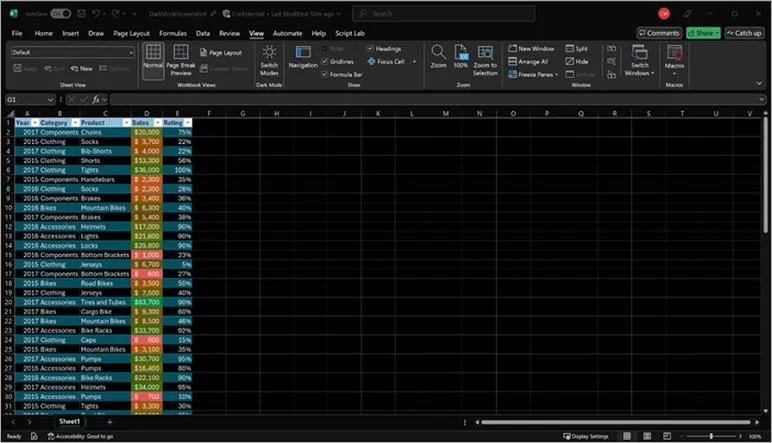
Funkcja 'PODZIEL.TEKST()' w Excelu stanowi znakomite narzędzie, które w znacznym stopniu ułatwia rozdzielanie tekstu na fragmenty. Aby skutecznie z niej skorzystać, wystarczy wpisać odpowiednią formułę w dowolnej komórce. Kluczowymi elementami tej funkcji są argumenty: tekst do podziału oraz separator, który precyzuje, w którym miejscu tekst powinien zostać podzielony. Możliwości, jakie oferuje ta funkcja, są naprawdę ogromne! Można podzielić imię i nazwisko, adres e-mail czy nawet długą listę wartości, co jest możliwe dzięki elastyczności tego narzędzia.
Na przykład, przystępny sposób użycia 'PODZIEL.TEKST()' polega na podzieleniu adresu e-mail, w którym znak „@” pełni rolę separatora. Dzięki temu mogę łatwo wyodrębnić nazwę użytkownika oraz domenę. Co więcej, istnieje możliwość dodania dodatkowych argumentów, na przykład, aby puste fragmenty nie były uwzględniane. Taki zabieg sprawia, że moje dane stają się jeszcze bardziej zorganizowane. Techniki te znacząco przyspieszają pracę z danymi i otwierają drzwi do wielu kreatywnych zastosowań w Excelu, które dodatkowo ułatwiają mi życie.
Na liście poniżej znajdują się przykłady danych, które można podzielić za pomocą funkcji 'PODZIEL.TEKST()':
- Imiona i nazwiska
- Adresy e-mail
- Numery telefonów
- Adresy URL
- Listy zakupów
Prawidłowe korzystanie z funkcji 'PODZIEL.TEKST()' może zrewolucjonizować Twoje podejście do analizy danych w Excelu!
Excel to potężne narzędzie, które, jeśli jest używane w właściwy sposób, może znacznie ułatwić codzienne zadania. Warto inwestować czas w naukę jego funkcji, aby pracować wydajniej.
Funkcje tekstowe: 'LEWY()', 'PRAWY()', 'FRAGMENT.TEKSTU()' – Klasyczne metody podziału
W codziennej pracy z danymi często muszę wydobywać różne fragmenty informacji z tekstów. W tej sytuacji z pomocą przychodzą mi funkcje tekstowe, takie jak 'LEWY()', 'PRAWY()' oraz 'FRAGMENT.TEKSTU()'. Przy okazji, odkryj najlepsze metody łączenia tekstu w Excelu. Korzystając z 'LEWY()', mam możliwość szybkiego wyciągania kilku pierwszych znaków z danej komórki, co okazuje się niezwykle użyteczne, gdy interesuje mnie tylko początek tekstu, na przykład w kontekście nazwisk lub kodów produktów. Z drugiej strony, 'PRAWY()' działa niczym detektyw, który odkrywa tajemnice skrywane na końcu tekstu. Dzięki temu mogę analizować końcowe fragmenty danych, które często zawierają istotne detale.
Moim ulubionym narzędziem w tym zestawie okazuje się jednak 'FRAGMENT.TEKSTU()', które czyli otwiera drzwi do niekończącej się zabawy z tekstem. Dzięki niemu mogę wydobywać konkretne kawałki informacji, zaczynając od wybranej pozycji i określając ich długość. Poszukiwanie skarbów w archiwum danych staje się rzeczywistością – z każdym odkrytym fragmentem zyskuję nowe możliwości analizy. Dzięki tym funkcjom mogę szybko i efektywnie manipulować dłuższymi tekstami, co sprawia, że praca z danymi staje się nie tylko bardziej efektywna, ale także przyjemna! Jeżeli interesują cię takie tematy to odkryj skuteczne metody na rozszerzanie tabeli w Excelu. Te narzędzia są kluczowe dla analityków danych.
Nowoczesne metody analizy danych pozwalają na odkrywanie ukrytych wzorców i zależności. Znalezienie odpowiednich narzędzi może znacząco zwiększyć efektywność pracy i zadowolenie z wyników.
Czy wiesz, że funkcje tekstowe w Excelu nie tylko pozwalają na wydobywanie fragmentów tekstu, ale także mogą być łączone z innymi funkcjami, takimi jak 'ZNAJDŹ()' czy 'DŁ()', aby jeszcze bardziej zoptymalizować proces analizy danych? Na przykład, używając 'ZNAJDŹ()', możesz zlokalizować pozycję określonego znaku w tekście, a następnie wykorzystać 'FRAGMENT.TEKSTU()', aby dynamicznie wydobyć informację opartą na tej lokalizacji!
Power Query – zaawansowane narzędzie do przekształcania danych w Excelu
Power Query stanowi prawdziwy skarb dla każdego, kto codziennie pracuje z danymi w Excelu. Jako narzędzie klasy ETL (Extract – Transform – Load) umożliwia łatwe pobieranie, a następnie przekształcanie informacji z różnych źródeł. Co ważne, nie trzeba być programistą, aby z niego korzystać, ponieważ jego intuicyjny interfejs sprawia, że nawet początkujący użytkownicy z łatwością odnajdują się w gąszczu funkcji. Dzięki funkcjom automatyzacji proces zbierania i przekształcania danych staje się niezwykle prosty, co w praktyce przekłada się na oszczędność czasu oraz zwiększenie efektywności w pracy. Tak więc, możemy uznać, że to narzędzie działa jak magiczna różdżka, które z zamkniętych i nieprzejrzystych zestawów danych tworzy czytelne oraz przydatne raporty.
W trakcie szkoleń z Power Query mam szansę poznać różnorodne metody analizy danych, w tym także wykorzystanie języka M. Tworzenie własnych funkcji oraz optymalizacja zapytań stają się możliwe, gdy zaczynamy odkrywać pełen potencjał tego narzędzia. Pracując na różnych scenariuszach biznesowych, zyskujemy praktyczne umiejętności. Z każdym nowym przekształceniem, które udaje mi się opanować, czuję, że mam większą kontrolę nad chaosem danych, a równocześnie zyskuję więcej czasu na to, co naprawdę ważne – analizę oraz podejmowanie świadomych decyzji. W rezultacie, dzięki Power Query, moje raporty są nie tylko szybsze, ale również bardziej wartościowe!
Wykorzystanie Power Query otwiera nowe możliwości w zakresie zarządzania danymi. Umożliwia automatyzację procesów, co przekłada się na większą efektywność pracy i szybsze osiąganie wyników.
Power Query znacznie ułatwia procesy związane z przetwarzaniem danych.
| Element | Opis |
|---|---|
| Nazwa narzędzia | Power Query |
| Typ narzędzia | ETL (Extract – Transform – Load) |
| Łatwość użycia | Intuicyjny interfejs, dostępny dla początkujących użytkowników |
| Główne funkcje | Pobieranie i przekształcanie danych z różnych źródeł |
| Korzyści | Oszczędność czasu, zwiększenie efektywności w pracy, lepsze raporty |
| Możliwości analizy | Tworzenie własnych funkcji, optymalizacja zapytań |
| Efekt pracy | Większa kontrola nad danymi, szybsza analiza, świadome decyzje |
| Inne zastosowania | Automatyzacja procesów, zwiększenie efektywności pracy |
Źródła:
- https://support.microsoft.com/pl-pl/office/dzielenie-tekstu-i-umieszczanie-go-w-r%C3%B3%C5%BCnych-kolumnach-przy-u%C5%BCyciu-kreatora-konwersji-tekstu-na-kolumny-30b14928-5550-41f5-97ca-7a3e9c363ed7
- https://expose.pl/funkcja-podziel-tekst-podzial-tekstu-na-fragmenty/
- https://support.microsoft.com/pl-pl/office/dzielenie-tekstu-i-umieszczanie-go-w-r%C3%B3%C5%BCnych-kolumnach-za-pomoc%C4%85-funkcji-49ec57f9-3d5a-44b2-82da-50dded6e4a68
- https://www.digitalteam.com.pl/jak-podzielic-tekst-w-komorce-excel-funkcje-rozdzielania-danych/
- https://www.digitalteam.com.pl/jak-rozdzielic-tekst-na-kolumny-w-excel-podzial-danych-na-podstawie-separatorow/
- https://www.cognity.pl/blog-rozdzielanie-tekstu-na-kolumny-excel
- https://calculatic.pl/poradnik/jak-podzielic-komorke-w-excelu/
- https://expose.pl/podzial-tekstu-znajdujacego-sie-w-komorkach/
- https://imperiumszkoleniowe.pl/jak-podzielic-tekst-w-excelu/
- https://support.microsoft.com/pl-pl/office/funkcja-textsplit-b1ca414e-4c21-4ca0-b1b7-bdecace8a6e7









