

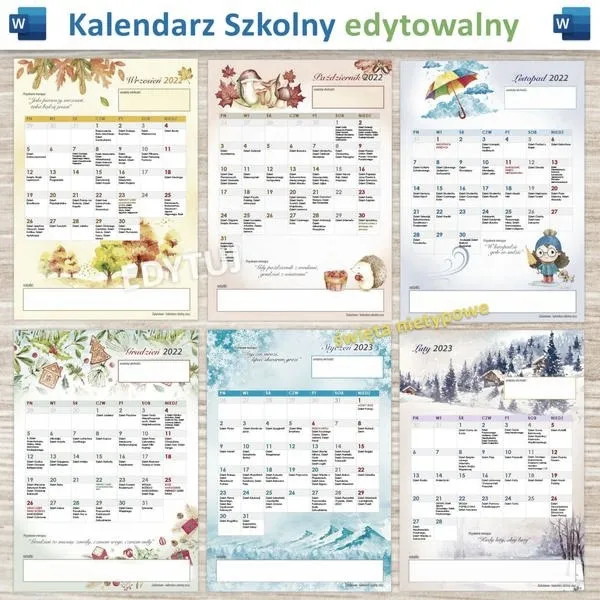
Tworzenie kalendarza w programie Word okazuje się prostsze, niż można by się spodziewać! Na początek otwieram nowy dokument, a następnie wchodzę w zakładkę "Wstaw". W tej sekcji znajduje się wiele przydatnych narzędzi, w tym opcja "Tabela", której szukam. Klikam na nią, a potem wybieram, ile dni w tygodniu oraz tygodni ma liczyć mój kalendarz. Zazwyczaj decyduję się na sześć wierszy – jeden przeznaczam na tytuł, a pięć na dni miesiąca. To rozwiązanie zapewnia mi idealną przestrzeń na zapisanie ważnych wydarzeń oraz wszystkich dni. Jeżeli interesuje cię ta tematyka, dowiedz się, jak skutecznie uzyskać zgodę na nocowanie w szkole.
- Tworzenie kalendarza w Wordzie jest łatwe i szybkie.
- Pierwszym krokiem jest otwarcie nowego dokumentu i wybór opcji "Tabela" w zakładce "Wstaw".
- Można stworzyć estetyczny kalendarz, dodając nazwy dni tygodnia i numery dni miesiąca w odpowiednich komórkach.
- Personalizacja kalendarza obejmuje zmianę czcionek, kolorów oraz dodawanie zdjęć.
- Warto dodawać przypomnienia i notatki o różnych kolorach dla lepszej organizacji wydarzeń.
- W programie dostępne są gotowe szablony, które znacznie ułatwiają tworzenie kalendarza.
- Można korzystać z różnych narzędzi graficznych do poprawy estetyki kalendarza.
- W przypadku problemów z kalendarzem, można sprawdzić ustawienia daty, zaktualizować program lub przeprowadzić jego naprawę.
Po przygotowaniu tabeli mogę zająć się wypełnianiem jej zawartością. W pierwszym wierszu umieszczam nazwy dni tygodnia, natomiast w kolejnych komórkach wprowadzam numery dni. To doskonały moment na dodanie personalizacji! Wykorzystuję funkcję "Formatowanie", aby zmienić czcionkę, kolor tła oraz ramki, co sprawia, że mój kalendarz wygląda naprawdę estetycznie. Czasami decyduję się również na umieszczenie ulubionego zdjęcia w tle bądź na górze kalendarza – dzięki temu staje się on jeszcze bardziej wyjątkowy.
Kalendarz w Wordzie można łatwo spersonalizować
Aby kalendarz był jeszcze bardziej funkcjonalny, dodaję przypomnienia lub notatki do poszczególnych dni. W tym celu wystarczy kliknąć w odpowiednie pole tabeli i wpisać, co planuję. Ostatnio zmieniłem sposób, w jaki to robię – zamiast jedynie wpisywania tekstu, stosuję różne kolory, aby wyróżnić różne kategorie wydarzeń. Na przykład czerwony kolor przeznaczam dla ważnych terminów, a zielony dla spotkań ze znajomymi. Dzięki temu mogę szybko zauważyć, co czeka mnie w nadchodzący tydzień.
Prosty przewodnik do stworzenia kalendarza w Wordzie
W tej liście krok po kroku prezentujemy prosty sposób na stworzenie kalendarza w programie Microsoft Word. Każdy z poniższych punktów wprowadza istotne wskazówki, które pomogą uniknąć zbędnych trudności.
- Wybór odpowiedniego szablonu
Najpierw otwórz program Word, a następnie kliknij na zakładkę Plik. Później wybierz Nowy, co przeniesie Cię do dostępnych szablonów. W pasku wyszukiwania wpisz Kalendarz, a następnie przeglądaj dostępne opcje. Wybierz szablon, który najlepiej odpowiada Twoim potrzebom, aby stworzyć estetyczny i funkcjonalny kalendarz.
- Dostosowanie układu kalendarza
Po otwarciu szablonu skup się na dostosowywaniu jego elementów. Edytuj nagłówki miesięcy, aby dodać odpowiednie daty, które są dla Ciebie ważne. Zmiana czcionek oraz kolorów pozwoli nadać kalendarzowi indywidualny styl. Zadbaj o to, by każdy miesiąc był jasno wyodrębniony i czytelny, co ułatwi korzystanie z kalendarza.
- Dodawanie ważnych dat i wydarzeń
Wybieraj poszczególne miesiące, a następnie wprowadzaj istotne daty, takie jak urodziny, rocznice czy inne ważne wydarzenia. Możesz również użyć różnych symboli lub kolorów, aby wyróżnić określone dni. Pamiętaj, aby zachować równowagę między estetyką a czytelnością, co uczyni kalendarz łatwym do odczytania.
- Zapisz swój kalendarz
Gdy zakończysz edycję kalendarza, kliknij na Plik, a następnie wybierz Zapisz jako. Wybierz lokalizację, w której chcesz przechować plik, oraz podaj odpowiednią nazwę. Upewnij się, że format pliku jest ustawiony na Dokument Word, co pozwoli na późniejszą edycję w razie potrzeb.
Najważniejsze funkcje Worda przy tworzeniu kalendarza
Tworzenie kalendarza w Microsoft Word z pewnością może być zarówno praktyczne, jak i przyjemne. Kiedy zaczynam działać nad tym projektem, od razu sięgam po gotowe szablony, które program oferuje. Dzięki tym szablonom nie muszę martwić się o układ czy formatowanie, ponieważ większość z nich jest starannie zaprojektowana. Po zaledwie kilku kliknięciach mam podstawę, na której mogę budować swój kalendarz. Ten sposób pozwala mi zaoszczędzić czas i skupić się na personalizacji, na przykład dodawaniu ważnych dat czy notatek.
Nie można jednak pominąć bardziej zaawansowanych funkcji Worda, które również zasługują na uwagę. Na przykład korzystam z narzędzi do edycji tekstu, takich jak zmiana czcionek, kolorów czy stylów, aby mój kalendarz naprawdę wyróżniał się na tle innych. Z łatwością dodaję różne grafiki czy symbole, co sprawia, że każdy miesiąc w moim kalendarzu może mieć swój unikalny charakter. Możliwość nawiązywania do pór roku czy osobistych zainteresowań daje mi pole do twórczości. Formatowanie tekstu, dostosowywanie marginesów i wprowadzanie powtarzających się elementów graficznych znacząco ułatwia mi pracę.
Wykorzystanie narzędzi graficznych w Wordzie
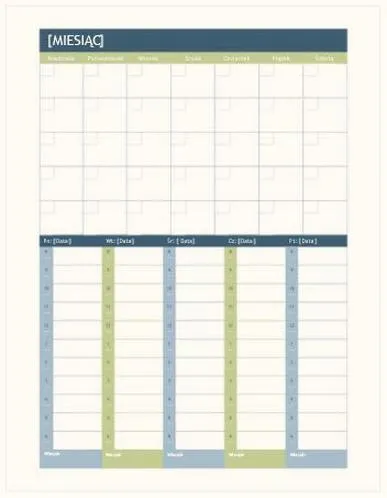
Ponadto, Word oferuje świetne narzędzia graficzne, które łatwo wkomponowuję w projekt kalendarza. Możliwość dodawania kształtów, wykresów czy obrazów sprawia, że kalendarz staje się nie tylko funkcjonalny, ale i estetycznie przyjemny. Zestawienia kolorów oraz różnorodne ikonki pomagają w szybkiej orientacji, a także dodają odrobinę kreatywności do projektu. Warto zainwestować czas, aby naprawdę wyrazić swoją osobowość w tej pracy.
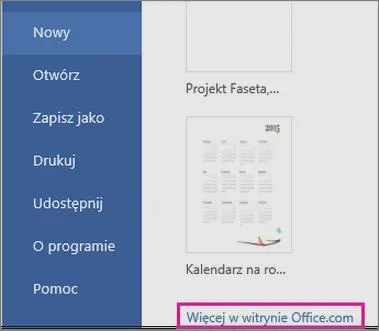
Na koniec, nie można zapomnieć o funkcjach, które pomagają w organizacji i planowaniu. Dzięki opcji powielania stron oraz dodawania przypomnień mogę z łatwością zorganizować całe miesiące z wyprzedzeniem. Możliwość edytowania kalendarza w dowolnym momencie sprawia, że mam szansę na bieżąco aktualizować swoje plany i zadania. Tworzenie kalendarza w Wordzie to nie tylko praktyczne podejście do zarządzania czasem, ale także doskonała okazja do samodzielnego wyrażenia się w codziennym życiu.
| Funkcja | Opis |
|---|---|
| Gotowe szablony | Umożliwiają szybkie rozpoczęcie pracy, eliminując potrzebę martwienia się o układ i formatowanie. |
| Narzędzia do edycji tekstu | Pozwalają na zmianę czcionek, kolorów i stylów, aby kalendarz wyróżniał się na tle innych. |
| Grafika i symbole | Umożliwiają dodawanie różnych elementów wizualnych, co sprawia, że każdy miesiąc ma swój unikalny charakter. |
| Formatowanie tekstu | Ułatwia dostosowywanie marginesów i dodawanie powtarzających się elementów graficznych. |
| Narzędzia graficzne | Oferują dodawanie kształtów, wykresów i obrazów, co zwiększa estetykę kalendarza. |
| Opcja powielania stron | Umożliwia łatwą organizację całych miesięcy z wyprzedzeniem. |
| Dodawanie przypomnień | Pozwala na bieżąco aktualizować plany i zadania w kalendarzu. |
Czy wiesz, że korzystając z funkcji "Wstaw" w Wordzie, możesz dodać interaktywne elementy do swojego kalendarza, takie jak hiperłącza do ważnych wydarzeń lub stron internetowych, co dodatkowo zwiększy jego funkcjonalność?
DIY: Kalendarz w Wordzie – personalizacja i kreatywność
Tworzenie własnego kalendarza w programie Word to jeden z tych ciekawych projektów DIY, który nie tylko przynosi satysfakcję, ale także ogrom radości. Na początku otwieram nowy dokument i sięgam po dostępne szablony kalendarzy, które program oferuje w swoich zasobach. Jak już zahaczyliśmy o ten temat to przeczytaj, dlaczego statut szkoły jest kluczowy dla każdej placówki oświatowej. Przyznaję, że korzystanie z tych gotowych projektów znacząco oszczędza mi czas, który mogłabym spędzić na poszukiwaniu idealnego układu. Kiedy już wybiorę szablon, zaczynam moją przygodę z jego personalizacją. Zmiana kolorów, czcionek oraz dodawanie własnych zdjęć sprawia, że kalendarz zyskuje unikalny charakter.
W kontekście budowy kalendarza kluczowe okazuje się dodawanie osobistych przypomnień oraz ważnych dat. Przede wszystkim warto pamiętać o urodzinach bliskich, rocznicach czy planowanych wydarzeniach, które chciałabym upamiętnić. Dzięki funkcji dodawania notatek w Wordzie mogę nie tylko zaznaczyć te daty, ale również opisać, dlaczego mają dla mnie tak ogromne znaczenie. W ten sposób kalendarz staje się czymś więcej niż prostym narzędziem do planowania – przemienia się w mój osobisty dziennik wypełniony wspomnieniami.
Tworzenie unikalnych wzorów oraz dodatków do kalendarza
Aby jeszcze bardziej wyzwolić moją kreatywność, decyduję się dodać różne wzory i ozdoby. Wykorzystuję cliparty oraz własne rysunki, co pozwala nadać każdemu miesiącowi wyjątkową atmosferę. Wizualne detale inspirują, a patrzenie na takiego kalendarza sprawia mi przyjemność. Jak już zgłębiasz ten temat to sprawdź, jak łatwo stworzyć kalendarz w Excelu bez błędów. Dodatkowo wprowadzam różne formy zarządzania czasem, w tym motywacyjne cytaty na każdy miesiąc, co umila mi codzienność. Tak skonstruowany kalendarz nie tylko spełnia swoją funkcję, ale również staje się doskonałą dekoracją wnętrza.
Tworzenie kalendarza to nie tylko sposób na organizację czasu, ale także wyraz własnej kreatywności i osobistego stylu. Każdy projekt, który wykonujemy samodzielnie, przynosi radość i wyjątkową satysfakcję.
W miarę jak kończę mój kalendarz, czuję, jak powoli przekształca się on w coś naprawdę wyjątkowego. Wykorzystuję opcję eksportu do PDF, co pozwala mi na wydrukowanie mojej pracy w doskonałej jakości. Tak stworzony kalendarz nie tylko przypomina mi o ważnych chwilach, ale także sprawia mi ogromną radość podczas codziennego użytkowania. Praca nad DIY w Wordzie nauczyła mnie, jak łatwo mogę wyrazić siebie oraz swój styl, a efekt końcowy zawsze przynosi mi ogromną satysfakcję.
Ciekawostka: Did you know that using cliparty and custom drawings in your Word calendar can not only enhance its visual appeal but also boost your mood every time you look at it? Personal touches can make a mundane task more enjoyable!
Rozwiązywanie problemów: Co robić, gdy coś nie działa w kalendarzu Worda
Gdy napotykasz problemy z kalendarzem w Wordzie, warto wziąć pod uwagę kilka kluczowych kroków, które umożliwią skuteczne ich rozwiązanie. W poniższym zestawieniu znajdziesz praktyczne wskazówki, które pomogą Ci ustalić działania, gdy masz trudności z korzystaniem z tej funkcji.
- Sprawdź ustawienia daty i czasu: Na początek upewnij się, że Twój system operacyjny ma poprawne ustawienia daty i czasu. Czasami niewłaściwe ustawienia mogą zakłócać wyświetlanie dat w kalendarzu Worda. Możesz to zrobić w panelu sterowania lub w ustawieniach systemowych, w zależności od tego, z jakiego systemu operacyjnego korzystasz.
- Aktualizuj program Word: Warto pamiętać, że korzystanie z najnowszej wersji programu Word jest kluczowe. Microsoft regularnie wprowadza aktualizacje, które eliminują błędy i wprowadzają nowe funkcje. Aby zaktualizować swojego Worda, przejdź do menu „Plik”, kliknij na „Konto”, a następnie wybierz „Opcje aktualizacji”.
- Reparacja programu: Jeśli problem nadal występuje, rozważ przeprowadzenie naprawy programu Word. Opcję tę znajdziesz w panelu sterowania w sekcji programy i funkcje, w zależności od wersji Worda i systemu operacyjnego. Wybierz Microsoft Office, następnie kliknij „Zmień” i wybierz „Naprawa”.
- Sprawdź dodatki: Czasami zainstalowane dodatki mogą przeszkadzać w prawidłowym działaniu kalendarza. W tym celu przejdź do zakładki „Plik”, wybierz „Opcje”, a potem kliknij na „Dodatki”. Zobacz, czy któryś z dodatków może powodować problemy i rozważ jego wyłączenie.
- Utwórz nowy dokument: W niektórych przypadkach problem może dotyczyć konkretnego pliku. W takim wypadku spróbuj utworzyć nowy dokument, aby przekonać się, czy kalendarz działa poprawnie. Jeśli wszystko działa, być może konieczne będzie przekopiowanie treści ze starego pliku do nowego.
FAQ - Najczęściej zadawane pytania
Jakie kroki należy podjąć, aby stworzyć kalendarz w Wordzie?Na początku otwórz nowy dokument i przejdź do zakładki "Wstaw". Wybierz opcję "Tabela", ustalając, ile dni w tygodniu oraz tygodni ma liczyć twój kalendarz. Zazwyczaj warto wykorzystać sześć wierszy, co zapewnia przestrzeń na zapisanie ważnych wydarzeń.
Jak dostosować wygląd kalendarza w Wordzie?Po utworzeniu tabeli, możesz dostosować kalendarz, umieszczając w pierwszym wierszu nazwy dni tygodnia oraz numery dni w kolejnych komórkach. Użyj funkcji "Formatowanie", aby zmienić czcionkę, kolor tła i ramki, co sprawi, że kalendarz będzie estetyczny i funkcjonalny.
W jaki sposób można dodać personalizację do kalendarza?Możesz dodać osobiste przypomnienia lub notatki do poszczególnych dni, klikając w odpowiednie pole tabeli i wpisując planowane wydarzenia. Różne kolory tekstu pozwalają wyróżnić kategorie wydarzeń, co ułatwia szybką orientację w planach na nadchodzący tydzień.
Jak zapisać stworzony kalendarz w Wordzie?Aby zapisać kalendarz, kliknij na "Plik", a następnie wybierz "Zapisz jako". Wybierz odpowiednią lokalizację, nadaj plikowi nazwę i upewnij się, że format jest ustawiony na "Dokument Word", co umożliwia późniejszą edycję.
Dlaczego warto korzystać z gotowych szablonów kalendarzy w Wordzie?Gotowe szablony kalendarzy w Wordzie umożliwiają szybkie rozpoczęcie pracy i eliminują potrzebę martwienia się o układ i formatowanie. Dzięki temu możesz skupić się na personalizacji, dodawaniu ważnych dat i notatek w prosty i efektywny sposób.






