


Wielokrotnie piszę dokumenty w Wordzie, a na początku korzystam z opcji śledzenia zmian. Ta funkcja okazuje się bardzo przydatna, zwłaszcza gdy wiele osób współpracuje nad jednym tekstem. Natomiast czasami, kiedy chcę skupić się na pisaniu bez przerwy, śledzenie zmian staje się jedynie dodatkowym zmartwieniem. Dlatego postanowiłem poznać proste kroki do wyłączenia tej opcji.
Aby wyłączyć śledzenie zmian, na początku otwieram dokument, nad którym pracuję. Następnie przechodzę do zakładki "Rewizja" u góry ekranu. Tam, w łatwy sposób, znajduję przycisk "Śledzenie zmian". Choć można to przegapić, jedno kliknięcie wystarczy, aby nie śledzić wszelkich modyfikacji w dokumencie. Po tej zmianie mogę wrócić do pisania bez obaw, że każdy mój krok zostanie zapisany w historii.
Wyłączenie śledzenia zmian w Wordzie jest proste i szybkie
Kiedy już wyłączę funkcję śledzenia zmian, wracam do przyjemności pisania. Zdarza się jednak, że wybieram inne metody przetwarzania dokumentów, takie jak zmiana formatu czy dodawanie komentarzy. Tutaj macie link do posta, w którym była mowa o podobnym zagadnieniu. W takich sytuacjach warto na bieżąco kontrolować, czy nie włączyłem przypadkowo śledzenia zmian ponownie. Utrzymywanie porządku w dokumencie sprawia, że korzystanie z Worda staje się znacznie bardziej przyjemne i efektywne.
Na koniec zawsze pamiętam, aby po zakończeniu pracy z dokumentem przejrzeć wszystkie wprowadzone zmiany. Czasem zapominam o wyłączeniu śledzenia, a wtedy odczuwam ulgę, mogąc pisać bez zbędnych rozproszeń. Dzięki tym prostym krokom korzystanie z Worda stało się dla mnie o wiele łatwiejsze i bardziej komfortowe!
Jak wyłączyć śledzenie zmian w Wordzie dla swobodnego edytowania
W poniższej liście znajdziesz szczegółowe kroki, które pozwolą ci szybko i bezproblemowo wyłączyć funkcję śledzenia zmian w programie Microsoft Word. Dzięki tym wskazówkom zyskasz większą kontrolę nad swoimi tekstami, co ułatwi ich swobodne edytowanie.
- Otwórz dokument w programie Microsoft Word: Na początku uruchom aplikację Word, a następnie wybierz dokument, w którym pragniesz wyłączyć śledzenie zmian. Pamiętaj, aby upewnić się, że wszystkie modyfikacje, które chcesz zachować, już zostały zapisane. W przeciwnym razie po dezaktywowaniu tej funkcji nowe zmiany nie będą rejestrowane.
- Przejdź do zakładki „Recenzja”: Kolejnym krokiem jest zlokalizowanie na pasku narzędzi zakładki oznaczonej jako „Recenzja”. Kliknij ją, ponieważ w tej sekcji znajdziesz wszystkie opcje związane z edytowaniem i zarządzaniem śledzeniem zmian, co jest bardzo istotne w tym procesie.
- Wyłącz śledzenie zmian: W sekcji „Śledzenie” poszukaj przycisku oznaczonego jako „Śledzenie zmian”, który może wyświetlać się również jako ikona w kształcie ołówka. Po znalezieniu kliknij na ten przycisk, aby dezaktywować tę funkcję. Po tym kroku zauważysz, że kolor śledzenia zmian zmienia się, a to wyraźnie oznacza, że ta opcja została wyłączona.
| Krok | Opis |
|---|---|
| 1 | Otwórz dokument, nad którym pracujesz. |
| 2 | Przejdź do zakładki "Rewizja" u góry ekranu. |
| 3 | Znajdź przycisk "Śledzenie zmian". |
| 4 | Kliknij przycisk "Śledzenie zmian", aby wyłączyć tę opcję. |
| 5 | Wracaj do pisania, kontrolując, czy śledzenie zmian nie zostało przypadkowo włączone ponownie. |
| 6 | Po zakończeniu pracy przeglądaj wszystkie wprowadzone zmiany. |
Dlaczego warto wyłączyć śledzenie zmian w edytorze tekstu
Wielokrotnie zastanawiałem się nad korzyściami płynącymi z wyłączenia śledzenia zmian w edytorze tekstu. Na początku wydawało mi się, że taka opcja może być przydatna, jednak szybko przekonałem się, że w wielu przypadkach jest wręcz odwrotnie. Odkryłem, że pisanie bez tego narzędzia pozwala mi skupić się na twórczości, a nie na technicznych detalach. Dzięki brakowi konieczności ciągłego sprawdzania zmian zyskuję swobodę w oddawaniu się własnej wyobraźni oraz w realizowaniu pomysłów, które krążą mi w głowie.
Nie można także zapominać o lżejszej pracy z dokumentem, który sprawia, że warto rozważyć wyłączenie tej funkcji – chodzi o lżejszą pracę z dokumentem. Kiedy nie muszę śledzić wszystkich zmian, edytor działa znacznie płynniej. Często zmagając się z długim tekstem, każda mała blokada związana z przetwarzaniem zmian bywa frustrująca. Dzięki bardziej komfortowej pracy mogę koncentrować się na samej treści zamiast na aspektach technicznych, które w rzeczywistości nie mają dużego znaczenia.
Wyłączenie śledzenia zmian zwiększa kreatywność i komfort pracy
Czy kiedykolwiek czuliście, że ilość sztucznych poprawek w waszym tekście niesamowicie blokuje wasz proces twórczy? Z własnego doświadczenia mogę powiedzieć, że tak. Odkąd zrezygnowałem z opcji śledzenia, zauważyłem, że znacznie swobodniej eksploruję różne pomysły. Zamiast martwić się o redagowanie tekstu, który i tak się zmienia, mogę skupić się na tym, co naprawdę istotne, czyli na przekazie, który chcę wyrazić, oraz na tym, jak chciałbym, aby mój tekst oddziaływał na czytelnika. Jeśli interesują cię podobne zagadnienia, odkryj skuteczne metody na rozdzielanie tekstu w Excelu. Takie podejście sprawia, że pisanie staje się znacznie bardziej przyjemne.
Warto również zauważyć, jak rezygnacja ze śledzenia zmian sprzyja bardziej intymnej relacji z własnym tekstem. Gdy przestaję analizować każdy szczegół, odkrywam swoje prawdziwe emocje i myśli. Odczuwam większą satysfakcję z napisanych zdań i czuję, że to ja, a nie technologia, kieruję własnym pisarskim losem. Ostatecznie, czy nie o to właśnie chodzi w twórczości – o prawdziwe oddanie siebie w słowach?
Ciekawostka: Badania wykazały, że osoby piszące w swobodnym stylu, bez śledzenia zmian, są bardziej skłonne do tworzenia innowacyjnych i oryginalnych tekstów, co potwierdzają liczne przykłady znanych autorów, którzy unikali narzędzi edycyjnych, aby zachować autentyczność swojego głosu.
Jak śledzenie zmian wpływa na płynność pracy w Wordzie
Śledzenie zmian w programie Word zdecydowanie ułatwia mi życie jako użytkownikowi. Zazwyczaj, gdy pracuję nad dokumentami, współpraca z innymi osobami daje możliwość wprowadzenia zmian, które mogą wprowadzać zamieszanie. Dzięki tej funkcji mogę szybko zobaczyć, co dokładnie zmodyfikowano, kto dokonał tych zmian, a nawet zdecydować, czy je zaakceptować, czy odrzucić. To przyjemność obserwować, jak dokumenty ewoluują, a ja mam pełną kontrolę nad tym, co trafia do finalnej wersji.
Warto zauważyć, że śledzenie zmian to nie tylko kwestia wygody, ale również oszczędności czasu. Podczas pracy w zespole, brak nadzoru nad zmianami może prowadzić do sytuacji, w której dwie osoby jednocześnie wprowadzą poprawki, co z pewnością wprowadziłoby zamieszanie i marnotrawstwo zasobów. Obserwując, jakie zmiany zostały wprowadzone, mogę szybko je przeglądać i zrozumieć kierunek, w jakim zmierza nasz dokument. W ten sposób unikam niepotrzebnych powtórzeń i mogę skupić się na sednie naszej pracy.
Śledzenie zmian zwiększa przejrzystość pracy zespołowej
Wprowadzając śledzenie zmian w Wordzie, zyskuję większą przejrzystość, co jest niezwykle cenne w pracy w grupie. Każdy członek zespołu może dodawać swoje poprawki, a ja mogę każdą z nich na bieżąco oceniać. Po pewnym czasie, zwłaszcza w większych projektach, zaczynam dostrzegać powtarzające się wzorce w stylu i podejściu do pisania innych osób, co z kolei ułatwia mi lepsze dopasowanie moich sugestii. Jeżeli ciekawią cię takie treści to odkryj tajniki pisania projektu edukacyjnego, który zachwyci nauczycieli i uczniów. Wspólnie możemy stworzyć spójny i harmonijny dokument, który odzwierciedla zaangażowanie całego zespołu.

W mojej codzienności śledzenie zmian w Wordzie stało się niezastąpionym narzędziem, które usprawnia współpracę oraz komunikację. Proces redakcji przyspiesza oraz pozwala mi czuć się pewniej w pełnionej roli. Wiedząc, że mogę w każdej chwili wrócić do wcześniejszych wersji lub sprawdzić, jak dokument przeszedł ewolucję, czuję się bardziej zorganizowany i mniej zestresowany. Ostatecznie, gdy dokumenty są przejrzyste i uporządkowane, łatwiej osiągamy wspólne cele.
Czy wiesz, że korzystając ze śledzenia zmian w Wordzie, możesz także łatwo tworzyć "ścieżki zmian", które pozwalają na szybkie odnalezienie i zrozumienie wszystkich edycji oraz komentarzy w dokumencie? Ta funkcja może być szczególnie przydatna w projektach, gdzie wiele osób współpracuje równocześnie, pomagając w utrzymaniu jasności w modyfikacjach.
Praktyczne porady na swobodne edytowanie dokumentów bez śledzenia
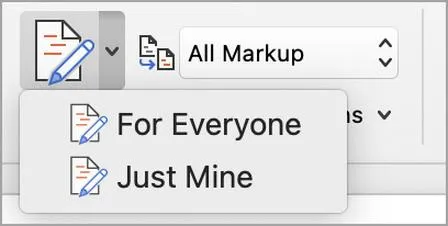
W poniższej liście znajdziesz praktyczne porady, które ułatwią Ci swobodne edytowanie dokumentów bez śledzenia zmian. Każdy z punktów zawiera szczegółowy opis, dzięki któremu lepiej zrozumiesz, jak efektywnie zarządzać swoimi dokumentami, zachowując prywatność oraz kontrolę nad ich treścią.
- Używanie edytorów tekstu offline - Gdy wybierasz edytory tekstu działające lokalnie na Twoim komputerze, takie jak LibreOffice czy Microsoft Word w trybie offline, unikasz automatycznego zapisywania zmian w chmurze. Taka decyzja pozwala Ci na pełną kontrolę nad dokumentami oraz ich wersjami, a jednocześnie Twoje dane pozostają bezpieczne i nie są przesyłane do zewnętrznych serwerów.
- Wyłączanie funkcji śledzenia zmian - W wielu edytorach tekstu znajdziesz funkcję śledzenia zmian, która automatycznie zaznacza wprowadzone modyfikacje. Aby edytować dokumenty bez śledzenia, upewnij się, że ta funkcja jest wyłączona. W ustawieniach programu możesz to łatwo zrobić, co pozwoli Ci skupić się na treści, unikając dodatkowych oznaczeń.
- Tworzenie kopii zapasowych - Regularne tworzenie kopii zapasowych dokumentów przed wprowadzeniem istotnych zmian jest kluczowe. Warto mieć na uwadze, że w razie potrzeby przywrócenia wcześniejszej wersji, posiadanie kopii znacznie ułatwi sytuację. Dobrym pomysłem jest zapisywanie plików na różnych nośnikach lub w formatach takich jak PDF, które nie są przeznaczone do dalszej edycji, co dodatkowo zabezpiecza Twoje dane.
- Wykorzystanie trybu prywatnego w aplikacjach - Wiele edytorów tekstu oferuje specjalny tryb prywatny, który umożliwia edytowanie dokumentów bez autoodzyskiwania danych oraz przechowywania historii. Taki sposób pracy zapewnia maksymalną dyskrecję. Warto również przetestować inne ulubione aplikacje, które mogą oferować podobne funkcje.
Pytania i odpowiedzi
Jak można wyłączyć śledzenie zmian w Wordzie?Aby wyłączyć śledzenie zmian w Wordzie, należy otworzyć dokument, przejść do zakładki "Rewizja" i kliknąć przycisk "Śledzenie zmian". Jedno kliknięcie wystarczy, aby dezaktywować tę funkcję i wrócić do pisania bez obaw o śledzenie modyfikacji.
Dlaczego warto wyłączyć śledzenie zmian podczas pisania?Wyłączenie śledzenia zmian pozwala na skupienie się na kreatywności i płynności pisania. Dzięki temu unikamy technicznych rozproszeń, co sprawia, że pisanie staje się bardziej przyjemne i komfortowe.
Co należy zrobić, aby upewnić się, że śledzenie zmian nie zostało włączone ponownie?Warto regularnie kontrolować, czy funkcja śledzenia zmian nie została przypadkowo włączona podczas korzystania z edytora. Utrzymywanie porządku w dokumencie sprawia, że efektywność pracy jest znacznie wyższa.
Jakie są korzyści z wyłączenia śledzenia zmian w Wordzie?Wyłączenie śledzenia zmian prowadzi do lżejszej pracy z dokumentem, co przyspiesza jego edytowanie. Użytkownik zyskuje również swobodę w tworzeniu treści, skupiając się na przekazie zamiast na technicznych detalach.
Jakie inne metody przetwarzania dokumentów można wykorzystać zamiast śledzenia zmian?Można korzystać z różnych edytorów tekstu offline, tworzyć kopie zapasowe lub wykorzystać tryb prywatny w aplikacjach. Takie podejście pozwala na pełną kontrolę nad dokumentem bez konieczności śledzenia zmian.






