W Excelu często zmagamy się z różnorodnymi tabelami, które wymagają obliczeń. W wielu przypadkach wystarczy tylko zsumować kilka wartości, aby uzyskać klarowny obraz sytuacji. W tym artykule przedstawiam pięć prostych metod sumowania danych w Excelu; te techniki przydadzą się zarówno początkującym, jak i zaawansowanym użytkownikom. Od funkcji SUMA, przez narzędzia wstążki, aż po specjalne skróty klawiaturowe – każda z tych metod pomoże Wam zaoszczędzić cenny czas oraz zminimalizować błędy przy obliczeniach.
Warto także wspomnieć, że przygotowałem kilka przydatnych trików, które sprawiają, że praca z danymi staje się jeszcze łatwiejsza i bardziej efektywna. Zazwyczaj myślimy, że sumowanie to tylko jedna z wielu funkcji, jednak dzięki odpowiednim technikom możemy zautomatyzować cały proces i w kilka chwil uzyskać dokładne wyniki. Poza tym w tym artykule pokażę Wam, jak zapanować nad swoimi tabelami, a następnie uporządkować dane, co nie tylko ułatwi naszą codzienną pracę, ale także wprowadzi nutkę radości przy każdym obliczeniu.
Porównanie metod sumowania w Excelu
| Metoda | Opis | Zalety | Przykład użycia |
|---|---|---|---|
| Użycie funkcji SUMA | Efektywne dodawanie wartości z różnych zakresów komórek. | Błyskawiczne sumowanie, możliwość zakresów 3D. | =SUMA(Arkusz1!A1:A10) |
| Szybkie sumowanie za pomocą przycisku autosumowanie | Jedno kliknięcie sumuje dane automatycznie. | Oszczędność czasu, prosta obsługa. | Kliknięcie przycisku po zaznaczeniu komórki pod danymi. |
| Wstawianie wiersza końcowego | Dodanie podsumowania na dole tabeli. | Łatwy dostęp do wyników, automatyzacja wyników. | Dodanie nowego wiersza i użycie funkcji SUMA. |
| Zaawansowane sumowanie z funkcją SUBTOTAL | Sumowanie danych z możliwością ignorowania filtrów. | Elastyczność, kontrola nad wynikami. | =SUBTOTAL(9, A1:A100) |
| Sumowanie warunkowe z funkcją SUMA.JEŻELI | Sumowanie na podstawie zdefiniowanych kryteriów. | Skupienie na interesujących danych, efektywność pracy. | =SUMA.JEŻELI(A2:A100; "elektronika"; B2:B100) |
Użycie funkcji suma do dodawania wartości z zakresu komórek
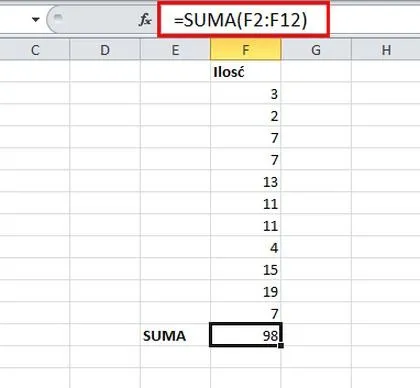
Funkcja SUMA w Excelu stanowi jeden z najprostszych i najszybszych sposobów na efektywne dodawanie wartości z różnych zakresów komórek. Dzięki tej funkcjonalności możesz błyskawicznie sumować dane zarówno w pojedynczym arkuszu, jak i w całych zestawach arkuszy. Składnia =SUMA(liczba1; [liczba2]; ...) pozwala na łatwe dodawanie liczb, a przy pracy z wieloma arkuszami szczególnie istotne stają się odwołania międzyarkuszowe, takie jak =SUMA(Arkusz1!A1:A10). Taka formuła zsumuje wartości danego zakresu komórek z wybranego arkusza. Co więcej, funkcja SUMA umożliwia stosowanie tak zwanych zakresów 3D, co oznacza możliwość zsumowania wartości z tej samej komórki w kilku arkuszach jednocześnie, na przykład przy użyciu =SUMA(Arkusz1:Arkusz3!B2).
Praktyczne zastosowanie tej funkcjonalności sprawdzi się doskonale, zwłaszcza gdy zmagasz się z danymi z kilku miesięcy lub działów uporządkowanych w odrębnych arkuszach. Na przykład, jeżeli zarządzasz raportami miesięcznymi, możesz opracować formułę, która natychmiastowo podsumuje przychody dla poszczególnych miesięcy. To naprawdę genialne podejście! Warto także pamiętać o konieczności utrzymania spójności danych pomiędzy arkuszami oraz o odpowiednim formatowaniu komórek, co pomoże uniknąć nieścisłości w obliczeniach. W końcu Excel to narzędzie pełne możliwości, które znacząco przyspieszy proces analizy danych, jeśli tylko opanujesz kilka sprytnych trików związanych z funkcją SUMA.
Szybkie sumowanie za pomocą przycisku autosumowanie
Kiedy pracuję w Excelu, jednym z moich ulubionych sposobów na szybkie sumowanie danych jest skorzystanie z przycisku do autosumowania. To naprawdę fenomenalne narzędzie pozwala zaoszczędzić mnóstwo czasu, zwłaszcza gdy stykam się z długimi kolumnami liczb. Wystarczy, że zaznaczam komórkę bezpośrednio pod danymi, które chcę zsumować, co może obejmować nawet 100, 200 lub więcej wierszy, a następnie klika przycisk – voila! Jak już jesteśmy w temacie to zobacz skuteczne metody na rozszerzanie tabeli w Excelu. Excel automatycznie rozpoznaje, które komórki należy zsumować. To naprawdę proste!
Oprócz tego, autosumowanie świetnie sprawdza się nie tylko w przypadku prostych zbiorów danych. Możemy także stosować tę funkcję do sumowania wartości w różnych kolumnach i wierszach, a także do dodawania obliczeń w ramach tabel przestawnych. Dla mnie to narzędzie stanowi prawdziwy skarb, gdyż po zaledwie jednym kliknięciu otrzymuję natychmiastowy wynik sumy na ekranie. W ten sposób mogę skoncentrować się na analizie danych, zamiast poświęcać czas na ich ręczne liczenie. Jeśli dopiero zaczynasz przygodę z Excelem, z pewnością szybko zakochasz się w tej funkcji!
Poniżej przedstawiam kilka zastosowań funkcji autosumowania w Excelu:
- Sumowanie liczb w jednej kolumnie
- Sumowanie liczb w kilku kolumnach jednocześnie
- Obliczanie sumy wartości w tabelach przestawnych
- Używanie autosumowania w różnych wierszach
Wstawianie wiersza końcowego w tabelach Excel
Wstawianie wiersza końcowego w tabelach Excel jest jednym z najprostszych trików, ale zarazem bardzo użytecznym, który znacząco może ułatwić nasze życie. Po zsumowaniu danych warto mieć pod ręką podsumowanie, które od razu rzuca się w oczy. Aby osiągnąć ten cel, wystarczy dodać nowy wiersz u dołu tabeli, a następnie skorzystać z funkcji SUMA. Wystarczą zaledwie kilka kliknięć, a w krótkim czasie dowiesz się, ile wynosi całkowita kwota, średnia czy liczba wszystkich elementów w danych. To z pewnością przydatne, zwłaszcza gdy mamy do czynienia z 100 różnymi pozycjami!
Co więcej, Excel umożliwia automatyczne wstawianie wierszy końcowych, co dodatkowo przyspiesza naszą pracę. Wystarczy zaznaczyć tabelę, skorzystać z opcji "Wstaw" oraz "Wiersz", aby wprowadzić zmiany. Następnie, w zaawansowanych opcjach, możemy wybrać konkretne funkcje, które chcemy umieścić w podsumowaniu. Na przykład, możemy z łatwością obliczyć sumę wartości w kolumnie A, średnią w kolumnie B oraz maksymalną wartość w kolumnie C. Tylko to wystarczy, aby w krótkim czasie uzyskać czytelne zestawienie, które znacząco pomoże nam w analizie naszych danych!
Zaawansowane sumowanie z funkcją subtotal
Jeżeli kiedykolwiek zastanawiałeś się, jak sumować dane w Excelu w bardziej zaawansowany sposób, funkcja SUBTOTAL z pewnością stanie się twoim najlepszym przyjacielem. Dzięki niej otrzymujesz aż 11 różnych metod na przesiewanie danych, co otwiera przed tobą możliwości wykonywania operacji takich jak suma, średnia czy maksymalna wartość z konkretnej kolumny – wszystko to w zależności od twoich potrzeb. Na przykład, używając formuły =SUBTOTAL(9, A1:A100), możesz szybko zsumować wartości od A1 do A100, co pozwala zignorować wszelkie wiersze ukryte przez filtry. W ten sposób zamiast martwić się o konkretne dane, które miały być uwzględnione, zyskujesz pełną kontrolę nad swoimi wynikami.
Przede wszystkim, korzystając z tej funkcji, zyskujesz nie tylko prostotę, ale także elastyczność w organizacji swojej pracy. Na przykład, wyobraź sobie posiadanie tabeli z danymi sprzedażowymi, która zawiera aż 500 pozycji. Dzięki SUBTOTAL analizowanie konkretnych grup, takich jak sprzedaż dla różnych regionów czy produktów, staje się znacznie łatwiejsze. Co więcej, możesz swobodnie aktualizować swoją formułę, aby dodać nowe dane do sum, nie obawiając się o uzyskanie nieprawidłowych wyników, co często zdarza się przy tradycyjnych sumowaniach. W ten sposób zarządzanie dużymi zbiorami danych nie tylko staje się prostsze, ale również przyjemniejsze!
Czy wiesz, że funkcja SUBTOTAL automatycznie dostosowuje swoje obliczenia w zależności od zastosowanych filtrów? Dzięki temu, kiedy ukrywasz wiersze w tabeli, SUMA z SUBTOTAL zlicza tylko widoczne dane, co czyni ją idealnym narzędziem do analizowania zestawień, gdy pracujesz z filtrowanymi danymi.
Sumowanie warunkowe z funkcją suma.jeżeli
Sumowanie warunkowe w Excelu stanowi wyjątkowo przydatną funkcjonalność, ponieważ umożliwia dodawanie wartości na podstawie określonych kryteriów. Jeśli lubisz tę tematykę, odkryj, dlaczego bycie dobrym ma znaczenie. W tym przypadku jednym z najczęściej wykorzystywanych narzędzi jest funkcja SUMA.JEŻELI. Dzięki tej funkcji mogę łatwo sumować dane z jednego lub więcej zakresów, co pozwala na uwzględnienie tylko tych wartości, które spełniają zdefiniowane warunki. Na przykład, w trakcie analizy danych sprzedażowych, mam możliwość zsumowania wartości jedynie dla produktów sprzedawanych w konkretnym miesiącu lub w wybranym regionie. Takie podejście zdecydowanie ułatwia mi wyciąganie istotnych wniosków w raportach oraz analizach.
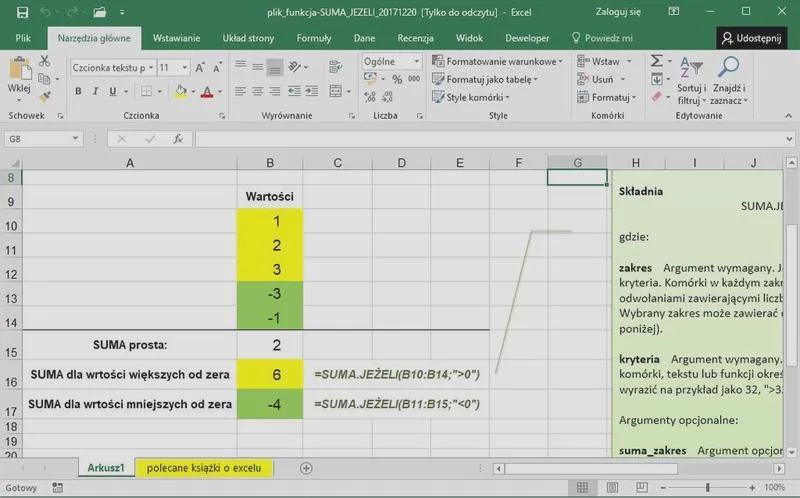
Warto zauważyć, że funkcja SUMA.JEŻELI charakteryzuje się prostą składnią: =SUMA.JEŻELI(zakres; kryteria; [zakres_sumy]). Na przykład, mogę zapragnąć zsumować przychody jedynie dla produktów z kategorii 'elektronika'. W takiej sytuacji formuła przybierze postać: =SUMA.JEŻELI(A2:A100; "elektronika"; B2:B100). Tu zakres A2:A100 zawiera kategorie produktów, natomiast B2:B100 obejmuje przychody. Dzięki takiemu sumowaniu warunkowemu moja praca staje się bardziej efektywna, ponieważ mogę skupić się na interesujących danych, zamiast przeszukiwać całą tabelę. Korzystanie z tego narzędzia okazuje się szczególnie istotne, gdy mamy do czynienia z dużymi zbiorami danych i pragniemy szybko wydobyć istotne informacje.

Poniżej przedstawiam kilka zastosowań funkcji SUMA.JEŻELI:
- Sumowanie przychodów dla określonej kategorii produktów
- Analiza danych sprzedażowych w konkretnym miesiącu
- Obliczanie wartości sprzedaży tylko dla wybranego regionu
- Identyfikacja produktów o wysokiej rentowności
Najczęstsze pytania i odpowiedzi (FAQ)
Jakie są najpopularniejsze metody sumowania w Excelu?W Excelu istnieje kilka popularnych metod sumowania, takich jak użycie funkcji SUMA, przycisk autosumowania, wstawianie wiersza końcowego, zaawansowane sumowanie z funkcją SUBTOTAL oraz sumowanie warunkowe za pomocą funkcji SUMA.JEŻELI. Te techniki są przydatne zarówno dla początkujących, jak i zaawansowanych użytkowników.
Jak korzystać z funkcji SUMA w Excelu?Funkcja SUMA w Excelu umożliwia łatwe dodawanie wartości z różnych zakresów komórek. Możesz użyć składni =SUMA(liczba1; [liczba2]; ...), aby zsumować wartości, zarówno w pojedynczym arkuszu, jak i w kilku arkuszach jednocześnie.
Co to jest przycisk autosumowania i jak go używać?Przycisk autosumowania to prosty sposób na szybkie zsumowanie danych w Excelu. Wystarczy zaznaczyć komórkę pod danymi, które chcesz zsumować, a następnie kliknąć przycisk, aby automatycznie uzyskać wynik sumy.
Jak wstawić wiersz końcowy w tabelach Excel?Wstawienie wiersza końcowego w tabeli Excel jest szybkim sposobem na uzyskanie podsumowania danych. Możesz to zrobić, dodając nowy wiersz na dole tabeli i stosując funkcję SUMA, aby szybko obliczyć całkowitą kwotę lub inne statystyki.
W jaki sposób działa funkcja SUMA.JEŻELI w Excelu?Funkcja SUMA.JEŻELI pozwala na sumowanie wartości na podstawie określonych kryteriów, co czyni ją szczególnie użyteczną w analizie danych. Jej składnia =SUMA.JEŻELI(zakres; kryteria; [zakres_sumy]) umożliwia dodawanie wartości tylko dla tych elementów, które spełniają zdefiniowane warunki.