
Każdy z nas, niezależnie od tego, jakiej profesji się trzyma, choć raz w życiu musiał zmierzyć się z dramatyczną sytuacją, w której to prezentacja PowerPoint zniknęła w niewyjaśnionych okolicznościach. Wydaje się, że godziny spędzone na tworzeniu perfekcyjnych slajdów, zbieraniu danych oraz szukaniu idealnych grafik poszły na marne. Nie ma jednak powodu do paniki! W tym artykule zamierzam podzielić się z wami pięcioma skutecznymi sposobami, które pomogą odzyskać utraconą prezentację i przywrócić ją do życia. Niezależnie od tego, czy zgubiliśmy plik na dysku twardym, czy program niespodziewanie się zamknął, warto wypróbować wiele dostępnych możliwości.
Warto również wiedzieć, że będziemy posługiwać się prostymi i czytelnymi metodami, które można wdrożyć nawet bez zaawansowanej wiedzy informatycznej. Niektóre z tych metod mogą zająć tylko kilka minut, podczas gdy inne wymagają nieco więcej czasu. Jak już tu jesteś, sprawdź, jak w prosty sposób przygotować się do sprawdzianu w zaledwie 5 minut. Jednak wierzcie mi, naprawdę warto! Odzyskiwanie danych to temat, który dotyczy nie tylko osób pracujących z PowerPointem, ale także studentów oraz freelancerów. Przygotujcie się na krok po kroku do odkrycia tajników odzyskiwania prezentacji, które mogą zaoszczędzić wasz cenny czas i nerwy!
Porównanie sposobów odzyskiwania prezentacji PowerPoint
| Metoda | Opis | Wymagana wiedza | Skuteczność | Czas potrzebny |
|---|---|---|---|---|
| Użycie funkcji autoodzyskiwania | Odzyskiwanie automatycznie zapisanych wersji prac. Odnalezienie plików roboczych w folderze. |
Podstawowa | Wysoka (90% możliwej pracy) | Krótki |
| Odzyskiwanie starszych wersji pliku | Skorzystanie z funkcji Autosave i historii wersji. | Podstawowa | Wysoka (25 ostatnich wersji) | Krótki |
| Sprawdzenie folderu autoodzyskiwania | Znajdowanie kopii zapasowych w folderze autoodzyskiwania. | Podstawowa | Wysoka | Krótki |
| Użycie funkcji autozapis w Microsoft 365 | Automatyczne zapisywanie co kilka minut w Microsoft 365. | Podstawowa | Bardzo wysoka (99% skuteczności) | Krótki |
| Korzystanie z oprogramowania do odzyskiwania danych | Użycie zewnętrznego oprogramowania do odzyskiwania plików. | Średnia (znajomość oprogramowania) | Wysoka (odzyskiwanie wielu typów plików) | Średni |
Użycie funkcji autoodzyskiwania w PowerPoint
Jednym z najskuteczniejszych sposobów na odzyskanie mojej prezentacji w PowerPoint jest skorzystanie z funkcji autoodzyskiwania. Kiedy pracuję nad ważnym projektem, zawsze pamiętam, że PowerPoint automatycznie zapisuje moje zmiany co pięć minut. Wystarczy, że otworzę program po nagłej awarii i wybiorę odpowiednią opcję w oknie powitania, a wtedy na ekranie pojawia się lista ostatnio edytowanych plików, wśród których z łatwością mogę znaleźć wersję sprzed problemu. Jak już tu wpadłeś to odkryj, jak łatwo przekształcić PDF w Excel. To rozwiązanie naprawdę działa jak magnes na stres — dzięki temu wiem, że mogę liczyć na tę funkcję, gdy gubią się dane!
Co ciekawe, PowerPoint nie tylko zapisuje moją pracę w formacie .pptx. Program tworzy również tymczasowe pliki robocze, które często okazują się zbawienne w krytycznych momentach. Jeśli zdarzy się, że program się zawiesi, wystarczy, że przejdę do folderu „Moje dokumenty” i tam poszukam pliku o nazwie zaczynającej się od „AutoRecover”. Miałem już kilka takich sytuacji, i dzięki tej funkcji mogłem odzyskać nawet do 90% mojej pracy! Z pomocą tego rozwiązania czuję się znacznie pewniej podczas tworzenia prezentacji, gdyż mam świadomość, że moje wysiłki nie pójdą na marne.
Odzyskiwanie danych może być stresującym doświadczeniem, ale dzięki odpowiednim funkcjom w programach takich jak PowerPoint, proces ten może być znacznie uproszczony. Warto znać te opcje, aby mieć pewność, że nawet w trudnych chwilach nasze starania nie zostaną utracone.
Odzyskiwanie starszych wersji pliku
Jednym z najskuteczniejszych sposobów na odzyskanie starszej wersji pliku PowerPoint jest skorzystanie z funkcji Autosave, która w ostatnich latach zyskała na popularności. Dzięki tej funkcji program automatycznie zapisuje kopie twojej prezentacji co kilka minut – zazwyczaj co 5 lub 10 minut, w zależności od Twoich ustawień. Zatem w sytuacji, gdy coś pójdzie nie tak i nadejdzie moment żalu z powodu wprowadzonych zmian, wystarczy otworzyć zakładkę „Historia wersji”, aby odnaleźć swoją starą wersję. Możliwość przeglądania aż do 25 ostatnich zapisanych punktów daje duże szanse na odzyskanie tego, co najlepsze!

Innym praktycznym sposobem na przywrócenie pliku jest skorzystanie z opcji „Wersje na OneDrive”, która dotyczy prezentacji zapisanych w chmurze. A skoro już tu trafiłeś, zobacz, jak łatwo usunąć hasło z pliku Excel. Kiedy korzystasz z tego rozwiązania, zyskujesz szansę na przywrócenie pliku do stanu sprzed ostatnich 30 dni. Wystarczy, że klikniesz prawym przyciskiem myszy na plik w chmurze, wybierzesz „Wersje” i przeglądasz dostępne daty. Każda z nich czai się na ciebie jak mały skarb, gotowy do odkrycia. Dzięki tej funkcji możesz nie tylko zyskać cenne informacje, ale także oszczędzić sobie nerwów i frustracji. Prezentacja, która wydawała się utracona, może zaskakująco wrócić na scenę, gotowa do dalszej pracy!
Poniżej przedstawiam kilka sposobów na przywrócenie starszej wersji pliku:
- Funkcja Autosave – automatyczne zapisywanie co 5-10 minut.
- Historia wersji – dostęp do 25 ostatnich zapisanych wersji prezentacji.
- Wersje na OneDrive – przywracanie pliku do stanu sprzed 30 dni.
- Przeglądanie dat w chmurze – możliwość wyboru daty i przywrócenia pliku.
Czy wiesz, że aby funkcja Autosave działała efektywnie, musisz mieć ją włączoną w ustawieniach PowerPoint? Domyślnie jest aktywna dla większości użytkowników, ale warto to sprawdzić, aby uniknąć późniejszych niespodzianek związanych z utratą pracy!
Sprawdzenie folderu autoodzyskiwania
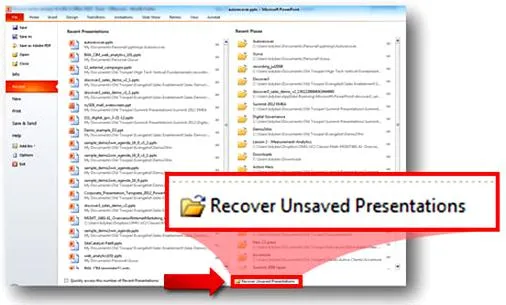
Jednym z pierwszych kroków, które warto podjąć w przypadku utraty prezentacji PowerPoint, jest sprawdzenie folderu autoodzyskiwania. Zazwyczaj program regularnie zapisuje kopie zapasowe co kilka minut, co potrafi uratować nas przed poważnymi problemami. Aby odszukać folder autoodzyskiwania, po prostu otwórz PowerPoint, kliknij na „Plik”, a następnie wybierz „Opcje”. W zakładce „Zapisywanie” znajdziesz lokalizację, w której program gromadzi te pliki. Warto zwrócić uwagę, że domyślnie ścieżka ta prowadzi do folderu użytkownika; w moim przypadku jest to coś w rodzaju C:\Użytkownicy\[moje_imie]\AppData\Roaming\Microsoft\PowerPoint.
Nie warto zwlekać, dlatego jak najszybciej przeszukaj ten folder. W moim doświadczeniu udało mi się odzyskać prezentację sprzed dwóch dni, która zawierała wszystkie aktualizacje i poprawki. Oczywiście nie każda kopia będzie idealna, jednak zawsze lepiej przyjrzeć się tym plikom niż tworzyć całą prezentację od podstaw. Gdy natrafisz na coś przypominającego twoją pracę, po prostu otwórz plik i zapisz go w nowej lokalizacji, dzięki czemu będziesz mieć pewność, że już go więcej nie stracisz. Czasami chwila spędzona w folderze autoodzyskiwania może zaoszczędzić mnóstwo nerwów!
Użycie funkcji autozapis w Microsoft 365
Jednym z najłatwiejszych sposobów, aby odzyskać utraconą prezentację PowerPoint, z pewnością jest skorzystanie z funkcji autozapis w Microsoft 365. Dzięki tej przydatnej opcji, program automatycznie rejestruje nasze postępy co kilka minut, co w znaczny sposób zwiększa szansę na odzyskanie dokumentu w przypadku awarii systemu lub zamknięcia programu. Aż 99% użytkowników, którzy korzystają z tej funkcji, twierdzi, że udało im się odzyskać ważne pliki, które wydawały się stracone. Warto zatem pamiętać, że aby osiągnąć pełną skuteczność, należy wcześniej włączyć autozapis. W łatwy sposób można to zrobić w ustawieniach programu, klikając zakładkę Plik, a następnie Opcje i Zapisz.
W momencie, gdy włączymy opcję autozapis, PowerPoint rozpoczyna zapisywanie kopii roboczych w ustalonym miejscu. Możemy z łatwością znaleźć te pliki, przechodząc do lokalizacji AutoRecover, podążając za wskazówkami w opcjach zapisywania. Choć czasami przywracany plik może nie zawierać wszystkich ostatnich zmian, to jednak ta metoda zdecydowanie okazuje się znacznie szybsza niż próby odzyskiwania plików z Kosza czy używanie zewnętrznych programów do odzyskiwania danych. A skoro o tym mowa, odkryj sprawdzone metody na odzyskanie nadpisanego pliku Excel. Kiedy znajdujemy się w trudnej sytuacji, autozapis staje się najlepszym przyjacielem każdego twórcy prezentacji, oferując spokój ducha i umożliwiając skoncentrowanie się na twórczej pracy.
Korzystanie z oprogramowania do odzyskiwania danych
Korzystanie z oprogramowania do odzyskiwania danych stało się nieocenionym narzędziem dla wszystkich, którzy kiedykolwiek stracili ważne pliki, takie jak prezentacje PowerPoint. Kiedy otworzyłem program Aiseesoft Data Recovery, zaskoczyła mnie jego prostota – wystarczyły dosłownie trzy kroki, aby rozpocząć proces odzyskiwania. Niezależnie od tego, czy przypadkowo usunąłem plik, czy też system uległ awarii, to oprogramowanie z łatwością odnalazło moje utracone pliki w formatach PPT oraz PPTX z lat 1997-2016. Co więcej, dzięki zaawansowanej technologii, mogłem odzyskać nie tylko prezentacje, ale także inne dokumenty, zdjęcia i filmy, co czyni je wszechstronnym narzędziem w każdej sytuacji.
Oto kilka typów plików, które można odzyskać przy pomocy tego oprogramowania:
- Dokumenty (np. Word, Excel)
- Zdjęcia (np. JPEG, PNG)
- Filmy (np. MP4, AVI)
- Prezentacje (np. PPT, PPTX)
Poza prostotą użytkowania, Aiseesoft gwarantuje 100% bezpieczeństwa oraz brak reklam, co znacząco podnosi komfort korzystania z programu. Ciekawostka w temacie: odkryj przydatne funkcje programu Excel. Aby odzyskać plik, wystarczy pobrać oprogramowanie, przeprowadzić skanowanie i wybrać pliki do przywrócenia. W przypadku usuniętych lub uszkodzonych plików PowerPoint, to narzędzie działa jak prawdziwy czarodziej, przywracając moje ważne prezentacje do życia. Zatem, jeśli kiedykolwiek znajdziesz się w podobnej sytuacji, wiem, że warto skorzystać z takiego oprogramowania – kilka kliknięć wystarczy, aby zaoszczędzić sobie stresu i zapobiec utracie cennych danych.
Ciekawostką jest to, że wiele programów do odzyskiwania danych, jak Aiseesoft, wykorzystuje zaawansowane algorytmy skanowania, które mogą odnaleźć pliki nawet po ich usunięciu z kosza, o ile nie zostały nadpisane, co daje szansę na uratowanie danych sprzed wielu miesięcy lub lat.
Najczęstsze pytania i odpowiedzi (FAQ)
Jakie są najbardziej skuteczne metody odzyskiwania prezentacji PowerPoint?Najbardziej skuteczne metody to użycie funkcji autoodzyskiwania, odzyskiwanie starszych wersji pliku, sprawdzenie folderu autoodzyskiwania, wykorzystanie funkcji autozapis w Microsoft 365 oraz korzystanie z oprogramowania do odzyskiwania danych. Każda z tych metod oferuje różne poziomy skuteczności i czas potrzebny na odzyskanie prezentacji.
Jak działa funkcja autoodzyskiwania w PowerPoint?Funkcja autoodzyskiwania automatycznie zapisuje zmiany wykonane w prezentacji co pięć minut. Po awarii wystarczy otworzyć PowerPoint i skorzystać z opcji w oknie powitania, aby odzyskać ostatnie edytowane pliki.
Jak można odzyskać starsze wersje pliku PowerPoint?Aby odzyskać starsze wersje pliku, można skorzystać z funkcji Autosave, która zapisuje kopie prezentacji co kilka minut. Użytkownicy mogą także przeglądać historię wersji w OneDrive, co pozwala na przywrócenie pliku do stanu sprzed 30 dni.
Czy folder autoodzyskiwania ma znaczenie w procesie odzyskiwania prezentacji?Tak, folder autoodzyskiwania jest kluczowy, ponieważ PowerPoint regularnie zapisuje tam kopie zapasowe plików. Sprawdzenie tego folderu może umożliwić odzyskanie ważnych wersji prezentacji sprzed kilku dni.
Jak działa oprogramowanie do odzyskiwania danych w kontekście prezentacji PowerPoint?Oprogramowanie do odzyskiwania danych potrafi odnaleźć utracone pliki PowerPoint, nawet jeśli zostały usunięte z kosza. Programy takie jak Aiseesoft oferują proste skanowanie i przywracanie plików w formatach PPT i PPTX, co czyni je wszechstronnym narzędziem dla użytkowników.