

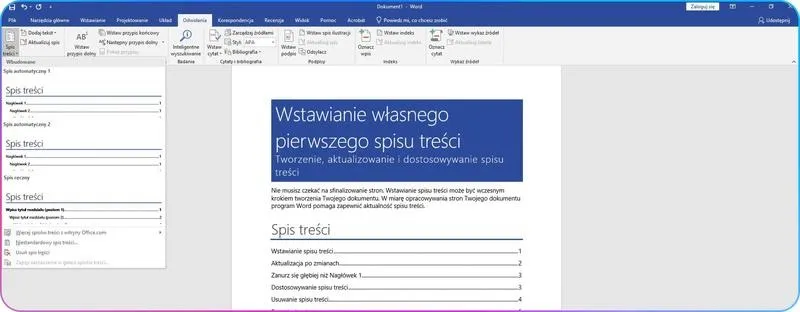
Przygotowanie spisu treści w programie Microsoft Word stanowi niezwykle przydatną umiejętność, która znacznie ułatwia wykonywanie różnych zadań, zwłaszcza w przypadku dłuższych dokumentów. Często zajmuję się tą czynnością, dlatego mam przyjemność podzielić się kilkoma przydatnymi wskazówkami, co sprawi, że cała praca stanie się znacznie prostsza i bardziej efektywna. Pamiętaj, że spis treści nie tylko pomoże w nawigacji, ale również nada Twojemu dokumentowi profesjonalny wygląd.
Na samym początku kluczowe jest poprawne formatowanie nagłówków w dokumencie. Zamiast tracić czas na ręczne wprowadzanie nagłówków, warto skorzystać z predefiniowanych stylów, które oferuje Word. Wybierając ten sposób, możemy automatycznie generować spis treści, co zaoszczędzi mnóstwo cennego czasu oraz poprawi czytelność dokumentu. Po sformatowaniu nagłówków, należy przejść do zakładki „Odwołania” i kliknąć „Spis treści”. W ten sposób program Word wykona całą ciężką pracę za nas!
Aktualizacja i personalizacja spisu treści w programie Word
Po utworzeniu spisu treści warto poświęcić chwilę na jego aktualizację i personalizację. Aby to zrobić, wystarczy kliknąć prawym przyciskiem myszy na wygenerowany spis i wybrać opcję „Aktualizuj pola”. Dzięki temu wprowadzone modyfikacje w dokumencie automatycznie znajdą odzwierciedlenie w spisie. Jeśli natomiast chcesz, aby Twój spis wyglądał naprawdę unikalnie, możesz dostosować style nagłówków, zmieniając czcionki, kolory czy wprowadzając inne elementy graficzne. Odrobina kreatywności z pewnością przyniesie większą estetykę całego dokumentu.
Spis treści to nie tylko narzędzie ułatwiające nawigację, ale także sposób na podkreślenie profesjonalizmu Twojego dokumentu. Dzięki odpowiedniemu formatowaniu i aktualizacji możesz znacznie poprawić jego jakość i czytelność.
Na koniec, pamiętaj, że spis treści, podobnie jak wiele innych funkcji Worda, czasami może sprawiać trudności. Błędy w numeracji stron czy nieaktualny spis to najczęstsze problemy, na jakie można natrafić. W takich przypadkach warto skorzystać z sekcji pomocy programu lub odwiedzić fora dyskusyjne, gdzie wielu użytkowników dzieli się swoimi doświadczeniami. Starannie wykonany spis treści to nie tylko oszczędność czasu, ale także prawdziwe wsparcie w pracy z dokumentem!
Stwórz funkcjonalny spis treści w programie Word
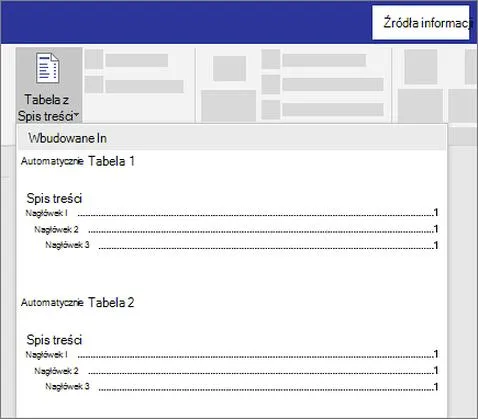
W poniższej instrukcji przedstawiamy szczegółowe kroki, które ułatwią Ci stworzenie profesjonalnego spisu treści w programie Microsoft Word. Pamiętaj, że odpowiednie formatowanie oraz umiejętne wykorzystanie dostępnych funkcji znacznie poprawią nawigację w dłuższych dokumentach.
- Formatowanie nagłówków: Aby nagłówki w Twoim dokumencie były odpowiednio sformatowane, skorzystaj z predefiniowanych stylów nagłówków, które znajdziesz w zakładce „Narzędzia główne”. Wybierając styl „Nagłówek 1” dla głównych rozdziałów oraz „Nagłówek 2” dla podrozdziałów, umożliwisz programowi Word automatyczne generowanie spisu treści na podstawie utworzonych nagłówków.
- Dodanie spisu treści: Gdy już sformatujesz nagłówki, przejdź do zakładki „Odwołania”. Następnie kliknij przycisk „Spis treści” i wybierz jedną z dostępnych opcji, na przykład „Spis treści automatyczny”. W ten sposób program automatycznie wygeneruje spis treści, umieszczając go tam, gdzie aktywne jest kursor.
- Aktualizacja spisu treści: Po wprowadzeniu jakichkolwiek zmian w dokumencie, takich jak dodanie nowych rozdziałów czy modyfikacja nagłówków, spis treści może wymagać aktualizacji. W tym celu kliknij prawym przyciskiem myszki na spis treści i wybierz opcję „Aktualizuj pole”. Możesz zdecydować się na „Aktualizuj tylko numery stron” lub „Aktualizuj cały spis”.
- Personalizacja spisu treści: Chcąc dostosować wygląd spisu treści do swoich potrzeb, kliknij na spis treści, a następnie wybierz „Modyfikuj styl” w zakładce „Odwołania”. Zmieniając czcionkę, kolor, wcięcia oraz inne elementy stylu, sprawisz, że spis będzie bardziej estetyczny i lepiej wkomponowany w resztę dokumentu.
- Rozwiązywanie problemów: W przypadku wystąpienia problemów z funkcją spisu treści, takich jak błędy w numeracji stron czy nieaktualny spis, skorzystaj z opcji „Aktualizuj spis” lub sprawdź dostępne narzędzia do diagnozowania problemów w Wordzie. Gdy nie znajdziesz rozwiązania, możesz odwiedzić centrum pomocy Microsoft.
| Krok | Opis |
|---|---|
| 1 | Poprawne formatowanie nagłówków w dokumencie. |
| 2 | Korzystanie z predefiniowanych stylów dostępnych w Wordzie. |
| 3 | Przejście do zakładki „Odwołania” i kliknięcie „Spis treści”. |
| 4 | Aktualizacja spisu treści poprzez kliknięcie prawym przyciskiem myszy i wybranie „Aktualizuj pola”. |
| 5 | Personalizacja spisu treści poprzez dostosowanie stylów nagłówków, czcionek oraz kolorów. |
Zaawansowane opcje formatowania spisu treści w Wordzie
Tworzenie spisu treści w Microsoft Word nie tylko ułatwia nawigację w dłuższych dokumentach, ale także pozwala na pokazanie swojego profesjonalizmu. Osobiście widzę, jak starannie sformatowany spis potrafi wprowadzić do całego dokumentu harmonię i estetykę, co jest szczególnie ważne, gdy zamierzamy wywrzeć dobre wrażenie na odbiorcach. Co więcej, podnosząc poprzeczkę jeszcze wyżej i sięgając po zaawansowane opcje formatowania, możemy osiągnąć naprawdę imponujące rezultaty. Nie wierzycie? Przekonajcie się sami!
Aby stworzyć wyróżniający się spis treści, warto zacząć od personalizacji stylów. Korzystając z opcji „Modyfikuj styl”, mam możliwość zmiany czcionek, kolorów oraz formatowania nagłówków. Co ciekawe, nawet niewielka modyfikacja wyglądu nagłówków potrafi nadać całemu dokumentowi nowoczesny i profesjonalny charakter. Chociaż Word oferuje szereg standardowych stylów, osobiste akcenty sprawiają, że dokument staje się naprawdę wyjątkowy.
Zaawansowane funkcje spisu treści w Wordzie znacznie ułatwiają nawigację
Oczywiście, warto wspomnieć o możliwości dodawania hiperłączy oraz zakładek. Dzięki nim każdy czytelnik ma szansę na szybkie przechodzenie do interesujących go sekcji w dokumencie, co znacznie zwiększa komfort korzystania z materiału. Funkcja ta robi ogromną różnicę, zwłaszcza w obszernych dokumentach, gdzie zawartość może przytłaczać. Takie rozwiązania sprawiają, że każdy odnajdzie się w tekście bez zbędnego stresu, co z pewnością pozytywnie wpływa na jego odbiór.
Nie możemy także zapominać o integracji z innymi aplikacjami. Dzięki niej, jeżeli dokument jest częścią większego projektu, mogę łączyć go z plikami Excel czy PDF, co stanowi niezwykłą oszczędność czasu i ułatwia pracę. Dodatkowo, dla tych, którzy pragną automatyzować proces, Word oferuje opcję wykorzystania makr. To z kolei sprawia, że nawet najbardziej skomplikowane zadania stają się prostsze do wykonania. Czyż to nie wspaniałe?
Rozwiązywanie problemów z spisem treści w Wordzie
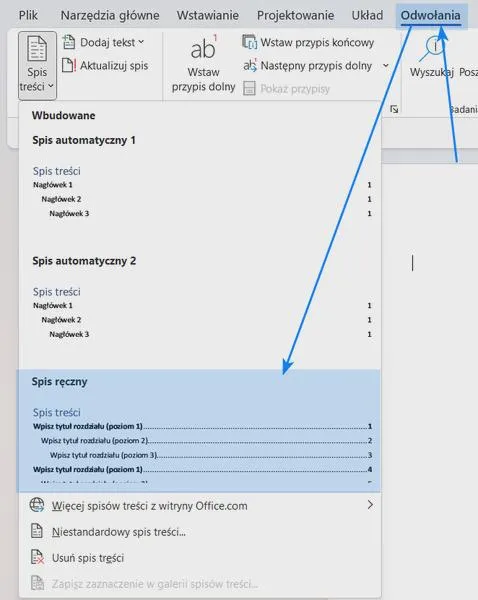
Rozwiązywanie problemów z spisem treści w Wordzie często wydaje się przytłaczającym doświadczeniem, zwłaszcza w sytuacji, gdy nie mamy pewności, co mogło pójść nie tak. Z własnego doświadczenia wiem, że jednym z najczęstszych napotykanych problemów jest błędna numeracja stron. W wielu przypadkach wydaje się, że wszystko działa poprawnie, a po zaktualizowaniu spisu treści zaskakuje nas rozbicie numeracji. W takich sytuacjach zawsze zaczynam od sprawdzenia, czy wszystkie nagłówki w dokumencie zostały odpowiednio sformatowane. Bez właściwych stylów program Word nie zrozumie, które elementy traktować jako nagłówki, a to prowadzi do chaotycznego spisu.
Sprawdzanie formatowania nagłówków jako kluczowy krok
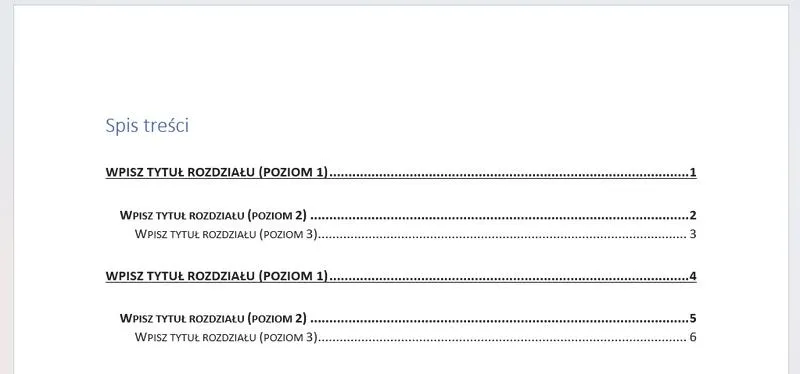
Oprócz błędnej numeracji innym problemem, na który można natknąć, jest nieaktualny spis treści po wprowadzeniu zmian w dokumencie. Często zdarza się, że w trakcie edytowania treści zapominamy o zaktualizowaniu samego spisu. Moim ulubionym sposobem na rozwiązanie tego problemu jest kliknięcie prawym przyciskiem myszy na spisie treści, a następnie wybór opcji „Aktualizuj pole”. Ten prosty krok zawsze ratuje mnie w stresujących sytuacjach. Co więcej, warto regularnie aktualizować spis po każdej większej zmianie w dokumencie, aby uniknąć nieprzyjemnych niespodzianek.
Radzenie sobie z formatowaniem i stylistyką
Frustrację mogą także wywoływać uciążliwe błędy w formatowaniu spisu treści. Niekiedy pojawiają się niewłaściwe wcięcia lub nieodpowiednie czcionki. Gdy napotykam te trudności, nie waham się korzystać z opcji „Modyfikuj styl” dostępnej w Wordzie. Dzięki temu mogę dostosować wygląd nagłówków w spisie treści do swoich preferencji, co nie tylko poprawia estetykę, ale także użyteczność dokumentu. Na koniec, zawsze warto korzystać z dostępnych zasobów – oficjalne fora wsparcia Microsoft stanowią prawdziwą skarbnica wiedzy, gdzie znajdziemy odpowiedzi na najdziwniejsze pytania dotyczące Worda.
W przypadku napotkania problemów z aktualizacją spisu treści, pamiętaj, że często wystarczy przejść do zakładki „Referencje” i kliknąć „Aktualizuj spis treści”, co automatycznie wprowadzi wszelkie zmiany bez konieczności ręcznego edytowania.
Często zadawane pytania dotyczące spisu treści w Wordzie
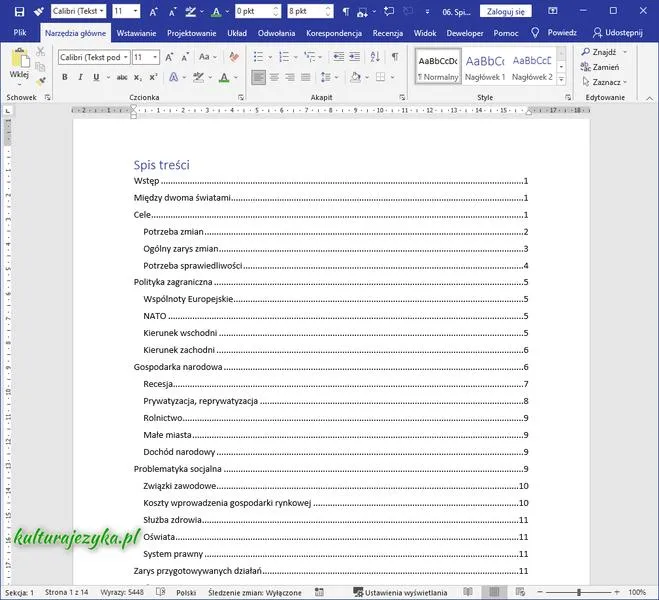
W poniższej liście przedstawiamy najważniejsze wskazówki oraz cenne informacje, które pomogą Ci w tworzeniu i zarządzaniu spisem treści w programie Microsoft Word. Znajdziesz tu zarówno podstawowe kroki, jak i bardziej zaawansowane opcje personalizacji, dzięki którym stworzony przez Ciebie spis treści będzie nie tylko funkcjonalny, ale również estetyczny.
- Wybór odpowiedniej wersji Worda. Zdecydowanie upewnij się, że korzystasz z najnowszej wersji Microsoft Word. To umożliwi Ci dostęp do wszystkich funkcji, które ułatwiają wygodne tworzenie spisu treści. Pamiętaj, że starsze wersje mogą nie obsługiwać nowych opcji.
- Formatowanie nagłówków. Aby spis treści mógł automatycznie się generować, odpowiednio sformatuj nagłówki w swoim dokumencie. Najlepszym sposobem okazuje się używanie predefiniowanych stylów nagłówków, które znajdziesz w zakładce „Narzędzia główne”. Dzięki temu Word bez trudu zidentyfikuje nagłówki i uwzględni je w spisie treści.
- Użycie funkcji „Spis treści”. po sformatowaniu nagłówków przejdź do zakładki „Odwołania” i wybierz opcję „Spis treści”. Program stworzy spis automatycznie, a jego struktura będzie zgodna z układem Twojego dokumentu. Wybierz jeden z dostępnych stylów, aby spis treści wyglądał tak, jak chcesz.
- Aktualizacja i personalizacja spisu treści. Warto pamiętać, że spis treści może nie aktualizować się automatycznie po wprowadzeniu jakichkolwiek zmian. W takiej sytuacji użyj opcji „Aktualizuj pola” po kliknięciu prawym klawiszem myszy na spisie treści. Dodatkowo możesz dostosować jego wygląd, korzystając z opcji „Modyfikuj styl”, aby zmienić czcionki, kolory i inne elementy wizualne.
- Rozwiązywanie problemów. Jeśli natkniesz się na błędy w numeracji stron lub spis treści nie będzie się aktualizował poprawnie, spróbuj zaktualizować go ręcznie. Alternatywnie, odwiedź centrum pomocy Microsoft, gdzie znajdziesz dodatkowe informacje. Możesz również korzystać z narzędzi dostępnych w Wordzie, które posłużą do diagnostyki problemów z formatowaniem spisu treści.
Pytania i odpowiedzi
Jakie kroki należy podjąć, aby poprawnie sformatować nagłówki w dokumencie Word?Aby poprawnie sformatować nagłówki w dokumencie Word, skorzystaj z predefiniowanych stylów dostępnych w zakładce „Narzędzia główne”. Wybierz „Nagłówek 1” dla głównych rozdziałów i „Nagłówek 2” dla podrozdziałów, co pozwoli programowi automatycznie generować spis treści.
W jaki sposób można dodać spis treści do dokumentu w Wordzie?Aby dodać spis treści, po sformatowaniu nagłówków należy przejść do zakładki „Odwołania” i kliknąć „Spis treści”. Następnie wybierz jedną z dostępnych opcji, a Word automatycznie wygeneruje spis treści w miejscu, gdzie znajduje się kursor.
Jak zaktualizować spis treści po wprowadzeniu zmian w dokumencie?Aby zaktualizować spis treści, kliknij prawym przyciskiem myszy na spis treści i wybierz opcję „Aktualizuj pole”. Możesz zdecydować się na aktualizację tylko numerów stron lub całego spisu, co pomoże wprowadzić wszelkie zmiany odzwierciedlone w dokumencie.
W jaki sposób personalizować spis treści w Wordzie?Aby spersonalizować spis treści, kliknij na spis, a następnie wybierz „Modyfikuj styl” w zakładce „Odwołania”. Możesz dostosować czcionki, kolory oraz inne elementy, aby spis pasował do estetyki całego dokumentu.
Co zrobić, jeśli napotkam problemy z numeracją stron w spisie treści?W przypadku problemów z numeracją stron warto najpierw sprawdzić, czy nagłówki w dokumencie zostały poprawnie sformatowane. Jeśli problem nadal występuje, skorzystaj z opcji „Aktualizuj spis” lub odwiedź centrum pomocy Microsoft w celu uzyskania dodatkowych informacji.






