

Uwielbiam korzystać z PowerPoint Online, zwłaszcza gdy chodzi o tworzenie wykresów. To narzędzie zachwyca swoją intuicyjnością i ułatwia szybkie przekształcanie surowych danych w piękne wizualizacje. Dzięki niemu z łatwością przedstawiam skomplikowane informacje w atrakcyjnej formie, co z pewnością przyciąga uwagę moich odbiorców. Co więcej, nie muszę być ekspertem w dziedzinie grafiki, aby stworzyć coś, co wygląda profesjonalnie!
- PowerPoint Online umożliwia łatwe tworzenie wykresów z danych zawartych w tabelach.
- Użytkownicy mają do wyboru różnorodne typy wykresów, które można edytować i dostosowywać.
- Możliwość współpracy w czasie rzeczywistym pozwala na uzyskiwanie feedbacku od innych użytkowników.
- Dodawanie danych do wykresu jest proste i analogiczne do edycji w Excelu.
- Elementy stylizacji, takie jak kolory, etykiety i efekty wizualne, mogą poprawić atrakcyjność wykresów.
- Ważne jest unikanie zbyt dużej liczby danych oraz odpowiednie dobranie skali osi, aby wykresy były czytelne.
- Właściwy dobór kolorów jest kluczowy dla czytelności i odbioru wykresów przez widzów.
Ponadto, jedną z podstawowych funkcji, które szczególnie mi się podobają, jest łatwe dodawanie wykresów z danych zawartych w tabelach. Wystarczy, że zaznaczam odpowiednie informacje, następnie wybieram typ wykresu odpowiadający moim potrzebom, i to wszystko! PowerPoint Online automatycznie generuje wykres, który bez problemu mogę dostosować do swoich preferencji, zmieniając kolory czy style słupków. To niesamowite, jak wiele można osiągnąć w tak krótkim czasie.
PowerPoint Online umożliwia różnorodność wizualizacji danych
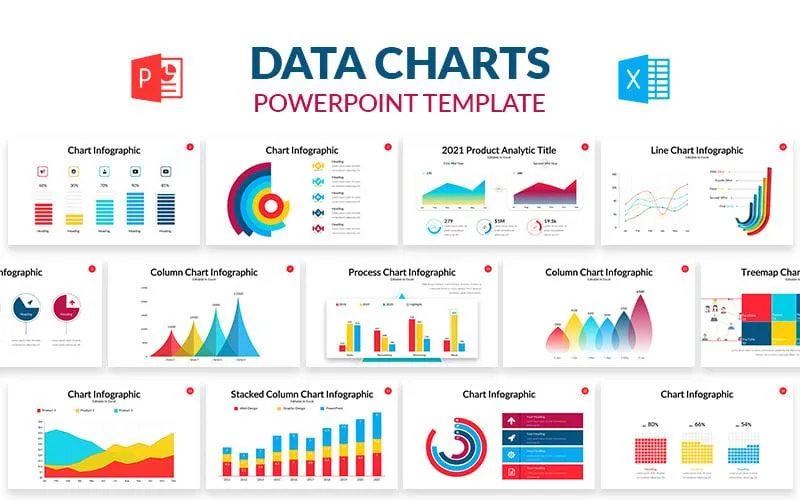
Co więcej, kolejną zaletą tego narzędzia jest duża różnorodność dostępnych typów wykresów, które mogę zastosować. Od klasycznych słupkowych i liniowych, aż po bardziej wyspecjalizowane, takie jak wykresy kołowe czy punktowe. Dzięki tej różnorodności z łatwością dopasowuję prezentację do konkretnego tematu oraz rodzaju danych, które pragnę przedstawić. Każdy wykres mogę swobodnie edytować, zatem w razie potrzeby szybko wprowadzam zmiany i dostosowuję go do aktualnych wymagań. Taka elastyczność to ogromna oszczędność czasu i energii!
Na koniec chciałabym zaznaczyć, jak ważna jest funkcja współpracy, która sprawia, że praca nad prezentacjami staje się jeszcze bardziej przyjemna. Możliwość dzielenia się wykresami z innymi osobami, które mogą je edytować w czasie rzeczywistym, sprawia, że łatwo uzyskuję feedback i spostrzeżenia, co tylko poprawia moją prezentację. Dzięki PowerPoint Online nie tylko tworzę wizualizacje danych, ale również angażuję innych w proces ich tworzenia, co czyni moje projekty jeszcze bardziej dynamicznymi i kreatywnymi.
Krok po kroku: Jak dodać dane do wykresu w PowerPoint Online
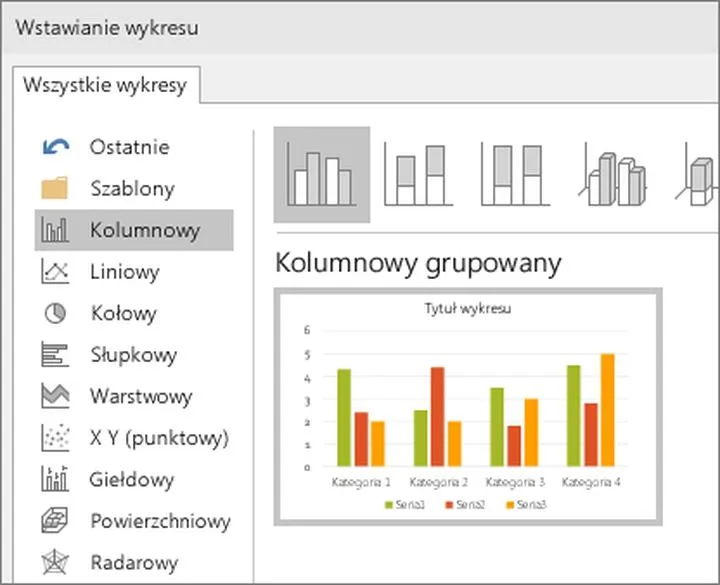
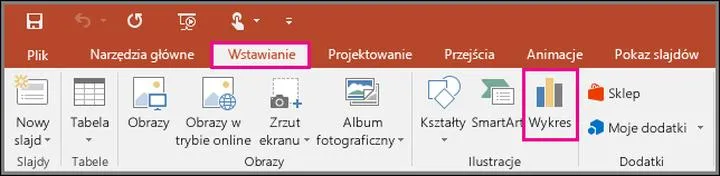
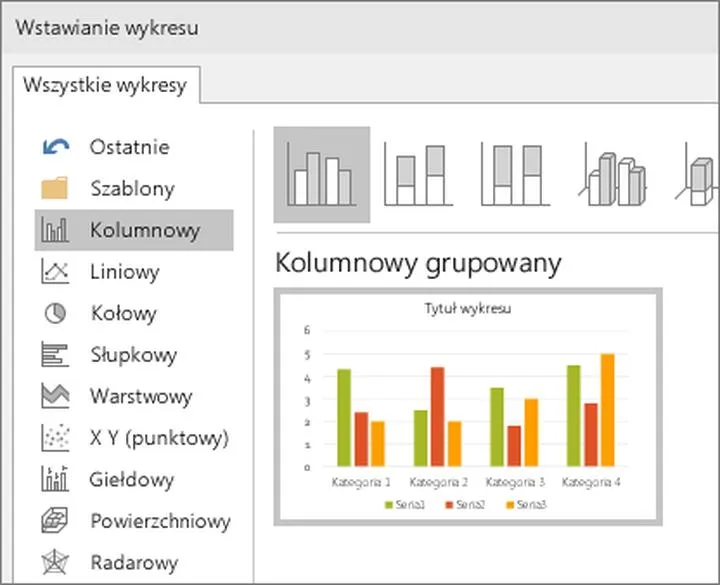
Dodawanie danych do wykresu w PowerPoint Online może wydawać się nieco skomplikowane, jednak nie ma się czego obawiać! Najpierw otwieram prezentację, w której pragnę umieścić wykres. Następnie wybieram slajd, na którym ma się on pojawić, a potem klikam „Wstaw” w górnym menu. Stąd wystarczy, że wybiorę „Wykres”, a wówczas pojawi się okno z różnymi typami wykresów do wyboru. To właśnie czas na decyzję — który z typów najlepiej pasuje do moich danych?
Kiedy już wybiorę odpowiedni typ wykresu, na przykład słupkowy lub kołowy, klikam „OK”, a voila! Na slajdzie zjawia się wykres, lecz na razie z przykładowymi danymi. Aby je zmienić, zazwyczaj pojawia się okno arkusza danych, które mogę edytować podobnie jak w Excelu. Prosto zaznaczam komórki z dołączonymi danymi i wprowadzam swoje wartości. Dodatkowo przeciągam myszką, aby dostosować zakres danych, jeśli zajdzie taka potrzeba.
Edytowanie i dostosowywanie wykresu w PowerPoint Online to prosta sprawa
Po wprowadzeniu moich danych nadchodzi czas na drobne dostosowania. Mogę zmienić kolor wykresu, dodać etykiety, a także dostosować legendę, co pozwoli prezentacji wyglądać bardziej atrakcyjnie. Wszystkie opcje formatowania znajdują się tuż po kliknięciu na wykres, co sprawia, że z łatwością odnajduję to, co potrzebne. To doskonała okazja, aby pokazać swoje umiejętności oraz stworzyć wykres, który przyciągnie uwagę moich słuchaczy. Kiedy wszystko już jest w porządku, wystarczy zapisać prezentację i gotowe — wykres w PowerPoint Online staje się nie tylko zbiorem liczb, ale efektywną wizualizacją, która mówi sama za siebie!
Poniżej zamieszczam kilka wskazówek dotyczących edytowania i dostosowywania wykresu:
- Zmień kolor wykresu, aby wyróżnić konkretne dane.
- Dodaj etykiety, aby ułatwić interpretację wykresu.
- Dostosuj legendę, aby była bardziej czytelna i przejrzysta.
- Użyj różnych typów wykresów do przedstawienia różnych rodzajów danych.
| Krok | Czynność | Opis |
|---|---|---|
| 1 | Otwórz prezentację | Otwórz prezentację, w której chcesz dodać wykres. |
| 2 | Wybierz slajd | Wybierz slajd, na którym ma się pojawić wykres. |
| 3 | Wstaw wykres | Kliknij „Wstaw” w górnym menu, a następnie wybierz „Wykres”. |
| 4 | Wybierz typ wykresu | Pojawi się okno z różnymi typami wykresów, wybierz jeden z nich. |
| 5 | Edytuj dane | Po dodaniu wykresu zmień przykładowe dane, edytując arkusz danych. |
| 6 | Dostosuj zakres danych | Przeciągnij myszką, aby dostosować zakres danych, jeśli to konieczne. |
| 7 | Edytowanie wykresu | Zmień kolor wykresu, dodaj etykiety i dostosuj legendę. |
| 8 | Zapisz prezentację | Po dostosowaniach zapisz prezentację. |
Czy wiesz, że PowerPoint Online automatycznie aktualizuje wykres po wprowadzeniu zmian w danych w arkuszu, co oznacza, że nie musisz klikać „odśwież”, aby zobaczyć efekty swoich modyfikacji?
Stylizacja wykresu: Wykorzystanie narzędzi PowerPoint do poprawy wizualizacji
Stylizacja wykresów w PowerPoint z pewnością zasługuje na większą uwagę, ponieważ może uczynić nasze prezentacje naprawdę wyjątkowymi. Myśląc o wykresach, widzę tony danych, które, jeśli nie zostaną odpowiednio zaaranżowane, mogą zniechęcić nawet najbardziej entuzjastycznych słuchaczy. Różnorodne narzędzia, które PowerPoint ma do zaoferowania, w pełni wykorzystując, potrafią całkowicie odmienić zarówno wygląd, jak i odbiór naszych wykresów.
Dzięki różnorodnym opcjom stylizacji, przyciągając uwagę publiczności, skutecznie podkreślimy kluczowe informacje. Na przykład inaczej korzystając z palety kolorów, mogę nadać moim wykresom energiczny i spójny wygląd, co sprawia, że prezentowane dane stają się dużo bardziej przystępne. Co więcej, różne efekty, takie jak cienie czy gradienty, dodają głębi i profesjonalizmu, przez co moje wykresy stają się nie tylko informacyjne, ale również estetyczne.
Stylizacja wykresów podkreśla kluczowe informacje
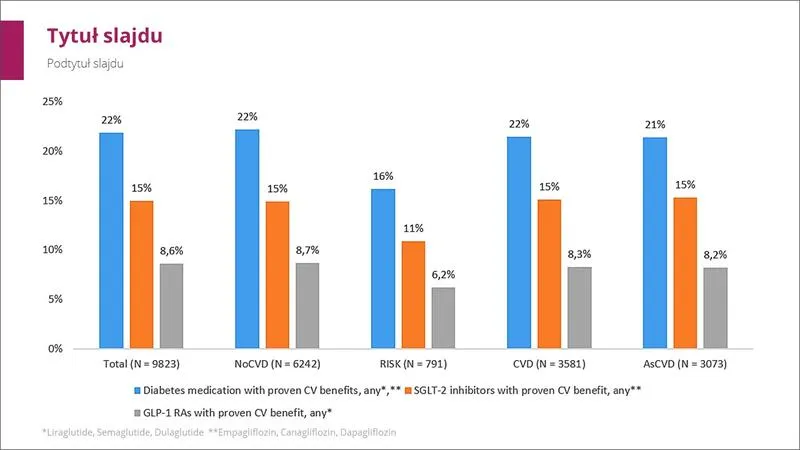
Również integracja ikon i obrazków może wzbogacić nasze wykresy, co pozwala mi bardziej efektywnie komunikować moje przesłanie. Widzowie dzięki temu zyskują lepsze zrozumienie prezentowanych danych, ponieważ obraz rzeczywiście bywa wart więcej niż tysiąc słów! Dodatkowo korzystając z funkcji animacji, mogę wprowadzać elementy krok po kroku, co sprawia, że odbiorcy stają się bardziej skoncentrowani na tym, co pragnę im przekazać. Szybko zauważyłam, że takie podejście ułatwia im przyswajanie informacji, czyniąc moją prezentację znacznie bardziej interaktywną.
Pamiętając o równowadze między estetyką a funkcjonalnością na każdym etapie tworzenia wykresów w PowerPoint, warto unikać przesady z efektami wizualnymi, aby nie przyćmiły one samej treści. Jeśli wykres ma służyć jako pomocne narzędzie w przekazywaniu danych, stylizacja powinna jedynie podkreślać jego istotę. Dzięki narzędziom PowerPoint mogę stworzyć wykresy, które będą zarówno ładne, jak i użyteczne, co w rezultacie pozwala mi na większą swobodę w prezentowaniu moich pomysłów.
Najczęstsze błędy podczas tworzenia wykresów i jak ich unikać
Tworzenie wykresów może być naprawdę przyjemnym zajęciem, ponieważ pozwala efektywnie przedstawiać dane. Niestety, podczas kreacji często popełniamy proste błędy, które zniekształcają naszą wizję, a tym samym zniechęcają odbiorców. Warto pamiętać, że wykres to nie tylko zestaw linii i słupków; przede wszystkim stanowi narzędzie komunikacji. Na przykład nadmiar informacji na wykresie prowadzi do chaosu, co sprawia, że odbiorca nie wie, na co powinien zwrócić uwagę. Właśnie dlatego tak ważne jest, aby ograniczyć liczbę elementów do tych najistotniejszych.
Wszechobecne zawirowania w danych
Podczas tworzenia wykresów często spotykamy się z niewłaściwą skalą osi, co stanowi kolejny typowy błąd. Kiedy oś Y nie jest starannie przemyślana, dane mogą wydawać się bardziej dramatyczne, niż w rzeczywistości. Pamiętam sytuację, w której stworzyłem wykres ukazujący ogromne słupki, jednak po bliższym przyjrzeniu się skali, zauważyłem, że te słupki były znacznie mniejsze, niż początkowo myślałem. Tak więc, odpowiednie ustawienie skali jest kluczowe, aby oddać rzeczywisty obraz, unikając wrażenia manipulacji danymi.
Problemy z kolorami i czytelnością
Nie można lekceważyć znaczenia kolorów! Właściwy wybór palety kolorów decyduje o tym, czy wykres będzie czytelny, czy wręcz przeciwnie – zupełnie nieprzejrzysty. Często obserwuję wykresy, które używają kolorów jak tęcza, co nie zawsze przynosi pozytywne efekty. Zamiast przyciągać uwagę, takie rozwiązanie powoduje, że widz gubi się w natłoku barw. W związku z tym warto postawić na prostotę, wybierając kilka kontrastowych kolorów, które dobrze się wyróżniają, a jednocześnie pozostają spójne. Ostatecznie czytelność stanowi klucz do sukcesu!
Aby lepiej zrozumieć, jakie czynniki wpływają na czytelność wykresów, warto zwrócić uwagę na poniższe aspekty:
- Właściwa skala osi
- Ograniczenie liczby kolorów
- Unikanie nadmiaru szczegółów
- Zastosowanie kontrastujących barw
- Dostosowanie etykiet i legendy
Pytania i odpowiedzi
Jakie są podstawowe funkcje PowerPoint Online związane z tworzeniem wykresów?
PowerPoint Online oferuje intuicyjne narzędzie do tworzenia wykresów, które umożliwia łatwe dodawanie danych z tabel. Dzięki temu użytkownik może szybko generować wykresy, które można dostosować do własnych potrzeb, zmieniając kolory i style.
Jakie typy wykresów są dostępne w PowerPoint Online?
PowerPoint Online zapewnia dużą różnorodność typów wykresów, od klasycznych słupkowych i liniowych, po bardziej specjalistyczne wykresy kołowe i punktowe. Dzięki temu użytkownik ma możliwość dostosowania wykresu do konkretnego tematu oraz rodzaju danych.
W jaki sposób można edytować dane w wykresie w PowerPoint Online?
Aby edytować dane w wykresie, użytkownik musi otworzyć arkusz danych, w którym pojawią się przykładowe wartości. Następnie wystarczy zaznaczyć wybrane komórki i wprowadzić własne dane, a także dostosować zakres danych, przeciągając myszką.
Co można zmienić w wykresie, aby wyglądał bardziej atrakcyjnie?
Aby uczynić wykres bardziej atrakcyjnym, można zmienić kolor wykresu, dodać etykiety oraz dostosować legendę. Powoduje to, że prezentacja staje się bardziej czytelna i wzbudza większe zainteresowanie wśród odbiorców.
Jakie są najczęstsze błędy popełniane podczas tworzenia wykresów?
Do najczęstszych błędów należy nadmiar informacji, co prowadzi do chaosu na wykresie, oraz niewłaściwe ustawienie skali osi, które może zniekształcić dane. Ponadto, powinno się unikać przesady z kolorami, ponieważ nieodpowiedni wybór palety może wpłynąć na czytelność wykresu.









