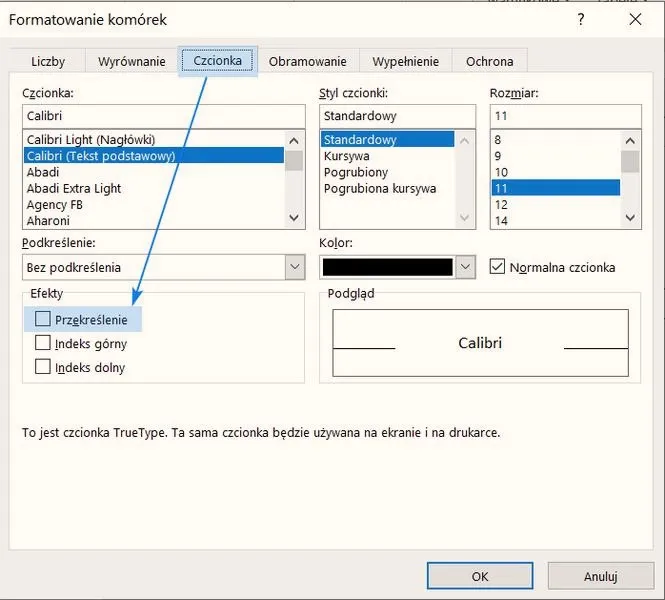
Przekreślanie tekstu stanowi jedną z tych funkcji, które na pierwszy rzut oka mogą wydawać się nieistotne. Jednak po pierwszym użyciu odkrywam, jak bardzo to narzędzie zwiększa moją efektywność w codziennej pracy. Osobiście uwielbiam używać przekreśleń, gdy organizuję dokumenty lub notatki, a także chcę zaznaczyć, które elementy wymagają zmian bądź usunięcia. Korzystając z różnych programów, odkryłem, że proste skróty klawiszowe pozwalają mi błyskawicznie osiągnąć zamierzony efekt, eliminując potrzebę przeszukiwania menu.
Wybór popularnego skrótu do przekreślania tekstu często oznacza użycie kombinacji klawiszy Ctrl + Shift + X w aplikacjach takich jak Microsoft Word. Wystarczy zaznaczyć fragment tekstu, który mam zamiar przekreślić, a następnie wcisnąć te magiczne klawisze, co nadaje moim słowom nowy, zdecydowany wygląd. W wielu sytuacjach korzystam z tego skrótu w moich notatkach, aby w szybki sposób zasygnalizować, które punkty już nie są aktualne. Z kolei te, które wymagają całkowitego wyrzucenia, łatwo dostrzegam.
Wygodne skróty ułatwiające edycję tekstu
Nie zapominajmy, że w różnych aplikacjach mogą obowiązywać odmienne skróty klawiszowe. Na przykład korzystając z Google Docs, używam kombinacji Ctrl + Alt + 5, co działa w podobny sposób. Korzystając z takiej uniwersalnej metody, nawet szybka zmiana środowiska pracy nie zmusza mnie do przestawiania się na nowe techniki. Taki sposób podejścia w znaczący sposób ułatwia mi skupienie się na kreatywności zamiast na technicznych detalach.
Nie ma nic bardziej satysfakcjonującego niż poprawa czytelności moich dokumentów dzięki prostym skrótom klawiszowym. Używając ich, nie tylko oszczędzam czas, ale również zyskuję większą kontrolę nad tym, co i jak chcę przedstawić. Przekreślanie tekstu to świetny sposób na wyrażenie swoich myśli, a same techniki stają się coraz bardziej intuicyjne z każdym użyciem. Warto poświęcić chwilę, aby nauczyć się tych kilku efektywnych kombinacji!
Aplikacja |
Skrót klawiszowy |
|---|---|
Microsoft Word |
Ctrl + Shift + X |
Google Docs |
Ctrl + Alt + 5 |
Jak skutecznie przekreślić tekst w Wordzie - sprawdź kluczowe metody
W tym poradniku pokażemy Ci kilka kluczowych metod na szybkie przekreślenie tekstu w programie Microsoft Word. Te wskazówki są proste do wdrożenia i umożliwiają efektywne formatowanie dokumentów, w których skreślenia odgrywają ważną rolę. Oto najważniejsze kroki, które warto znać.
-
Użyj funkcji przekreślenia z menu formatowania
- Aby przekreślić tekst, najpierw otwórz dokument w Wordzie i zaznacz fragment, który chcesz skreślić.
- Następnie przejdź do zakładki „Czcionka” w górnym menu i poszukaj opcji „Przekreślenie”.
- Po kliknięciu tego pola, zaznaczony tekst natychmiast zyska przekreślenie.
-
Skorzystaj ze skrótu klawiszowego
- Podczas zaznaczania tekstu, naciśnij jednocześnie klawisze Ctrl + D, co otworzy okno dialogowe czcionki.
- W oknie tym zaznacz pole „Przekreślenie”, a następnie kliknij OK, aby zastosować zmiany.
-
Tworzenie przekreślenia za pomocą panelu narzędzi szybkiego dostępu
- Rozpocznij od dodania przycisku przekreślenia do panelu narzędzi szybkiego dostępu. W tym celu kliknij strzałkę w dół w górnym lewym rogu i wybierz „Więcej poleceń”.
- Wybierz „Czcionka” z listy, a potem dodaj „Przekreślenie” do swojego panelu narzędzi.
- Od teraz szybko przekreślisz tekst, klikając nowo dodany przycisk w panelu narzędzi.
Jak dostosować styl przekreślenia w Wordzie
Przekreślenie tekstu w Wordzie stanowi niezwykle przydatną funkcję, ponieważ wyraźnie zaznacza zmiany, co szczególnie przydaje się podczas pracy nad dokumentem współdzielonym z innymi. Chociaż standardowe przekreślenie wygląda całkiem zadowalająco, warto czasami dostosować jego styl, aby lepiej wpisał się w ogólny wygląd naszego dokumentu. W tym artykule z przyjemnością podzielę się z Wami prostym sposobem na zmianę stylu przekreślenia, aby zrealizować zamierzone cele.
Pierwszym krokiem, który podejmuję, jest zaznaczenie tekstu, jaki planuję przekreślić. Następnie korzystam z opcji formatowania dostępnych w zakładce „Czcionka”, gdzie pojawia się kilka możliwości. Można na przykład zmienić grubość linii, kolor i styl samego przekreślenia. Często eksperymentuję z różnymi ustawieniami, aby wyłonić te, które najlepiej mi odpowiadają. Zaskoczyło mnie, jak ogromna różnorodność dostępnych wyborów sprawia, że dokument nabiera bardziej profesjonalnego i atrakcyjnego wyglądu.
Proste kroki do dostosowania stylu przekreślenia
Kiedy już zdecyduję się na odpowiednie opcje, wystarczy tylko kliknąć „OK”, aby zmiany natychmiast się zastosowały. Warto czasami skorzystać także z opcji „Style”, aby zapisać ulubione ustawienia przekreślenia. Dzięki temu, w trakcie pracy nad kolejnymi projektami, mam wszystkie ulubione style w zasięgu ręki. To zdecydowanie upraszcza pracę i pozwala mi skoncentrować się na najważniejszych rzeczach – na tym, co pojawia się w dokumencie.
Dostosowanie stylu przekreślenia w Wordzie nie jest skomplikowane, a efekty, jakie można osiągnąć, potrafią być oszałamiające. Odkrywanie tych opcji oraz zabawa z różnymi stylami przekreślenia sprawia mi ogromną frajdę. Z pełnym przekonaniem mogę powiedzieć, że warto poświęcić chwilę na te zmiany, ponieważ dokument stanie się bardziej czytelny i estetyczny, co niewątpliwie zostanie docenione przez innych jego odbiorców. Jak masz czas i chęci, poznaj kluczowe informacje o statucie szkoły.
Ciekawostką jest, że zmieniając kolor i styl przekreślenia w Wordzie, możesz dopasować je do kolorystyki całego dokumentu, co nie tylko ułatwia pracę, ale także sprawia, że dokument wygląda bardziej spójnie i profesjonalnie.
Przekreślenie tekstu w różnych wersjach Worda
Przekreślenie tekstu w programie Word stanowi jedną z funkcji, które przydają się zwłaszcza wtedy, gdy chcemy zaznaczyć, iż coś uległo zmianie, lub po prostu nie jest aktualne. Tworząc dokumenty, czasami napotykam sytuacje, w których muszę skreślić fragment tekstu, ale zależy mi, aby go nie usuwać. Jeżeli ciekawią cię takie treści, odkryj skuteczne metody łączenia komórek w Excelu. Właśnie tutaj z pomocą przychodzi ta prosta, ale niezwykle użyteczna opcja. Kiedy bowiem zajmuję się zawartością dokumentu, nie ma nic gorszego niż niepotrzebny bałagan, a przekreślenie skutecznie pomaga utrzymać porządek, jednocześnie informując, co się zmieniło.
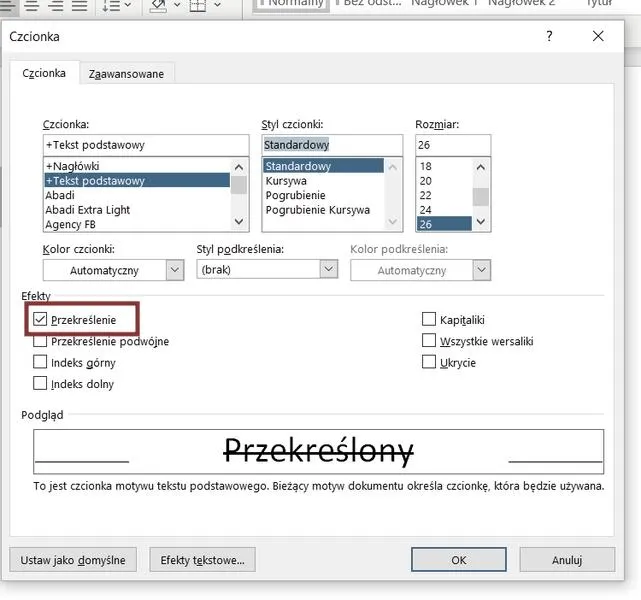
W każdej wersji Worda zastosowanie przekreślenia jest naprawdę proste. W najnowszych edycjach dostępne narzędzie pozwala na dokonanie tego nawet z poziomu paska narzędzi. Wystarczy tylko zaznaczyć fragment, który chcemy skreślić, a następnie kliknąć ikonę przekreślenia. Osobiście preferuję korzystanie ze skrótu klawiaturowego, który działa niezależnie od wersji - wystarczy, iż użyję kombinacji Ctrl + D, a potem wybiorę odpowiednią opcję z menu.
Przekreślenie tekstu w różnych wersjach Worda to intuicyjna funkcja
Patrząc z perspektywy lat, zauważam, jak Microsoft nieustannie udoskonala swoje programy, ale funkcja przekreślenia pozostaje stabilnym punktem wśród wielu użytkowników. To nie tylko prosta, ale także efektowna metoda na edytowanie tekstu, która nadaje mu bardziej profesjonalny charakter. Kiedy pracuję nad dokumentami poddawanymi recenzjom, przekreślenia zapewniają mi pewność, że wszystkie zmiany są widoczne, co znacznie ułatwia komunikację z innymi osobami.
Na koniec warto zwrócić uwagę na możliwość dostosowania stylu przekreślenia. W starszych wersjach Worda dostępna była jedynie jedna opcja, ale w nowszych edycjach możemy wybierać spośród różnych stylów oraz kolorów. Dzięki temu mogę dodać osobisty akcent do swoich dokumentów, co sprawia, że praca staje się jeszcze przyjemniejsza. Tutaj macie link do strony, w którym była mowa o podobnym zagadnieniu. W końcu nawet przekreślenie może nabrać modnego charakteru!
Praktyczne zastosowania przekreślenia w dokumentach
W poniższej liście przedstawiono praktyczne zastosowania przekreślenia w dokumentach. Opisano ich znaczenie oraz kontekst użycia, aby lepiej zrozumieć, jak przekreślenie wpływa na interpretację treści. Warto zauważyć, że technika przekreślenia przydaje się nie tylko w przypadku poprawiania błędów, ale także w wielu innych sytuacjach.
- Poprawa błędów w dokumentach – Najczęściej korzystamy z przekreślenia do oznaczania błędów w tekstach. Dzięki tej metodzie szybko możemy wskazać, które słowo lub zdanie wymaga korekty, unikając konieczności jego usuwania. Tego rodzaju zaznaczenia są szczególnie przydatne w sytuacjach, w których istnieje możliwość wprowadzenia poprawek, na przykład w projektach lub dokumentach roboczych.
- Oznaczanie nieaktualnych informacji – W przypadku dokumentów formalnych, takich jak umowy czy raporty, przekreślenie efektywnie wskazuje na treści, które straciły na aktualności. Taki sposób oznaczania pozwala czytelnikom jasno zrozumieć, które fragmenty tekstu przestały być istotne, a które pozostają aktualne. Z perspektywy przejrzystości jest to niezwykle istotne, ponieważ unika pomyłek.
- Podkreślenie zmian w wersjach dokumentów – Kiedy dokument przechodzi przez różne etapy rewizji, przekreślenie pełni rolę wskazania na zmiany wprowadzone w poszczególnych wersjach. Dzięki temu uczestnicy procesu mają jasny obraz tego, co zostało dodane, a co usunięte. Taka klarowność znacznie ułatwia współpracę i weryfikację treści.