

Praca z danymi w Excelu może czasami sprawiać nieco trudności, szczególnie gdy stykamy się z pustymi wierszami w naszych tabelach. Ostatnio, kiedy koleżanka przyniosła mi zestaw danych, zauważyłem, że co drugi wiersz pozostaje pusty. W związku z tym postanowiłem podzielić się efektywną metodą, która pomogła mi szybko uzupełnić te braki. Dziś pokażę wam, jak wykorzystać funkcje w Excelu, aby skutecznie wypełnić te wolne miejsca wartościami według naszych preferencji.
- Praca z pustymi wierszami w Excelu może być ułatwiona dzięki prostym metodom, takim jak dodawanie pomocniczej kolumny z formułą.
- Funkcja LICZ.BIERZ pozwala na zliczanie wierszy spełniających określone kryteria.
- Funkcja COUNTA zlicza wszystkie wiersze niepuste, niezależnie od rodzaju danych.
- Filtrowanie danych umożliwia policzenie widocznych wierszy, co może być pomocne w analizie.
- Automatyzacja w Excelu z wykorzystaniem VBA pozwala na szybkie uzupełnianie pustych komórek.
- Filtrowanie pustych komórek to efektywny sposób na uporządkowanie danych i przyspieszenie pracy.
- Python, w połączeniu z Excel, umożliwia jeszcze skuteczniejsze zarządzanie danymi, oferując automatyzację i elastyczność.
- Wszystkie te metody przyczyniają się do lepszej organizacji danych i ułatwiają pracę z arkuszami kalkulacyjnymi.
Skuteczna metoda z użyciem funkcji Excel
Na początku podjąłem działania od dodania pomocniczej kolumny obok mojej tabeli. Nazwałem ją „Wynik”. W pierwszym wierszu tej kolumny wprowadziłem formułę: =JEŻELI(CZY.PUSTA(B2); "Brak danych"; B2). Ta formuła instruuje Excel, że jeżeli komórka w kolumnie B (gdzie trzymałem dane) jest pusta, to należy wstawić tekst „Brak danych”. W przeciwnym razie oryginalna wartość powinna zostać przeniesiona. Po zastosowaniu formuły jedynie przeciągnąłem ją w dół, a Excel z łatwością zapełnił puste wiersze według moich oczekiwań.
Wygodne przenoszenie danych do oryginalnej kolumny
Gdy już uzupełniłem wszystkie puste wiersze w kolumnie „Wynik”, nadszedł czas na przeniesienie danych do oryginalnej kolumny. Wystarczyło zaznaczyć kolumnę „Wynik”, skopiować jej zawartość, a następnie kliknąć prawym przyciskiem myszy w oryginalnej kolumnie i wybrać opcję „Wklej specjalnie” → „Wartości”. Dzięki temu formuły zamieniły się w rzeczywiste dane, co umożliwiło mi usunięcie pomocniczej kolumny. W efekcie moja tabela stała się czytelna i gotowa do dalszej analizy!
Na koniec, uzupełnienie pustych wierszy w Excelu za pomocą funkcji stanowi naprawdę prosty sposób na uporządkowanie danych. Jeżeli zgłębiasz tę tematykę, sprawdź skuteczne metody usuwania niepotrzebnych wierszy w Excelu. Oczywiście, w przypadku bardziej zaawansowanych potrzeb, warto również rozważyć użycie VBA czy filtracji danych. Jednak dla wielu użytkowników ta metoda w zupełności wystarczy. Mam nadzieję, że moja instrukcja ułatwi wam codzienną pracę z Excelem, czyniąc zarządzanie danymi zdecydowanie prostszym!
Jak skutecznie policzyć wiersze w Excelu – praktyczne metody, które warto znać
W tej liście przedstawiamy proste i efektywne metody obliczania ilości wierszy w Excelu. W każdej metodzie szczegółowo opisujemy kroki, abyś mógł bez trudu zastosować te techniki w swojej pracy z arkuszami kalkulacyjnymi.
- Użycie funkcji LICZ.BIERZ
Funkcja LICZ.BIERZ umożliwia zliczanie tylko tych wierszy, które zawierają dane spełniające określone kryteria. Aby skorzystać z tej funkcji, w dowolnej komórce wprowadź formułę: =LICZ.BIERZ(A2:A100; "<>"). Pamiętaj, aby dostosować zakres do swoich danych. W efekcie otrzymasz liczbę wierszy, które nie są puste. Dodatkowo możesz zmienić kryteria, aby zliczyć tylko konkretne wartości, na przykład =LICZ.BIERZ(A2:A100; "Tak"), co pozwoli policzyć wyłącznie te wiersze, gdzie znajdują się słowa "Tak".
- Użycie funkcji COUNTA
Funkcja COUNTA służy do zliczania wszystkich wierszy, które nie są puste, bez względu na typ danych. Aby obliczyć wiersze z danymi w danej kolumnie, wpisz: =COUNTA(A:A). Ta metoda szybko pozwala uzyskać liczbę wszystkich wierszy zawierających jakiekolwiek wartości, takie jak numery, tekst czy daty. Należy jednak pamiętać, że funkcja ta zlicza także komórki z formułami, które zwracają pustą wartość.
- Filtrowanie danych
Możesz również skorzystać z opcji filtrowania, aby policzyć widoczne wiersze w tabeli. Wybierz zakładkę Dane, a następnie kliknij na Filtruj. Zastosuj odpowiedni filtr w kolumnie. Excel wyświetli tylko te wiersze, które spełniają warunki filtrowania. W rezultacie możesz zobaczyć liczbę widocznych wierszy na pasku stanu, co okazuje się bardzo pomocne, gdy chcesz zliczyć tylko konkretne wpisy.
Automatyzacja w Excelu dzięki VBA – uzupełnij puste komórki bez wysiłku
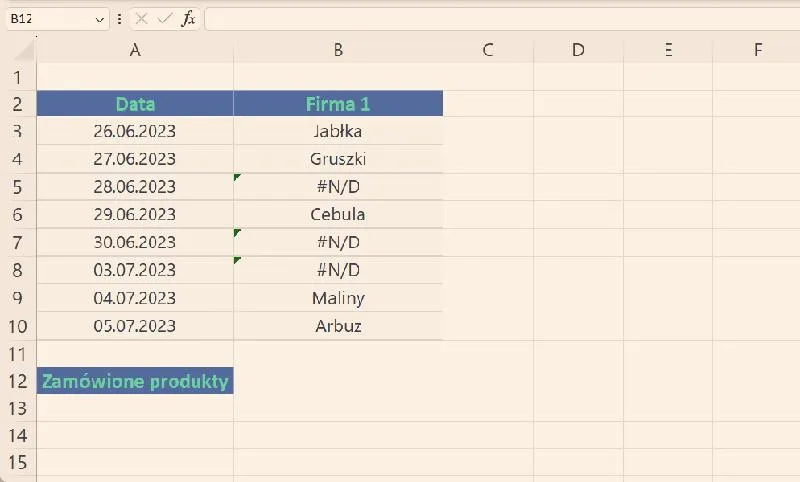
Praca w Excelu stanowi dla mnie codzienność, jednak od czasu do czasu napotykam sytuacje, które naprawdę potrafią dać w kość. Na przykład, często obserwuję puste komórki pojawiające się w tabelach. Gdy przenoszę dane z różnych źródeł, niejednokrotnie co drugi wiersz okazuje się pusty. Na szczęście odkryłem, jak można zautomatyzować ten proces przy pomocy VBA. Rzeczywiście, to prosty sposób, który zdecydowanie oszczędza czas i znacząco zmniejsza frustrację.
Automatyzacja z użyciem VBA – prosto i przyjemnie
Aby móc w pełni skorzystać z możliwości VBA, wystarczy najpierw otworzyć Edytor VBA, korzystając ze skrótu Alt + F11. Następnie wybieram opcję „Wstaw”, gdzie tworzę nowy moduł, aby wprowadzić odpowiedni kod, który zautomatyzuje uzupełnianie pustych wierszy. Dzięki temu prostemu skryptowi mogę określić, że w pustych komórkach pojawi się na przykład "Brak danych". Cały proces zajmuje zaledwie kilka chwil, a osiągnięty efekt naprawdę przynosi satysfakcję.
Wybór metody – szybkość czy wygoda?
Oprócz metody VBA, istnieją również inne sposoby uzupełniania pustych komórek. Zawsze można skorzystać z klasycznych formuł Excel, żeby stworzyć pomocniczą kolumnę, ale niestety, to bardziej czasochłonny sposób. Możliwe jest także użycie filtrów, które umożliwiają jednoczesne wprowadzenie takich samych wartości w grupie pustych komórek. Jak już poruszamy się wokół tego tematu, sprawdź skuteczne metody zliczania wartości w Excelu. Chociaż każda z tych metod ma swoje zalety, dla mnie VBA pozostaje numerem jeden, ponieważ zapewnia dużą elastyczność oraz automatyzację pracy, a dodatkowo skutecznie eliminuje błędy.
Możliwe metody uzupełniania pustych komórek w Excelu to:
- Stworzenie pomocniczej kolumny z klasycznymi formułami.
- Użycie filtrów do jednoczesnego wprowadzenia wartości.
- Wykorzystanie VBA do automatyzacji procesu.
Podsumowując moje doświadczenia, mogę stwierdzić, że automatyzacja w Excelu z wykorzystaniem VBA to fantastyczny sposób na poradzenie sobie z uzupełnianiem pustych komórek. Jeżeli interesuje cię ta tematyka to odkryj skuteczne metody szybkiego rozdzielania komórek w Excelu. Niezależnie od tego, czy dopiero zaczynasz przygodę z Excelem, czy posiadasz bardziej zaawansowane umiejętności, programowanie makr rzeczywiście może znacząco ułatwić życie. Zachęcam każdego do wypróbowania tej metody, aby przekonać się, jak wiele korzyści niesie ze sobą automatyzacja w codziennej pracy z danymi w Excelu.
| Metoda | Opis | Zalety |
|---|---|---|
| Klasyczne formuły | Stworzenie pomocniczej kolumny z formułami, które uzupełniają puste komórki. | Czytelność, prostota użycia. |
| Filtry | Użycie filtrów do jednoczesnego wprowadzenia wartości w grupie pustych komórek. | Szybkie wprowadzenie wartości w wielu komórkach na raz. |
| VBA | Wykorzystanie VBA do automatyzacji procesu uzupełniania pustych komórek. | Duża elastyczność, automatyzacja pracy, eliminacja błędów. |
Czy wiesz, że za pomocą VBA możesz nie tylko uzupełniać puste komórki, ale także zautomatyzować inne powtarzające się zadania, takie jak sortowanie danych czy generowanie raportów? To znacznie zwiększa produktywność i pozwala zaoszczędzić mnóstwo czasu!
Szybkie filtrowanie pustych komórek w Excelu – prosta metoda na uporządkowanie danych
Excel okazał się niezwykle przydatnym narzędziem, które przynosi zbawienne efekty, szczególnie w sytuacjach, gdy zmagamy się z bałaganem w danych. Często w jednym z arkuszy występują puste komórki, co automatycznie prowadzi do problemów z analizą oraz wizualizacją. Zastanawiając się, jak uporządkować te zera w mojej tabeli, odkryłem, że szybkie filtrowanie pustych komórek stanowi jedno z najbardziej efektywnych rozwiązań. Dzięki temu zdołałem błyskawicznie zidentyfikować dane, które wymagają uzupełnienia.
Aby to zrobić, wystarczyło zaznaczyć kolumnę, w której poszukiwałem pustych komórek. Następnie włączyłem filtr, wykorzystując prosty skrót klawiszowy (Ctrl + Shift + L), który od razu uruchomił tę funkcję w Excelu. Później, korzystając z opcji filtra, wybrałem „Puste komórki”, co umożliwiło mi zobaczenie tylko tych wierszy, które potrzebowały mojej interwencji. To znacząco przyspieszyło proces pracy i pozwoliło mi szybko wrócić do efektywnej analizy danych.
Filtrowanie pustych komórek UX i ergonomia pracy z danymi
W tym kontekście sposób filtrowania nie tylko oszczędza czas, ale również redukuje stres. Dzięki tej metodzie mogłem jednocześnie wprowadzać wartości w wielu pustych komórkach. Zamiast przeszukiwać jedną po drugiej, po prostu wpisałem wcześniej zaplanowane wartości, na przykład „Brak danych”, a korzystając z opcji „Wypełnij wszystkie”, uzupełniłem dane w kilka chwil. W decyzji tej moja tabela zyskała na przejrzystości i funkcjonalności.
Na koniec, warto podsumować, że filtrowanie pustych komórek w Excelu to doskonała technika, która zasługuje na miejsce w naszym „arsenale” umiejętności. Dzięki niej mogłem błyskawicznie uporządkować dane, a ponadto zastosować inne metody, gdy taka sytuacja się pojawi. W końcu dobrze zorganizowane dane stanowią klucz do wnikliwej analizy oraz szybkiego wyciągania wniosków!
Czy wiesz, że używając funkcji filtrowania, możesz nie tylko zidentyfikować puste komórki, ale również z automatu zastosować do nich formatowanie, które wyróżni je w tabeli? To świetny sposób, aby w przyszłości jeszcze łatwiej zauważać miejsca wymagające Twojej uwagi!
Zastosowanie Pythona w Excelu – nowoczesne podejście do uzupełniania wierszy
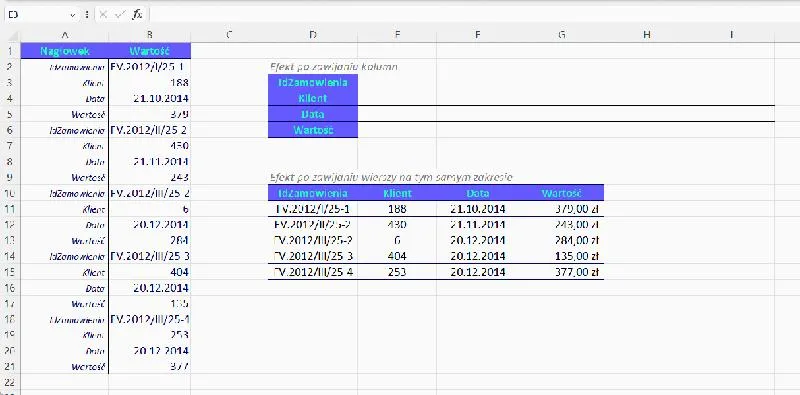
Excel często staje się polem bitwy, gdy zajmujemy się organizacją danych. Często tabele, które importujemy, zawierają całe puste wiersze, które musimy błyskawicznie uzupełnić. Klasyczne metody, takie jak wykorzystanie formuł, są oczywiście efektywne, jednak warto czasami sięgnąć po nowocześniejsze rozwiązania. W tym momencie wkracza Python, potężne narzędzie, które w połączeniu z Excelem potrafi zdziałać cuda.
W przeszłości, gdy korzystałem z Excela, chętnie sięgałem po funkcje takie jak JEŻELI, aby automatycznie wypełniać puste wiersze. Teraz, dzięki Pythonowi, cały proces stał się znacznie bardziej intuicyjny oraz zautomatyzowany. Wystarczy jedynie napisać prosty skrypt, który przeszuka kolumny, zidentyfikuje puste komórki i uzupełni je według naszych preferencji. Kilka linijek kodu wystarczy, aby wszystko zadziałało błyskawicznie i efektywnie, co zapewnia nam większą elastyczność.
Wsparcie Pythona znacznie ułatwia pracę z danymi w Excelu
Praca z Pythonem w Excelu okazuje się prostsza, niż można by się spodziewać. Możemy współpracować z biblioteką `pandas`, która oferuje mnóstwo funkcji ułatwiających manipulowanie danymi. Po załadowaniu naszych danych do DataFrame wystarczy skorzystać z metody `fillna()`, aby wypełnić puste wiersze. Co więcej, dzięki bibliotece `openpyxl`, bez problemu zapisujemy zmiany w naszym oryginalnym arkuszu, co sprawia, że całe zadanie staje się niezwykle oszczędne czasowo.
Oto kilka zalet korzystania z Pythona w Excelu:
- Automatyzacja procesów, co oszczędza czas.
- Możliwość łatwego przetwarzania dużych zbiorów danych.
- Użycie nowoczesnych i bardziej zaawansowanych funkcji.
- Elastyczność w zarządzaniu brakującymi danymi.
Podsumowując, wykorzystanie Pythona w Excelu stanowi prawdziwą rewolucję. Łącząc siły obu narzędzi, zyskujemy nie tylko cenny czas, ale także możliwość pracy z dużymi zbiorami danych bez obaw o błędy. Mimo że Excel i jego klasyczne metody wciąż są niezastąpione, Python otwiera przed nami nowe horyzonty, które zdecydowanie warto eksplorować. Kto wie, może Python stanie się nowym standardem w zarządzaniu danymi w Excelu? Jak już dotykamy tego tematu to odwiedź artykuł o skutecznych metodach rozszerzania tabeli w Excelu. Czyż to nie brzmi fantastycznie?
Źródła:
- https://poradnikinzyniera.pl/jak-uzupelnic-puste-wiersze-w-tabeli-excel-danymi-triki-excel/
Najczęstsze pytania i odpowiedzi (FAQ)
Jak można szybko wypełnić puste wiersze w Excelu przy użyciu formuły?Aby szybko uzupełnić puste wiersze, można dodać pomocniczą kolumnę z formułą =JEŻELI(CZY.PUSTA(B2); "Brak danych"; B2). Formuła ta pozwala na zastąpienie pustych komórek tekstem „Brak danych”, co można łatwo przeciągnąć w dół, aby wypełnić całą kolumnę.
Jak przenieść uzupełnione dane z pomocniczej kolumny do oryginalnej kolumny?Po uzupełnieniu wszystkich pustych wierszy w kolumnie „Wynik”, wystarczy zaznaczyć tą kolumnę, skopiować jej zawartość i wkleić jako „Wartości” w oryginalnej kolumnie. Dzięki temu formuły zostaną zamienione na rzeczywiste dane, co umożliwi usunięcie pomocniczej kolumny.
Jak zliczyć wszystkie wiersze zawierające dane w Excelu?Możesz użyć funkcji COUNTA, która służy do zliczania wszystkich wierszy, które nie są puste, bez względu na typ danych. Wprowadź formułę =COUNTA(A:A), aby otrzymać liczbę wierszy zawierających jakiekolwiek wartości w danej kolumnie.
Jakie są zalety użycia VBA do automatyzacji uzupełniania pustych komórek w Excelu?VBA oferuje dużą elastyczność i automatyzację pracy, co pozwala na szybkie uzupełnianie pustych komórek. Dzięki prostemu skryptowi można łatwo wprowadzić wartości do wielu pustych komórek jednocześnie, co znacząco oszczędza czas i redukuje błędy.
Jakie nowoczesne podejście można zastosować, aby uzupełnić puste wiersze w Excelu za pomocą Pythona?Wykorzystując Pythona oraz bibliotekę `pandas`, można łatwo zidentyfikować i uzupełnić puste komórki. Po załadowaniu danych do DataFrame, wystarczy użyć metody `fillna()`, co umożliwia szybką i efektywną manipulację danymi, a także zapis zmian w oryginalnym arkuszu dzięki `openpyxl`.









