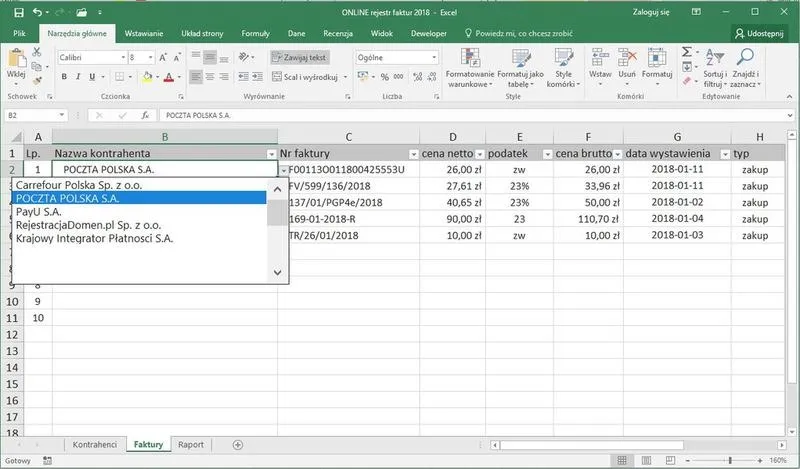
Lista rozwijana w Excelu to niezwykle przydatne narzędzie, które każdy użytkownik programu powinien umieścić w swoim arsenale. Dzięki niej możemy z łatwością wybierać wartości z predefiniowanego zestawu opcji, co znacząco przyspiesza wprowadzanie danych. Wyobraź sobie, że zamiast wpisywać te same dane za każdym razem, wystarczy kliknąć strzałkę w dół, a wszystkie dostępne opcje wyświetlą się przed naszymi oczami. To doskonały sposób na ograniczenie błędów, szczególnie w większych zestawach danych, gdzie pomyłka w pisowni może kosztować nas wiele czasu i nerwów.
- Lista rozwijana w Excelu ułatwia wprowadzanie danych, minimalizując błędy.
- Możliwość stworzenia listy rozwijanej przyczynia się do efektywnej organizacji danych.
- Kroki do stworzenia listy rozwijanej obejmują przygotowanie źródła danych, ustawienia sprawdzania poprawności oraz dodawanie komunikatów o błędach.
- Wartości w liście powinny być unikatowe, co można osiągnąć za pomocą funkcji usuwania duplikatów.
- Można dostosować komunikaty, które pojawiają się przy interakcji z listą rozwijaną, co zwiększa komfort użytkowania.
- Aby zaktualizować listę, wystarczy modyfikować źródło danych lub edytować pole 'Źródło' w ustawieniach sprawdzania poprawności.
- Zaawansowane możliwości obejmują integrację z funkcjami VLOOKUP i Power Query oraz automatyzację procesów za pomocą makr VBA.
Wykorzystanie list rozwijanych sięga daleko poza proste wybieranie wartości. Możliwości zastosowania ich w różnorodnych scenariuszach są niemal nieograniczone, zarówno w kontekście firmowym, jak i w codziennym życiu prywatnym. Na przykład, twórcy formularzy zamówień mogą stworzyć wygodny katalog produktów, co umożliwia klientom szybki i prosty wybór itemów. Również tworząc listę rzeczy do spakowania podczas planowania wyjazdów, możemy zdefiniować predefiniowane opcje, które cała rodzina z łatwością zaznaczy. Takie podejście znacząco minimalizuje błędy i usprawnia cały proces organizacji.
Lista rozwijana ułatwia organizację danych i współpracę
Stworzenie listy rozwijanej wymaga jedynie kilku prostych kroków. Najpierw musimy przygotować źródło danych, które posłuży jako nasza lista. Wprowadźmy wszystkie opcje w jednej kolumnie, najlepiej w osobnym arkuszu lub miejscu, aby uniknąć niepotrzebnego bałaganu. Ważne jest, aby wszystkie wpisy były unikatowe. W przypadku większych zbiorów możemy również skorzystać z funkcji usuwania duplikatów. Kiedy już przygotujemy źródło, zaznaczamy komórkę, w której chcemy mieć naszą listę rozwijaną, przechodzimy do zakładki 'Dane' i wybieramy 'Sprawdzanie poprawności danych'. W oknie dialogowym wybieramy opcję 'Lista' i wskazujemy nasze źródło danych. I to wszystko! Teraz możemy cieszyć się łatwością wprowadzania danych!
Po utworzeniu listy rozwijanej warto pomyśleć o jej dalszym dostosowywaniu. Opcja dodawania komunikatów czy alertów o błędach sprawia, że proces wprowadzania danych staje się jeszcze bardziej intuicyjny. Możemy na przykład dodać instrukcję, która wyświetli się po kliknięciu na komórkę z listą rozwijaną, co zdecydowanie ułatwia użytkownikom nawigację. Poza tym, zarządzanie listami rozwijanymi jest niezwykle proste – wystarczy zaktualizować dane w źródle, a zmiany od razu pojawią się we wszystkich powiązanych komórkach. Dzięki tym wszystkim funkcjom nasze arkusze stają się bardziej interaktywne i przyjazne dla użytkowników, co z pewnością wpływa na efektywność pracy.
Jak stworzyć efektywną listę rozwijaną w Excelu w kilku krokach

W tym poradniku przedstawimy dokładne kroki, które umożliwią Ci stworzenie listy rozwijanej w Excelu. Dzięki tej funkcji wprowadzanie danych stanie się szybsze oraz bardziej efektywne. Zaoferowana poniżej lista uwzględnia kluczowe etapy tworzenia i modyfikacji listy rozwijanej, które warto śledzić, aby osiągnąć optymalne rezultaty.
- Przygotowanie danych do listy rozwijanej
- Najpierw utwórz osobny arkusz lub kolumnę w istniejącym arkuszu, w której umieścisz wszystkie wartości. W ten sposób przygotujesz dane do dalszego wykorzystania w liście rozwijanej.
- Wprowadź dane w jednej kolumnie, pamiętając jednocześnie o zapewnieniu unikatowości wszystkich wpisów. Gdybyś przypadkiem posiadał duplikaty, korzystaj z opcji 'Usuń duplikaty' w zakładce 'Dane', co pozwoli Ci uprościć wybór.
- Ustawienia sprawdzania poprawności danych
- Zaznacz komórkę, w której ma się pojawić lista rozwijana, a następnie przejdź do zakładki 'Dane' na pasku narzędzi. W ten sposób przygotujesz odpowiednie miejsce na Twoją listę.
- Kliknij na 'Sprawdzanie poprawności danych', a w oknie dialogowym wybierz opcję 'Lista'. To kolejny krok, który przybliży Cię do utworzenia listy rozwijanej.
- W polu 'Źródło' wpisz zakres komórek z wartościami do wyboru lub ręcznie wprowadź opcje oddzielone przecinkami. To umożliwi Twoim użytkownikom szybki wybór danych.
- Dodawanie komunikatów i alertów o błędach
- Przechodząc znów do okna 'Sprawdzanie poprawności danych', kliknij na zakładkę 'Komunikat wejściowy', aby dodać instrukcję, która pojawi się po kliknięciu na komórkę. Taki komunikat ułatwi użytkownikowi dotarcie do właściwych danych.
- W zakładce 'Alert o błędzie' ustaw komunikaty dla nieprawidłowych wyborów. Wybierz styl alertu: Zatrzymanie, Ostrzeżenie lub Informacja, aby wskazać, jak poważny jest dany błąd. Taki krok pozwoli na lepszą kontrolę nad wprowadzanymi danymi.
- Aktualizacja listy rozwijanej
- Aby dodać lub usunąć elementy z istniejącej listy, zaznacz komórkę z listą rozwijaną i wróć do zakładki 'Dane'. Następnie kliknij 'Sprawdzanie poprawności danych', aby wprowadzić potrzebne zmiany.
- Dla list podstawowych zmodyfikuj pole 'Źródło', dodając nowe elementy, pamiętając o oddzieleniu ich przecinkami. Gdy korzystasz z listy bazującej na zakresie komórek, wprowadzenie zmian bezpośrednio w źródle automatycznie zaktualizuje listę rozwijaną, co znacznie ułatwi pracę.
Jak przygotować dane do stworzenia listy rozwijanej w Excelu?
Tworzenie listy rozwijanej w Excelu stanowi doskonały sposób na ułatwienie sobie życia w codziennych zadaniach. Aby to osiągnąć, zaczynamy od odpowiedniego przygotowania danych, które będą źródłem opcji do wyboru. Kluczowym krokiem jest zebranie wszystkich możliwych wartości w jednolitym formacie. Najlepiej jest rozpocząć prace w nowym arkuszu lub wybrać odpowiednie miejsce w istniejącym, gdzie umieścimy te dane. Rekomendowane jest umieszczenie wszystkich opcji w jednej kolumnie, co ułatwi ich zarządzanie. Pamiętajmy także, aby zadbać o unikalność wpisów, ponieważ ich powtarzanie może skomplikować sytuację dla użytkowników.
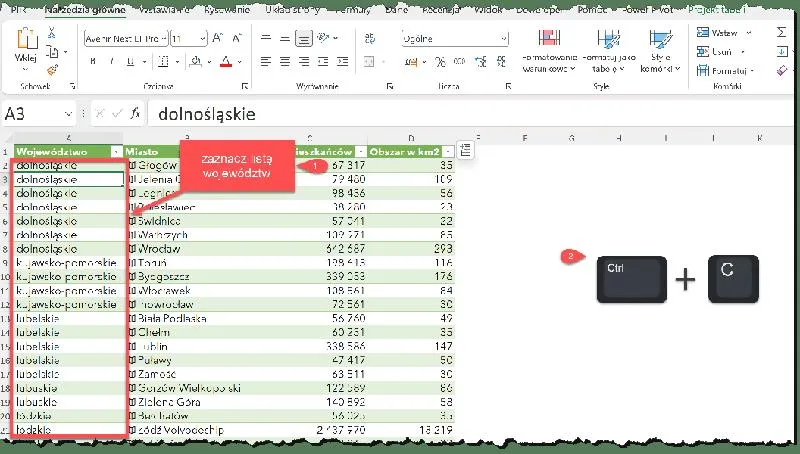
W przypadku dużych zbiorów danych warto zdecydować się na skorzystanie z funkcji usuwania duplikatów, którą Excel ma w zakładce "Dane". Dzięki temu nasze źródło danych stanie się bardziej przejrzyste, a lista rozwijana zyska na efektywności. Możemy również rozważyć nadanie naszym wartościom bardziej atrakcyjnych i intuicyjnych nazw, co ułatwi przyszłym użytkownikom korzystanie z tej funkcjonalności. Na przykład, zamiast używać "Produkt A", lepiej wpisać "Zastawa stołowa — model A". W ten sposób znacząco podnosimy jakość i użyteczność naszej listy rozwijanej.
Odpowiednie przygotowanie danych źródłowych ma kluczowe znaczenie
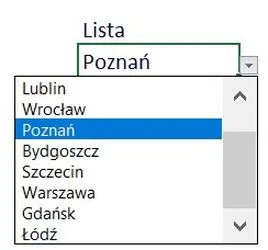
Jednak to jeszcze nie wszystko! Po przygotowaniu listy wartości przechodzimy do kolejnego etapu, jakim są ustawienia sprawdzania poprawności danych. Ta funkcjonalność umożliwia Excelowi obsługę naszej listy rozwijanej. Wystarczy kliknąć na komórkę, w której chcemy, aby pojawiła się rozwijana lista, a następnie przejść do zakładki "Dane" i wybrać "Sprawdzanie poprawności danych". W oknie dialogowym wskazujemy opcję "Lista" i definiujemy nasze źródło danych. Może to być bezpośredni zakres naszych przygotowanych komórek lub ręcznie wpisane wartości, oddzielone przecinkami.
Nie zapominaj o dostosowaniu komunikatów, które będą się wyświetlać podczas interakcji z listą rozwijaną. Możesz ustawić instrukcje dotyczące wypełniania komórki lub określić alerty błędów, gdy użytkownik wybierze coś, co nie znajduje się w liście. Takie szczegóły znacznie zwiększają komfort użytkowania arkusza, czyniąc go bardziej przyjemnym i bezproblemowym. Przede wszystkim, dobre zorganizowane i estetyczne źródło danych ma pozytywny wpływ na komfort pracy oraz efektywność całego procesu wprowadzania danych.
| Krok | Opis |
|---|---|
| 1 | Zbierz wszystkie możliwe wartości w jednolitym formacie w nowym arkuszu lub odpowiednim miejscu istniejącego arkusza. |
| 2 | Umieść wszystkie opcje w jednej kolumnie, co ułatwi zarządzanie danymi. |
| 3 | Zadbaj o unikalność wpisów, aby uniknąć powtarzania wartości. |
| 4 | Skorzystaj z funkcji usuwania duplikatów w zakładce "Dane" dla większej przejrzystości danych. |
| 5 | Nadanie atrakcyjnych i intuicyjnych nazw wartościom, co ułatwi korzystanie z listy. |
| 6 | Ustawienia sprawdzania poprawności danych - wybierz "Sprawdzanie poprawności danych" w zakładce "Dane". |
| 7 | W oknie dialogowym wybierz opcję "Lista" i zdefiniuj źródło danych. |
| 8 | Dostosuj komunikaty, które będą się wyświetlać podczas interakcji z listą rozwijaną. |
Ciekawostką jest to, że Excel pozwala na tworzenie dynamicznych list rozwijanych, które automatycznie aktualizują się w zależności od zmian w zbiorze danych. Dzięki temu, gdy dodasz nowe wartości lub zmodyfikujesz istniejące, lista rozwijana zawsze będzie aktualna, co znacznie ułatwia pracę.
Jak edytować i aktualizować istniejącą listę rozwijaną w Excelu?
W Excelu często wykorzystuję listy rozwijane, ponieważ w znacznym stopniu ułatwiają one wprowadzanie danych. Kiedy tworzyłem jedną z nich na początku projektu, z czasem stało się jasne, że muszę ją edytować lub aktualizować. Na szczęście modyfikacje przeprowadzam szybko i intuicyjnie, co pozwala mi na bieżąco dostosowywać listę do zmieniających się potrzeb. W tym artykule przedstawię, jak w pełni wykorzystać tę funkcjonalność, aby listy były zawsze aktualne.
Aby edytować już istniejącą listę rozwijaną, pierwszym krokiem jest zaznaczenie komórki, w której ta lista się znajduje. Następnie przechodzę do zakładki „Dane” i klikam na „Sprawdzanie poprawności danych”. Tam mam możliwość modyfikacji źródła danych, dodawania nowych pozycji, a także usuwania tych, które straciły na znaczeniu. Z wprowadzonymi zmianami źródło danych automatycznie aktualizuje się we wszystkich powiązanych komórkach, co zdecydowanie ułatwia pracę.
Wygodne dodawanie i usuwanie elementów z listy rozwijanej
Gdy planuję dodać nowe elementy do listy, wykonuję to w zależności od metody, jaką wybrałem do jej utworzenia. Jeśli korzystam z zakresu komórek jako źródła, wystarczy, że dodam nowe wartości do tego zakresu, a lista automatycznie się zaktualizuje. Natomiast w przypadku, gdy wykorzystuję listy oparte na ręcznie wprowadzonych wartościach, ponownie wchodzę w opcję „Sprawdzanie poprawności danych” i edytuję pole „Źródło”, wprowadzając nowe elementy, które oddzielam przecinkami. Jak już jesteśmy w temacie to odkryj wartość ludzkiego życia i poznaj argumenty na ten temat.
Usuwanie elementów odbywa się w bardzo podobny sposób. Gdy lista oparta jest na zakresie komórek, wystarczy, że usunę zbędne wartości z tego zakresu. Jeżeli interesują cię podobne zagadnienia, sprawdź listę tematów na maturze z polskiego. Jeśli natomiast edytuję listę z ręcznie wpisanymi wartościami, wracam do pola „Źródło” i dokonuję niezbędnych zmian. Finalnie uzyskuję zaktualizowaną i funkcjonalną listę, która doskonale spełnia moje potrzeby. Cała procedura trwa jedynie kilka minut, co pozwala mi skupić się na innych ważnych zadaniach w Excelu.
Ciekawostką jest, że jeśli korzystasz z zakresu komórek jako źródła dla listy rozwijanej, to dodając nowe pozycje, możesz automatycznie rozszerzyć zakres, używając tabeli. Tabele w Excelu automatycznie aktualizują zakres w miarę dodawania nowych wierszy, co sprawia, że zarządzanie listami rozwijanymi staje się jeszcze prostsze!
Zaawansowane wykorzystanie list rozwijanych z funkcjami VLOOKUP i Power Query
W poniższej liście znajdziesz kluczowe aspekty zaawansowanego wykorzystania list rozwijanych w Excelu, które łączą się z funkcjami VLOOKUP i Power Query. Dzięki tym wskazówkom zoptymalizujesz proces wprowadzania danych oraz zwiększysz efektywność swojej pracy.
- Tworzenie i konfiguracja list rozwijanych: Zaczynając od stworzenia listy rozwijanej, najpierw przygotuj zestaw danych. Warto zadbać o unikatowość danych, co osiągniesz używając funkcji usuwania duplikatów. Następnie w zakładce 'Dane' wybierz 'Sprawdzanie poprawności danych', a potem ustaw źródło danych na kolumnę z wartościami. Dobrze skonfigurowana lista rozwijana znacząco ułatwia wprowadzanie danych oraz minimalizuje błędy, co przyczynia się do płynniejszej pracy.
- Integracja z funkcją VLOOKUP (WYSZUKAJ.PIONOWO): Wykorzystując funkcję VLOOKUP, możesz automatycznie wyszukiwać związane dane na podstawie wybranej wartości z listy rozwijanej. Gdy dokonasz wyboru, odpowiednie informacje, takie jak cena czy dostępność produktu, automatycznie uzupełnią się w arkuszu. Użycie VLOOKUP nie tylko znacząco przyspiesza proces analizy danych, ale także eliminuje pomyłki, co przekłada się na lepszą jakość pracy.
- Wykorzystanie Power Query: Power Query, będące zaawansowanym narzędziem w Excelu, pozwala na pobieranie danych z różnych źródeł, takich jak bazy danych i serwisy internetowe. Dzięki temu narzędziu zyskasz możliwość automatycznej aktualizacji list rozwijanych na podstawie nowo pozyskanych informacji oraz łatwej integracji z modelami Power Pivot. Korzystając z Power Query, będziesz mógł pracować z ogromnymi zbiorami danych bez utraty wydajności, co szczególnie przyda się w firmach działających w dynamicznym otoczeniu.
- Automatyzacja procesów przy pomocy makr VBA: Makra VBA dają możliwość automatyzacji wieloetapowych procesów związanych z listami rozwijanymi. Dzięki nim będziesz mógł generować raporty, filtrować dane czy tworzyć wykresy na podstawie wyborów dokonanych z list rozwijanych. Użycie makr znacząco zwiększa efektywność pracy, co pozwala skupić się na bardziej strategicznych zadaniach, które wymagają większego zaangażowania.
FAQ - Najczęstsze pytania
Co to jest lista rozwijana w Excelu?Lista rozwijana w Excelu to narzędzie umożliwiające wybieranie wartości z predefiniowanego zestawu opcji, co usprawnia wprowadzanie danych i minimalizuje błędy.
Jak przygotować dane do stworzenia listy rozwijanej w Excelu?Aby przygotować dane do listy rozwijanej, należy zebrać wszystkie wartości w jednej kolumnie w osobnym arkuszu lub odpowiednim miejscu w istniejącym, dbając o unikalność wpisów i ewentualnie usuwając duplikaty.
Jak dodać komunikaty lub alerty o błędach do listy rozwijanej?Aby dodać komunikaty lub alerty o błędach, w zakładce 'Sprawdzanie poprawności danych' należy kliknąć zakładkę 'Komunikat wejściowy', aby dodać instrukcję, oraz zakładkę 'Alert o błędzie', aby ustawić komunikaty dla nieprawidłowych wyborów.
Jak edytować istniejącą listę rozwijaną w Excelu?Aby edytować istniejącą listę rozwijaną, zaznacz komórkę z listą i przejdź do zakładki 'Dane', a następnie kliknij 'Sprawdzanie poprawności danych', gdzie możesz modyfikować źródło danych i dodawać lub usuwać pozycje.
Co zrobić, aby lista rozwijana automatycznie aktualizowała się na podstawie zmieniających się danych?Aby lista rozwijana automatycznie się aktualizowała, należy korzystać z zakresu komórek jako źródła danych, a także można rozważyć użycie tabel w Excelu, które automatycznie rozszerzają zakres przy dodawaniu nowych wierszy.