
Excel stanowi nieocenione narzędzie w biurze, zwłaszcza w sytuacjach, gdy konieczne okazuje się obliczenie kwot brutto. Na samym początku warto pamiętać, że aby uzyskać kwotę brutto, wystarczy dodać podatek do kwoty netto. W łatwy sposób dokonamy tego, stosując prostą formułę. Na przykład, jeżeli dysponujemy kwotą netto wynoszącą 1000 zł, a stawka VAT wynosi 23%, możemy obliczyć kwotę brutto, używając formuły: =A1*(1+B1). W tym przypadku A1 reprezentuje komórkę z wartością kwoty netto, zaś B1 to komórka zawierająca stawkę VAT przedstawioną jako 0,23. W rezultacie, wygodnie obliczamy, że kwota brutto wyniesie 1230 zł.
Poza wspomnianą wcześniej metodą, warty uwagi staje się również szereg bardziej zaawansowanych wzorów, które mogą okazać się niezwykle przydatne w różnorodnych okolicznościach. Zdarza się, że kwoty różnią się ze względu na takie czynniki jak rabaty czy dodatkowe opłaty. W takiej sytuacji, jeżeli mamy rabat w wysokości 10% na kwotę netto wynoszącą 1000 zł, moglibyśmy przeprowadzić obliczenia w ten sposób: =A1*(1-B1)*(1+C1), gdzie B1 oznacza stawkę rabatu (0,1), a C1 stawkę VAT (0,23). Ostatecznie, po dokonaniu obliczeń, otrzymujemy informację, że kwota brutto, uwzględniając rabaty, wyniesie około 1114,70 zł.
Przydatne formuły tekstowe w Excelu
W Excelu dostępnych jest wiele funkcji, które znacząco ułatwiają pracę z danymi oraz różnymi obliczeniami. Warto również rozważyć zastosowanie funkcji JEŻELI, dzięki której możemy zweryfikować, czy wprowadzona kwota netto spełnia określone kryteria. Tworzymy zaledwie formułę, która sprawdzi, czy wartość w danej komórce przekracza 0. Przykładem takiej formuły może być: =JEŻELI(A1>0; A1*(1+B1); "Kwota nie może być ujemna"). Jak już zgłębiasz temat, odwiedź artykuł, aby poznać trzy metody wyświetlania formuł w Excelu. Dzięki temu zwiększamy kontrolę nad danymi wejściowymi, a Excel zapewnia poprawność obliczeń, eliminując ryzyko błędów.
Nie można zapomnieć, że funkcje zaokrąglające stanowią doskonałą opcję, umożliwiającą uniknięcie sytuacji, gdy nasze kwoty mają zbyt wiele miejsc po przecinku. Użycie funkcji ZAOKR, na przykład w formule =ZAOKR(D1; 2), zadziała niezależnie od tego, czy D1 przedstawia kwotę netto, brutto lub inną wartość. Taka możliwość pozwala na prezentację wyników w bardziej przejrzysty sposób, co jest szczególnie istotne w dokumentacji finansowej. Dlatego warto zgłębić te funkcje i umiejętnie je wykorzystywać w praktyce, aby Excel stał się naszym niezawodnym pomocnikiem w codziennych obliczeniach!
Jak obliczać kwoty brutto w Excelu: podstawowe kroki do opanowania
W artykule tym przedstawiam szczegółową instrukcję, dzięki której w prosty sposób obliczysz kwoty brutto w Excelu, korzystając z odpowiednich formuł. Zastosowanie tych technik umożliwi szybkie i efektywne zarządzanie danymi finansowymi.
-
Przygotowanie danych
Na początku stwórz arkusz kalkulacyjny oraz przygotuj dane, które posłużą do obliczeń. Umieść kwoty netto w jednej kolumnie (na przykład kolumna A), a stawkę VAT w drugiej (na przykład kolumna B). Zadbaj o to, aby stawka VAT została podana w formie dziesiętnej (na przykład 0,23 zamiast 23%).
-
Wprowadzenie formuły obliczającej kwotę brutto
Wybierz pustą komórkę obok pierwszej kwoty netto, w której chcesz uzyskać wartość brutto. Następnie wpisz formułę:
=A1*(1+B1), gdzie A1 to komórka z wartością netto, a B1 to komórka ze stawką VAT. W ten sposób formuła mnoży wartość netto przez sumę 1 oraz stawkę VAT, pozwalając uzyskać kwotę brutto. -
Kopiowanie formuły do kolejnych komórek
Aby obliczyć pozostałe wartości brutto, chwyć mały kwadrat w dolnym prawym rogu zaznaczonej komórki z formułą (tzw. uchwyt autofill) i przeciągnij go w dół do ostatniej kwoty netto. W ten sposób Excel automatycznie dostosuje formułę do nowych komórek.
-
Sformatowanie wyników
Aby poprawić czytelność wyników, zmień formatowanie kolumny z kwotami brutto. Zaznacz kolumnę, kliknij prawym przyciskiem myszy i wybierz opcję Formatuj komórki. Następnie wybierz Waluta lub Liczba z odpowiednią liczbą miejsc po przecinku. Takie działanie ułatwi szybkie odczytywanie wartości finansowych.
Zastosowanie formuły JEŻELI w obliczeniach kwot brutto
Excel to niesamowite narzędzie, które ułatwia wykonywanie codziennych obowiązków związanych z obliczeniami. Dzięki funkcji JEŻELI mogę w prosty sposób obliczać kwoty brutto, co okazuje się szczególnie użyteczne w pracy z różnymi stawkami podatkowymi. Na przykład, kiedy posiadam kwotę netto z tabeli i chcę obliczyć kwotę brutto, ustawiam warunek: jeżeli wartość podatku wynosi 23%, wówczas kwota brutto odpowiada wartości netto powiększonej o 23%. Wykorzystując formułę JEŻELI, unikam kłopotliwego ręcznego przeliczania każdej wartości.
Funkcja JEŻELI charakteryzuje się niezwykłą wszechstronnością. Używam jej zarówno do obliczeń dotyczących różnych stawek podatkowych, jak i wtedy, gdy czekam na zatwierdzenie określonych rabatów. Zakładając, że sprzedaję produkty z różnymi zasadami cenowymi, w sytuacji zakupu powyżej trzech sztuk stosuję rabat w wysokości 15%. Dzięki formuły JEŻELI mogę prosto obliczyć końcową kwotę: jeżeli ilość przekracza trzy, cena brutto wynosi netto pomnożone przez 0,85, w przeciwnym wypadku pozostaje bez zmian. Takie warunkowe przeliczenia sprawiają, że moje zestawienia finansowe pozostają dokładne i zgodne z obowiązującymi przepisami.
Funkcja JEŻELI znacząco ułatwia obliczenia podatkowe
Warto podkreślić, że formuła JEŻELI nie ogranicza się jedynie do obliczeń procentowych. Możliwość analizy danych i porównywania różnych wartości również daje mi sporo korzyści. A skoro o tym mowa to sprawdź, jak łatwo obliczyć wartość brutto w Excelu. Na przykład, po wprowadzeniu kilku różnych kwot w arkuszu, mogę stworzyć warunek, który w zależności od wysokości kwoty brutto automatycznie klasyfikuje je do odpowiednich grup, takich jak "niska wyprzedaż, "standardowa" czy "premium". Daje mi to większą kontrolę nad danymi, co ułatwia zarządzanie sprzedażą oraz zwrotami.
Dzięki funkcji JEŻELI wszelkie obliczenia stają się o wiele prostsze i bardziej przejrzyste. Narzędzie to sprawia, że zarządzanie finansami czy prowadzenie biznesu staje się mniej skomplikowane. Wprowadzając różne warunki, mogę dostosować arkusz do swoich indywidualnych potrzeb, co czyni moją pracę w Excelu znacznie bardziej intuicyjną i przyjemną. Eksperymentowanie z tą funkcją pozwala mi odkrywać nowe sposoby zwiększenia efektywności, a także lepiej zrozumieć mechanizmy związane z obliczaniem kwot brutto.
| Warunek | Kwota netto | Stawka podatku | Kwota brutto | Rabaty | Końcowa cena brutto |
|---|---|---|---|---|---|
| Podatek 23% | Kwota netto | 23% | =Kwota netto * (1 + 0.23) | Brak rabatu | =Kwota brutto |
| Ilość > 3 sztuki | Kwota netto | Brak stawki podatku | Kwota brutto netto * (1 - 0.15) | Rabat 15% | =Kwota brutto po rabacie |
| Kwota brutto | Kwoty różne | Brak stawki podatku | Klasyfikacja | "niska wyprzedaż", "standardowa", "premium" | =Klasyfikacja na podstawie wysokości kwoty brutto |
Ciekawostką jest to, że funkcja JEŻELI w Excelu może być zagnieżdżana – oznacza to, że możesz wprowadzać inne funkcje JEŻELI w ramach jednej formuły, co pozwala na tworzenie bardziej skomplikowanych warunków i wyjątków przy obliczaniu kwot brutto. Na przykład, możesz ustawić różne stawki VAT w zależności od kategorii produktu, co znacznie ułatwia zarządzanie rachunkami.
Efektywne zarządzanie danymi: Kalkulacje brutto w praktyce
W poniższej liście znajdziesz kluczowe aspekty, które związane są z efektywnym zarządzaniem danymi oraz obliczaniem kalkulacji brutto w programie Excel. Każdy z punktów zawiera praktyczne wskazówki, dzięki którym lepiej zrozumiesz, jak wykorzystać potencjał tego narzędzia w codziennej pracy.
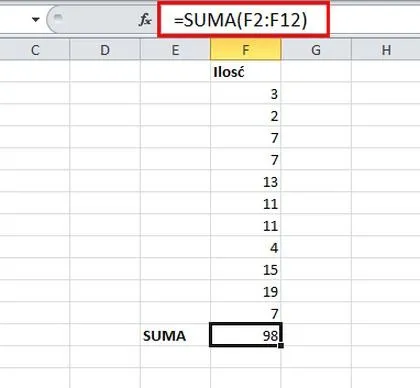
- Wykorzystanie funkcji SUMA: Ta podstawowa funkcja umożliwia dodanie wszystkich wartości w określonym zakresie komórek. W ten sposób uzyskasz sumaryczną wartość w szybki i prosty sposób, co jest niezwykle przydatne podczas zestawiania danych finansowych czy monitorowania wydatków. Na przykład: =SUMA(A1:A10) zsumuje wartości od A1 do A10.
- Ustalanie średniej z danych: Funkcja ŚREDNIA okazuje się nieoceniona, gdy chcesz określić przeciętną wartość dla grupy danych. Tego typu obliczenia przydają się na przykład przy analizie wyników sprzedaży. Użyj formuły =ŚREDNIA(B1:B10), aby szybko policzyć średnią wartości w zakresie B1 do B10.
- Stosowanie warunków z funkcją JEŻELI: Dzięki funkcji JEŻELI możesz tworzyć warunkowe obliczenia, które są szczególnie przydatne podczas analizy danych. To narzędzie pozwala podejmować decyzje na podstawie określonych kryteriów. Możesz na przykład sprawdzić, czy zysk przekracza zero, i zwrócić odpowiedni komunikat, używając formuły: =JEŻELI(C2>0; "Zysk"; "Strata").
- Wyszukiwanie danych z WYSZUKAJ.PIONOWO: Ta funkcja umożliwia odnalezienie konkretnej wartości w jednym zakresie i zwrócenie powiązanej wartości z innego. Jest to szczególnie przydatne w dużych zbiorach danych. Przykład użycia to: =WYSZUKAJ.PIONOWO(E2; A:B; 2; FAŁSZ), która wyszukuje wartość w komórce E2 w kolumnie A i zwraca odpowiadającą wartość z kolumny B.
- Kalkulacje za pomocą ZAOKR: Dzięki funkcji ZAOKR masz możliwość zaokrąglenia wyników obliczeń do pożądanej liczby miejsc dziesiętnych. To ogromna zaleta, gdy chcesz uprościć wyniki lub przygotować raporty wymagające określonej precyzji. Na przykład: =ZAOKR(F1; 2) zaokrągli wartość w komórce F1 do dwóch miejsc po przecinku.
Poradnik dla początkujących: Tworzenie zestawień z kwotami brutto w Excelu
Excel stanowi narzędzie, które otwiera przed nami szerokie możliwości efektywnego zarządzania danymi. Choć zestawienia z kwotami brutto mogą początkowo wydawać się skomplikowane, odpowiednie podejście pozwala na ich sprawną realizację. Aby zacząć, warto uporządkować dane, które chcemy zawrzeć w zestawieniu. Tworząc arkusz, w pierwszej kolejności należy zdefiniować kolumny z odpowiednimi nagłówkami, takimi jak „Nazwa”, „Kwota brutto” oraz „Data”. Taka struktura znacząco ułatwi późniejsze analizy oraz skuteczne korzystanie z funkcji Excela.
Po przygotowaniu danych przychodzi czas, aby szczegółowo przyjrzeć się funkcjom, które ułatwią proces tworzenia zestawień. Najważniejszą z tych funkcji jest SUMA, która pozwala na szybkie zsumowanie kwot brutto w wybranych komórkach. Można tego dokonać w prosty sposób, wpisując formułę =SUMA(B2:B20), jeśli nasze kwoty znajdują się w kolumnie B i obejmują wiersze od 2 do 20. Dzięki tej funkcji z łatwością zobaczymy całkowitą wartość naszego zestawienia, co znacznie przyspiesza pracę oraz poprawia przejrzystość danych.
Znajomość funkcji zaawansowanych usprawnia analizy

Warto również zaznajomić się z zaawansowanymi funkcjami Excela. Na przykład funkcja JEŻELI umożliwia wprowadzenie logicznych warunków, co pozwala na tworzenie wykresów na podstawie wcześniejszych wartości. Formuła =JEŻELI(B2>1000; „Przekroczono limit”; „Wszystko w porządku”) umożliwi nam podjęcie odpowiednich działań, gdy kwota brutto przekracza ustaloną wartość. Takie podejście nie tylko oszczędza czas, ale również znacząco zwiększa efektywność podczas analizy danych.
Na zakończenie, warto pamiętać o wizualizacjach, które mogą znacząco ułatwić zrozumienie zestawień. Dzięki funkcjom wykresów w Excelu z łatwością przedstawimy dane w formie graficznej, co okaże się przydatne zarówno w prezentacjach, jak i w codziennym zarządzaniu. Wybór odpowiedniego typu wykresu, na przykład słupkowego czy kołowego, wzbogaca zestawienia i przyspiesza analizę danych. Gdy opanujemy te umiejętności, Excel stanie się nie tylko narzędziem pracy, ale też przestrzenią, w której z przyjemnością tworzymy zestawienia oraz analizy.
Czy wiesz, że w Excelu możesz użyć formuły „=ZAOKR(liczba; liczba_cyfr)” do zaokrąglania kwot brutto do określonej liczby miejsc po przecinku? Dzięki temu łatwiej utrzymasz spójność w prezentacji danych finansowych.
Źródła:
- https://nofluffjobs.com/pl/log/technologia-pl/oprogramowanie/excel-podstawy-10-podstawowych-funkcji-ktore-musisz-znac/