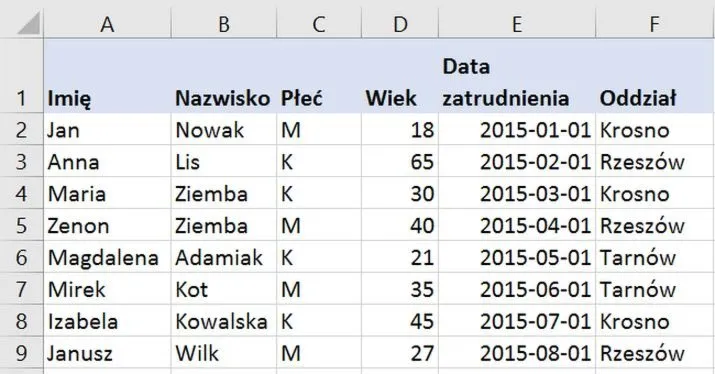
Ostatnio musiałem przenieść kilka tabel z Excela do Worda, a przy tym nie chciałem spędzać na tym pół dnia. W trakcie poszukiwań odkryłem, że to zadanie może przebiegać szybko i sprawnie, szczególnie jeśli zna się kilka przydatnych sztuczek. Na początek otworzyłem zamierzony plik Excela, w którym znajdowała się moja tabela wypełniona danymi. Wybrałem obszar komórek do skopiowania, a potem skorzystałem z kombinacji klawiszy Ctrl+C, co było dość proste, prawda?
Po skopiowaniu tabeli przyszedł czas na przeniesienie jej do Worda. Otworzyłem nowy dokument, a następnie kliknąłem prawym przyciskiem myszy i wybrałem opcję Wklej. Tutaj macie link do strony, w którym była mowa o podobnym zagadnieniu. W tym momencie wszedłem do podmenu i zauważyłem różne opcje wklejania: mogłem zachować formatowanie Excela, wkleić jako tekst lub jako obiekt. Dla mnie najlepiej sprawdziła się opcja „Zachowaj formatowanie źródła”, ponieważ zależało mi na tym, aby tabela wyglądała identycznie jak w Excelu. W kilka sekund przeniosłem więc swoje dane do Worda!
Przydatne opcje wklejania podczas kopiowania tabeli
Warto również wspomnieć, że Excel i Word oferują dodatkowe opcje wklejania, które mogą okazać się nieocenione. Na przykład, gdy chcę, aby tabela była edytowalna w Wordzie, mogę wybrać opcję „Wklej jako tabelę”. Dzięki temu mam możliwość zmiany danych bezpośrednio w Wordzie, co bywa niezwykle wygodne. Z kolei jeżeli posiadam dużą tabelę z wielu kolumnami i obszernymi danymi, czasami wolę skorzystać z opcji „Wklej jako obraz” W ten sposób oszczędzam czas i miejsce w dokumencie, jednak muszę liczyć się z tym, że nie będę w stanie edytować danych. Rekomenduję przetestowanie różnych opcji, aby znaleźć te, które najlepiej odpowiadają indywidualnym potrzebom!
Prosty sposób przeniesienia tabeli z Excela do Worda bez komplikacji

W poniższej liście przedstawiam szczegółowe kroki, które pomogą Ci szybko skopiować tabelę z programu Excel do Worda. Dzięki tym instrukcjom proces ten stanie się z pewnością szybki i bezproblemowy.
- Otwórz arkusz Excel z tabelą
Upewnij się, że masz otwarty plik Excela, z którego zamierzasz skopiować tabelę. Przejrzyj dane, aby wybrać odpowiednią tabelę, na przykład te, które zawierają istotne informacje, które chcesz umieścić w dokumencie Worda. - Wybierz tabelę do skopiowania
Przy pomocy kursora zaznacz całą tabelę, klikając w lewy górny róg komórki i przeciągając do prawego dolnego rogu. Upewnij się, że wszystkie istotne dane są zaznaczone, aby nie pominąć żadnych ważnych informacji. - Kopiuj tabelę
Po zaznaczeniu tabeli użyj skrótu klawiszowego Ctrl + C (lub kliknij prawym przyciskiem myszy i wybierz opcję „Kopiuj”). Skopiowane dane zapiszą się w schowku, gotowe do wklejenia w Wordzie. - Otwórz dokument Worda
Upewnij się, że masz otwarty dokument, do którego chcesz wkleić skopiowaną tabelę. Jeśli pracujesz nad nowym dokumentem, stwórz go teraz lub otwórz już istniejący. - Wklej tabelę do Worda
Ustaw kursor w miejscu, w którym chcesz umieścić tabelę, a następnie użyj skrótu Ctrl + V (lub kliknij prawym przyciskiem myszy i wybierz opcję „Wklej”). W zależności od Twoich preferencji, możesz także skorzystać z opcji 'Wklej specjalnie', aby dostosować sposób wklejania, na przykład jako obraz lub z zachowaniem formatowania. - Dostosuj tabelę w Wordzie
Po wklejeniu tabeli sprawdź, czy formatowanie odpowiada Twoim oczekiwaniom. Możesz dostosować szerokość kolumn, wysokość wierszy oraz styl tabeli, korzystając z narzędzi formatowania dostępnych na pasku narzędzi Worda.
Najczęstsze błędy podczas przenoszenia tabeli i jak ich uniknąć
Podczas przenoszenia tabeli, zarówno w kontekście baz danych, jak i arkuszy kalkulacyjnych, często można napotkać liczne pułapki. Dlatego poniżej przedstawiam kilka najczęstszych błędów, które mogą pojawić się w tym procesie oraz przydatne wskazówki, które pozwolą ich uniknąć.
- Niedokładne zrozumienie struktury danych - Zanim przystąpisz do przeniesienia tabeli, kluczowe jest, aby dokładnie zrozumieć, jakie dane zawiera. Często bowiem występują problemy związane z niewłaściwym odwzorowaniem struktur, co w efekcie prowadzi do utraty danych. Warto sporządzić dokumentację struktury tabeli, aby mieć pewność, jakie kolumny i typy danych przenosisz.
- Brak kopii zapasowej - Zanim rozpoczniesz przenoszenie tabeli, upewnij się, że wykonasz kopię zapasową istniejących danych. W przypadku niepowodzenia w transferze, może dojść do nieodwracalnej utraty ważnych informacji. Warto zainwestować w narzędzia do automatycznego tworzenia kopii zapasowych, co znacząco zminimalizuje ryzyko.
- Pomijanie zależności między danymi - Tabele często posiadają ustalone zależności z innymi elementami w systemie, takimi jak klucze obce. Ignorowanie tych zależności w trakcie przenoszenia może prowadzić do wystąpienia błędów lub niekompletności w bazie danych. Dlatego warto upewnić się przed przeniesieniem, że wszystkie powiązania są dobrze zrozumiane i odpowiednio przetworzone.
- Niewłaściwa konwersja typów danych - Różne systemy mogą różnić się w sposobie przechowywania typów danych, takich jak daty czy liczby. Przenosząc tabelę, niezbędne jest, aby każdy typ danych został prawidłowo skonwertowany, co pozwoli uniknąć problemów z interpretacją danych w nowym środowisku.
Poradnik krok po kroku: kopiowanie tabeli z Excela
Rozpoczynając przygodę z kopiowaniem tabeli z Excela, dostrzegam, że to naprawdę prosta sprawa, która może zająć zaledwie kilka minut. Najpierw otwieram arkusz kalkulacyjny, w którym znajduje się tabela do skopiowania. Zazwyczaj składa się ona z kilku kolumn i wierszy – w moim przypadku to na przykład 5 kolumn oraz 10 wierszy z danymi na temat różnych produktów. Aby zaznaczyć całą tabelę, przeciągam myszką od górnego lewego rogu do dolnego prawego rogu – wszystkie potrzebne dane znajdują się w tym obszarze.
Kiedy mam już wszystko zaznaczone, klikam prawym przyciskiem myszy i wybieram opcję "Kopiuj". Możliwe jest także skorzystanie z kombinacji klawiszy Ctrl + C, co zazwyczaj jest jeszcze szybszym rozwiązaniem. Po skopiowaniu danych nadszedł czas, aby przenieść je do miejsca, gdzie chciałbym je umieścić. Może to być inny arkusz Excela, dokument Worda, a nawet e-mail. Wystarczy, że przechodzę do wybranego miejsca, klikam prawym przyciskiem i wybieram „Wklej”, albo stosuję skrót klawiaturowy Ctrl + V.
Przenoszenie tabeli do różnych aplikacji jest proste
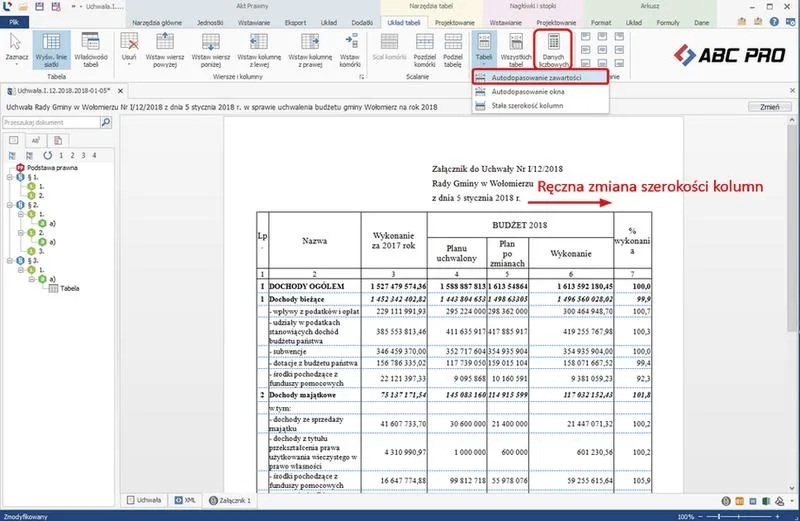
Warto również pamiętać, że Excel oferuje różnorodne opcje wklejania, które mogą ułatwić pracę. Kiedy klikam strzałkę obok opcji "Wklej", dostrzegam różne możliwości, takie jak "Wklej wartości", "Wklej jako obraz" czy "Wklej formatowanie". W przypadku większych tabel, które często przekraczają granice strony, użycie opcji "Wklej jako obraz" jest często bardzo praktyczne. Szczególnie gdy planuję udostępnić raport klientowi – wówczas odwzorowanie tabeli w formie graficznej sprawia, że wszystko wygląda schludnie i estetycznie.
Na koniec, niezależnie od miejsca, w które wklejam dane, zawsze korzystam z zapisania pracy. Dzięki temu mam pewność, że wszystkie zmiany zostaną zachowane. Wykorzystując powyższe kroki, kopiowanie tabel z Excela staje się prostą czynnością, którą każdy może opanować. Teraz, gdy już znam ten proces, mogę sprawniej pracować z danymi, co przydaje się w wielu aspektach codziennej pracy!
| Krok | Opis |
|---|---|
| 1 | Otwórz arkusz kalkulacyjny z tabelą do skopiowania (np. 5 kolumn i 10 wierszy). |
| 2 | Zaznacz całą tabelę, przeciągając myszką od górnego lewego rogu do dolnego prawego rogu. |
| 3 | Kliknij prawym przyciskiem myszy i wybierz "Kopiuj" lub użyj skrótu klawiaturowego Ctrl + C. |
| 4 | Przejdź do miejsca, w którym chcesz umieścić skopiowaną tabelę (np. inny arkusz Excela, dokument Worda, e-mail). |
| 5 | Kliknij prawym przyciskiem i wybierz „Wklej” lub użyj skrótu klawiaturowego Ctrl + V. |
| 6 | Sprawdź dostępne opcje wklejania (np. "Wklej wartości", "Wklej jako obraz", "Wklej formatowanie"). |
| 7 | W razie potrzeby użyj opcji "Wklej jako obraz" dla większych tabel. |
| 8 | Zapisz pracę, aby mieć pewność, że wszystkie zmiany zostaną zachowane. |
Czy wiesz, że skopiowanie tabeli z Excela do Worda pozwala nie tylko na przeniesienie danych, ale również zachowanie formatowania? Dzięki temu, po wklejeniu tabela w Wordzie wygląda tak samo jak w Excelu, co znacznie ułatwia pracę z dokumentami!
Alternatywne metody przenoszenia danych między Excel a Word
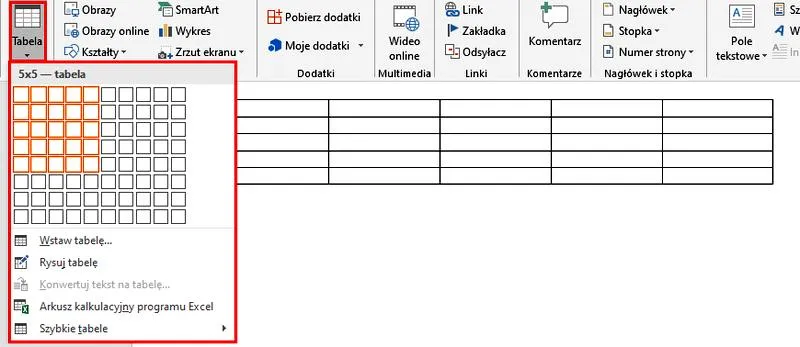
Przenoszenie danych między programami Excel a Word może stanowić niezgorsze wyzwanie. Niemniej jednak, dostępnych jest wiele sposobów, które pomogą uprościć ten proces. Osobiście najczęściej decyduję się na kopiowanie i wklejanie. Na początku zaznaczam odpowiedni zakres danych w Excelu, następnie używam kombinacji Ctrl + C, aby umieścić je w schowku. Następnie przechodzę do Worda, gdzie korzystam z Ctrl + V, co działają jak magiczna różdżka. Staram się jednak, jeśli zależy mi na zachowaniu oryginalnego formatowania, wybierać opcję wklejania specjalnego. Dzięki temu lepiej dostosowuję dane do mojego dokumentu, przenosząc nie tylko liczby, ale również kolory i czcionki, co znacząco poprawia czytelność mojego tekstu.
Wykorzystanie łączenia dokumentów jest intuicyjne i wygodne
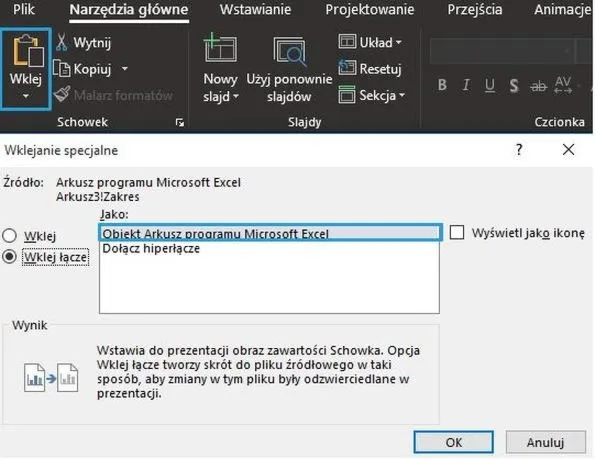
Innym sposobem, z którego często korzystam, jest wstawianie łączy do danych. Dzięki temu, w momencie gdy zmieniam coś w Excelu, aktualizacje automatycznie odzwierciedlają się też w Wordzie. Wystarczy, że skopiuję wybrane dane w Excelu, a potem w Wordzie wybieram opcję „Wklej łącze”. Taka metoda niesamowicie ułatwia życie, szczególnie w sytuacjach, gdy pracuję nad dużymi raportami z danymi w ciągłej modyfikacji. Warto zauważyć, że ten sposób dobrze sprawdza się w projektach długoterminowych, gdzie zmiany mogą zachodzić nawet kilka razy w tygodniu, co przyspiesza cały proces.
Wykorzystanie makr może znacznie przyspieszyć proces
Dla bardziej zaawansowanych użytkowników zalecam rozważenie stworzenia makr. Dzięki nim mogę zautomatyzować przenoszenie danych, unikając uciążliwego kopiowania każdego elementu z osobna. Choć makra mogą na początku wydawać się złożone, w rzeczywistości można je stworzyć w kilku prostych krokach. Ta automatyzacja pozwala na wygodne otrzymywanie gotowych raportów z Excela do Worda w ciągu kilku sekund, co ma ogromne znaczenie dla mnie jako zapracowanej osoby. Wprowadzenie danych za pomocą makr minimalizuje ryzyko popełnienia błędów, co zawsze jest korzystne.
Ułatwianie sobie pracy jest kluczem do sukcesu. Wykorzystanie narzędzi, które automatyzują procesy, znacząco poprawia wydajność.
Ciekawostką jest, że można także wykorzystać funkcję "Zamień" w Wordzie, aby szybko dostosować formatowanie skopiowanej tabeli z Excela, na przykład zmieniając wszystkie czcionki lub kolory w jednym kroku, co przyspiesza finalizację dokumentu i minimalizuje pracę manualną.
Najczęstsze pytania (FAQ)
Jakie są kroki do skopiowania tabeli z Excela do Worda?Aby skopiować tabelę z Excela do Worda, należy: otworzyć arkusz kalkulacyjny z tabelą, zaznaczyć całą tabelę, skopiować ją za pomocą skrótu Ctrl + C, otworzyć dokument Worda, ustawić kursor w odpowiednim miejscu i wkleić tabelę za pomocą Ctrl + V.
Jakie opcje wklejania są dostępne w Wordzie po wklejeniu tabeli?Po wklejeniu tabeli do Worda dostępne są różne opcje, takie jak: zachowanie formatowania źródła, wklejenie jako tekst, wklejenie jako tabela, czy wklejenie jako obraz.
Co powinienem zrobić, jeśli chcę edytować tabelę w Wordzie po jej wklejeniu?Aby edytować tabelę w Wordzie po jej wklejeniu, warto wybrać opcję „Wklej jako tabelę”, co pozwoli na modyfikację danych bezpośrednio w Wordzie.
Dlaczego warto tworzyć kopie zapasowe przed przenoszeniem tabeli?Warto tworzyć kopie zapasowe przed przenoszeniem tabeli, aby uniknąć nieodwracalnej utraty danych w przypadku niepowodzenia w transferze.
Czy są alternatywne metody przenoszenia danych między Excel a Word?Tak, alternatywne metody przenoszenia danych obejmują wstawianie łączy do danych, co pozwala na automatyczne aktualizowanie zmian z Excela w Wordzie, oraz korzystanie z makr do automatyzacji procesu przenoszenia danych.