

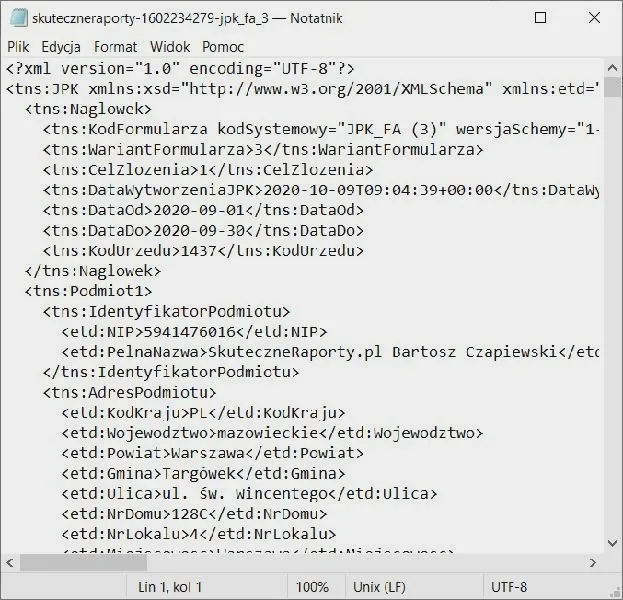
Tworzenie mapy XML w Excelu może wydawać się skomplikowane, ale w rzeczywistości jest dość przystępne, nawet dla początkujących użytkowników danych. Zanim przejdziemy do szczegółów, warto przypomnieć, że XML (Extensible Markup Language) to język służący do przechowywania i transportowania danych, a Excel umożliwia jego efektywne wykorzystanie. Aby rozpocząć, muszę skonfigurować swoje środowisko. W tym celu upewniam się, że na karcie wstążki Excel znajduje się karta Deweloper. Jeżeli jej nie widzę, mogę to szybko zmienić, korzystając z opcji Dostosowywanie Wstążki. Wystarczy zaznaczyć odpowiednie pole, a następnie kliknąć "OK". Teraz, gotowy do działania, mogę przystąpić do tworzenia mapy XML.
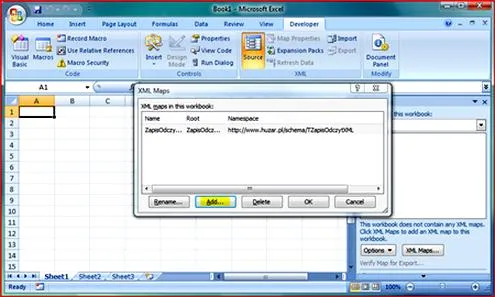
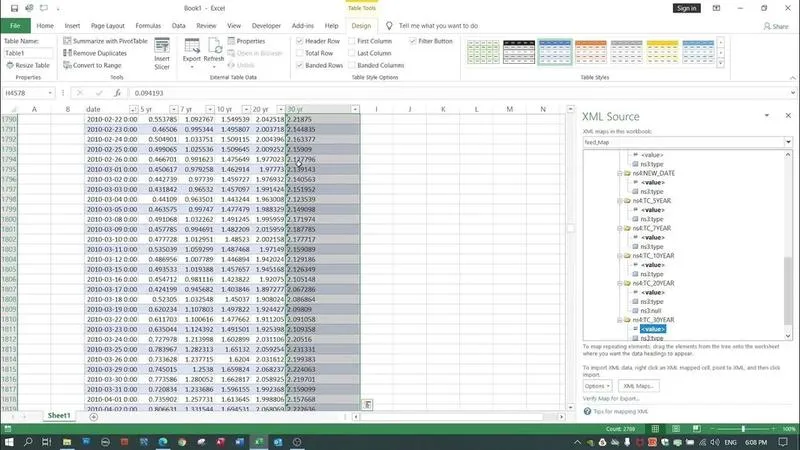
Rozpoczynam od dodania danych do swojego arkusza. W tym celu wklejam dane XML w odpowiednie komórki. Kiedy wszystko jest już przygotowane, klikam na kartę Deweloper i wybieram opcję "Źródło", co otwiera okno Źródło XML. W tym miejscu mogę przeciągać elementy z danych XML do arkusza, co pozwala mi zmapować te dane na konkretne komórki. Następnie zamieniam te elementy na mapę XML, co znacznie ułatwi importowanie danych w przyszłości. Pamiętaj, że warto mieć przygotowany schemat XML, ponieważ dzięki niemu łatwiej organizuję dane w arkuszu.
Możliwości importu danych XML w Excelu
Po utworzeniu mapy XML mogę przystąpić do importu danych. Wybieram jedną z zamapowanych komórek i klikam "Importuj". W otwierającym się oknie dialogowym znajduję plik XML, który pragnę zaimportować. Aby ułatwić sobie zadanie, mogę również wczytać wiele plików jednocześnie. Wystarczy zaznaczyć kolejne pliki i kliknąć "Importuj". Excel zadba o to, aby przypisane dane z odpowiednich plików trafiły do zamapowanych komórek. Jeśli cię to ciekawi, przeczytaj, jak łatwo skopiować excela z formułami. Przykładowo, jeśli mam 10 plików XML, a każdy z nich zawiera 100 wierszy danych, mogę za jednym zamachem przyjąć aż 1000 nowych informacji do mojego arkusza!
Podczas importu danych kluczowe jest przestrzeganie zasad, które mogą zapobiec potencjalnym problemom. Na przykład, gdy dane XML nie mieszczą się w schemacie, Excel wyświetli błąd. Do najczęstszych problemów należą niezgodności typów danych. Dlatego warto sprawdzić, czy dane przypadkiem nie zostały przekonwertowane na tekst. Dbając o szczegóły oraz przestrzegając schematu, mogę skutecznie stworzyć mapę XML i zarządzać danymi w Excelu. W efekcie zwiększę efektywność pracy z dużymi zbiorami danych.
Jak zaimportować dane z pliku XSD do Excela – szczegółowy przewodnik
Zaprezentowany poniżej przewodnik krok po kroku dokładnie opisuje, jak zaimportować dane z pliku XSD do programu Excel. Każdy punkt wskazuje kluczowe kroki, które wykonasz, aby prawidłowo przeprowadzić proces importu. Dzięki tym wskazówkom zminimalizujesz problemy i ułatwisz sobie pracę z danymi XML.
-
Uaktywnienie karty Deweloper w Excelu
Aby móc importować dane XML, najpierw musisz mieć dostęp do karty Deweloper. Jeśli karta nie pojawia się w widoku, przejdź do Opcje pliku, wybierz Dostosowywanie Wstążki i zaznacz pole wyboru Deweloper. Po tym kliknij OK.
-
Stworzenie mapy XML (opcjonalne, ale zalecane)
Jeżeli planujesz wielokrotny import danych z tego samego schematu, warto stworzyć mapę XML. Zaznacz komórkę, w której chcesz mapować dane, a następnie przejdź do karty Deweloper. Kliknij Źródło, a potem dodaj elementy, przeciągając je do odpowiednich komórek w arkuszu.
-
Importowanie pliku XML
Upewnij się, że masz otwarty plik Excel. Następnie, na karcie Deweloper, kliknij Importuj. W oknie dialogowym wybierz plik XML, który chcesz zaimportować. Wybierz odpowiedni plik i kliknij Importuj.
-
Wybór sposobu zaimportowania danych
W oknie dialogowym Importowanie danych zdecyduj, czy chcesz zaimportować dane jako Tabela XML w istniejącym arkuszu, czy jako Tabela XML w nowym arkuszu. Kliknij odpowiednią opcję i wskaż lokalizację, w której dane powinny się znaleźć.
-
Kontrola właściwości mapy XML
Gdy już zaimportujesz dane, kliknij Właściwości, aby dostosować ustawienia dotyczące importowanych danych, takie jak powiązania czy formatowanie. Sprawdź, czy istniejące dane w zamapowanych komórkach nie ulegną przypadkowemu zastąpieniu.
-
Obsługa importu wielu plików XML
Aby zaimportować wiele plików XML, zaznacz zamapowaną komórkę w arkuszu, a następnie powtórz kroki 3 i 4. Teraz zaznacz wszystkie pliki, które chcesz zaimportować. Wykorzystaj klawisz Ctrl lub Shift, aby zaznaczyć wiele plików. Program Excel automatycznie dostosuje schematy.
-
Rozwiązywanie typowych problemów
W przypadku wystąpienia błędów podczas importu, sprawdź szczegóły błędu w oknie Błąd importu XML. Upewnij się, że plik XML jest zgodny z definicją schematu oraz że nie zawiera błędów składniowych. Dodatkowo, możesz skorzystać z opcji Sprawdź poprawność, aby upewnić się, że dane są zgodne ze schematem.
Przewodnik po różnych metodach importowania danych XML do Excela
Importowanie danych XML do Excela stwarza wiele wyzwań, jednak jeśli skorzystasz z odpowiedniego przewodnika, cały proces znacznie się uprości. Warto wyróżnić kilka metod, które sprawdzą się w różnorodnych sytuacjach. Najbardziej oczywistą z nich jest użycie mapy XML. Jeśli już masz gotową mapę, wystarczy, że wybierzesz odpowiednią komórkę, przejdziesz na kartę Deweloper i klikniesz „Importuj”. Następnie, po wskazaniu pliku XML, dane załadują się do zamapowanych komórek. Ta metoda idealnie nadaje się, gdy chcesz zaimportować uporządkowane dane do określonego układu.
Nie martw się, jeśli nie posiadasz jeszcze mapy XML. Excel potrafi samodzielnie odtworzyć schemat na podstawie pliku, co stanowi dobrą alternatywę. Skoro jesteśmy w temacie, sprawdź, jak łatwo usunąć hasło z pliku Excel. Możesz skorzystać z opcji „Importuj przez deweloperów” i następnie wybrać „Tabela XML w nowym arkuszu” lub „Tabela XML w istniejącym arkuszu”. Chociaż zazwyczaj takie rozwiązanie nie należy do najlepszych, ponieważ Excel czasami niewłaściwie interpretuje dane, a to może prowadzić do problemów z ich typami. Warto mieć to na uwadze, planując import.
Importowanie wielu plików XML do Excela jest łatwe i wykonalne
Ponadto, jednoczesne importowanie wielu plików XML to również kwestia prosta do zrealizowania. Możesz to osiągnąć, zaznaczając zamapowaną komórkę oraz korzystając z opcji „Importuj przez deweloperów”. Jeśli pliki są ciągłe, wystarczy przytrzymać klawisz Shift i zaznaczyć pierwszy oraz ostatni plik na liście, a Excel zaimportuje dane do zamapowanych komórek. Zastosowanie jednej mapy XML do wszystkich zaznaczonych plików znacznie ułatwia pracę, zwłaszcza przy dużych zbiorach danych.
Na zakończenie warto zaznaczyć, że w razie napotkania trudności Excel oferuje pomocne podpowiedzi i wskazówki dotyczące błędów. Często zdarza się, że błędne dane importowane są jako tekst, przez co konieczna staje się ich dalsza konwersja do odpowiednich typów. Mimo tych wyzwań, dobre zrozumienie sposobów importowania danych XML oraz zastosowanie kilku prostych zasad sprawi, że praca z Excelem będzie znacznie przyjemniejsza i bardziej efektywna.
| Metoda importu | Opis | Uwagi |
|---|---|---|
| Użycie mapy XML | Wybierz odpowiednią komórkę, przejdź na kartę Deweloper i kliknij „Importuj”. Po wskazaniu pliku XML, dane załadują się do zamapowanych komórek. | Idealna do importowania uporządkowanych danych do określonego układu. |
| Samodzielne odtworzenie schematu | Skorzystaj z opcji „Importuj przez deweloperów” i wybierz między „Tabela XML w nowym arkuszu” a „Tabela XML w istniejącym arkuszu”. | Może prowadzić do błędnych interpretacji danych przez Excel. |
| Importowanie wielu plików XML | Zaznacz zamapowaną komórkę i korzystając z opcji „Importuj przez deweloperów”, zaznacz pliki ciągłe przytrzymując klawisz Shift. | Użycie jednej mapy XML do wszystkich zaznaczonych plików ułatwia pracę. |
| Wskazówki dotyczące błędów | Excel oferuje pomocne podpowiedzi związane z błędami w importowanych danych. | Błędne dane mogą być importowane jako tekst, co wymaga dalszej konwersji. |
Ciekawostką jest to, że Excel pozwala na importowanie danych XML z zewnętrznych źródeł, takich jak internetowe API, co może znacznie zwiększyć efektywność pracy z danymi na żywo, eliminując potrzebę ręcznego eksportowania plików.
Rozwiązywanie problemów podczas importu danych XML do Excela
W niniejszym artykule przyjrzymy się różnym aspektom związanym z importowaniem danych XML do programu Excel. Z analizą typowych problemów i praktycznych wskazówek, które umożliwią szybkie oraz efektywne zaimportowanie danych z plików XML, postaramy się uporządkować ten proces.
-
Dystrybucja danych za pomocą map XML
Jeżeli wcześniej utworzyłeś mapy XML, z powodzeniem możesz je wykorzystać do przypisania danych XML do konkretnych komórek. W celu importu danych, wybierz jedną z zamapowanych komórek, a następnie kliknij „Importuj przez deweloperów”. W przypadku, gdy karta Deweloper nie jest widoczna, włącz ją w ustawieniach. W oknie dialogowym znajdź oraz zaznacz plik XML, który chcesz zaimportować.
-
Import pliku XML jako tabeli XML
Podczas importowania pliku XML program Excel ma możliwość odtworzenia schematu na podstawie zawartości pliku, jeżeli nie odwołuje się on do żadnego schematu. Możesz zdecydować, czy dane pasują do obecnego arkusza, czy czy lepiej umieścić je w nowym. Dobrze jest zwrócić uwagę na opcje właściwości, które pozwalają kontrolować układ, formatowanie oraz powiązanie danych. Te elementy mają kluczowe znaczenie dla prawidłowego działania tabeli XML.
-
Radzenie sobie z błędami podczas importu
W trakcie importu mogą wystąpić różne problemy. Na przykład, program może zgłosić „Błąd analizy XML”, co zazwyczaj sugeruje problemy ze składnią pliku. W takich sytuacjach upewnij się, że plik jest poprawnie sformułowany. Innym częstym problemem jest komunikat „Sprawdzenie poprawności schematu nie powiodło się”, który oznacza, że dane nie pasują do określonej mapy XML. Aby przeprowadzić dalszą diagnostykę, kliknij „Szczegóły” w oknie błędu importu, co pozwoli na uzyskanie dodatkowych informacji na temat napotkanych problemów.
Jak korzystać z karty Deweloper w Excelu dla efektywnego importu danych?
Praca z danymi w Excelu często zajmuje dużo czasu, zwłaszcza gdy zmagamy się z ogromnymi zbiorami danych. Z pomocą przychodzi karta Deweloper, która stanowi jedno z najpotężniejszych narzędzi do efektywnego importu danych. Choć wiele osób nie decyduje się na jej używanie, dla mnie stała się ona niezwykle pomocna. Dzięki niej mogę łatwo importować pliki XML, co zdecydowanie przyspiesza moją pracę. Aby rozpocząć korzystanie z tego narzędzia, należy upewnić się, że karta Deweloper jest aktywna w Excelu. Można to zrobić w opcjach dostosowywania wstążki, zaznaczając odpowiednie pole wyboru.
Import danych za pomocą karty Deweloper okazuje się znacznie prostszy, niż mogłoby się wydawać. Gdy już posiadam mapę XML, wystarczy, że wybiorę jedną z zamapowanych komórek, a następnie kliknę przycisk „Importuj”. Następnie wskazuję plik XML, który chcę zaimportować, i potwierdzam swój wybór. Co ciekawe, w przypadku braku schematu, Excel automatycznie generuje odpowiedni schemat na podstawie zawartości pliku. Mogę zdecydować, czy zaimportowane dane trafią do istniejącego arkusza, czy też stworzę nowy. W zaledwie kilka minut mam wszystkie dane uporządkowane w tabeli, co znacząco ułatwia ich analizę.
Możliwości importowania wielu plików XML w Excelu
Jedną z funkcji, która najbardziej przykuła moją uwagę, jest możliwość importowania wielu plików XML naraz. Wystarczy zaznaczyć zamapowaną komórkę i wybrać odpowiednie pliki, a Excel zrealizuje resztę. To naprawdę oszczędza czas, zwłaszcza w przypadku gdy mamy do czynienia z setkami plików. Tak na marginesie, odkryj różnorodność formatów plików PowerPoint i wybierz najlepszy dla swojej prezentacji. Kluczowe znaczenie ma, aby pliki, które chcę importować, miały tę samą przestrzeń nazw. W ten sposób mogę wykorzystać jedną mapę do wszystkich plików, co znacząco upraszcza cały proces. Jeśli wystąpią jakiekolwiek niezgodności, Excel szybko poinformuje mnie o problemie, dając mi możliwość dostosowania danych w razie potrzeby.
Korzystanie z karty Deweloper w Excelu zrewolucjonizowało sposób, w jaki zarządzam danymi. Obecnie importowanie danych XML stało się szybkie, a to z kolei umożliwia mi skoncentrowanie się na bardziej strategicznych aspektach mojej pracy. Dzięki temu narzędziu nie tylko oszczędzam czas, ale również znacząco poprawiam jakość swoich analiz. Warto więc poświęcić chwilę na zapoznanie się z możliwościami, jakie oferuje karta Deweloper, ponieważ efekty mogą być naprawdę zaskakujące.
Współczesne narzędzia do danych, jak karta Deweloper w Excelu, znacząco zwiększają efektywność pracy. Dzięki ich wykorzystaniu można zredukować czas potrzebny na rutynowe zadania, umożliwiając skupienie się na bardziej zaawansowanej analizie.
Czy wiesz, że karta Deweloper w Excelu pozwala na tworzenie własnych formularzy i makr, co nie tylko ułatwia import danych, ale także automatyzuje wiele powtarzalnych czynności? Dzięki temu możesz zaoszczędzić jeszcze więcej czasu podczas pracy z danymi.
Źródła:
- https://support.microsoft.com/pl-pl/excel/import-xml-data
FAQ - Najczęściej zadawane pytania
Dlaczego warto korzystać z karty Deweloper w Excelu podczas importowania danych XML?Karta Deweloper w Excelu umożliwia efektywne importowanie plików XML, co przyspiesza pracę z danymi oraz pozwala na tworzenie map XML, które ułatwiają uporządkowanie danych w arkuszu.
Jak aktywować kartę Deweloper w Excelu?Aby aktywować kartę Deweloper, przejdź do Opcje pliku, wybierz Dostosowywanie Wstążki, zaznacz pole wyboru Deweloper i kliknij OK.
Jak zaimportować dane XML do istniejącego arkusza w Excelu?Aby zaimportować dane XML do istniejącego arkusza, wybierz zamapowaną komórkę, kliknij na kartę Deweloper, a następnie wybierz opcję Importuj oraz wybierz odpowiedni plik XML.
Co zrobić, jeśli podczas importu występują błędy?W przypadku błędów podczas importu, należy sprawdzić szczegóły błędu w oknie Błąd importu XML. Upewnij się, że plik XML jest zgodny z mapą oraz nie zawiera błędów składniowych.
Czy Excel pozwala na importowanie wielu plików XML jednocześnie?Tak, Excel umożliwia jednoczesne importowanie wielu plików XML poprzez zaznaczenie zamapowanej komórki oraz wybór wszystkich plików, które chcesz zaimportować, przytrzymując klawisz Shift lub Ctrl.









