

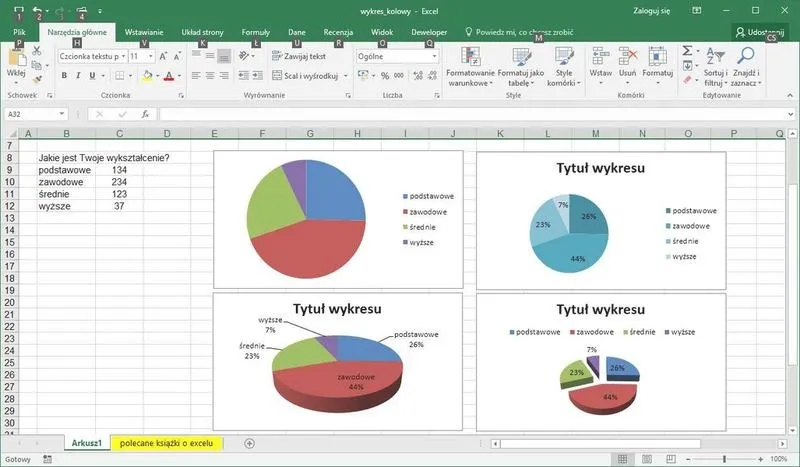
W Excelu znajduje się wiele rodzajów wykresów, które doskonale sprawdzają się w różnych kontekstach. Na przykład wykres kolumnowy rewelacyjnie nadaje się do porównywania wartości pomiędzy kategoriami. Może to okazać się bardzo przydatne, gdy analizujemy miesięczną sprzedaż różnych produktów. Z kolei, aby zobrazować trendy w czasie, najlepiej wykorzystać wykres liniowy, który umożliwia śledzenie zmian, na przykład wzrostu liczby użytkowników w danym okresie. Warto również rozważyć wykres kołowy, który idealnie nadaje się do przedstawiania udziałów procentowych, jak na przykład w kontekście wydatków w budżecie.
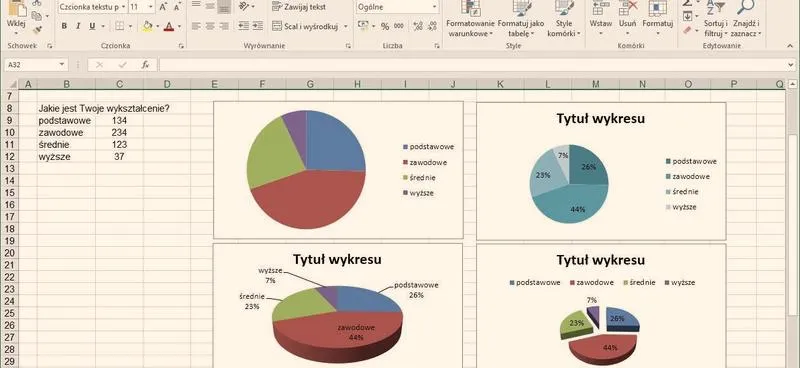
Decydując się na konkretny typ wykresu, kluczowe stanie się dokładne przygotowanie danych. Upewnijmy się, że uporządkowane są one w sposób łatwy do analizy. Powinny przyjąć formę tabeli, w której wiersze i kolumny jasno definiują kategorie oraz odpowiadające im wartości. Jeżeli mamy do czynienia z bardziej złożonymi zestawieniami, eliminacja wszelkich pustych komórek oraz zduplikowanych nagłówków będzie konieczna, aby uniknąć błędów podczas tworzenia wykresu. Pamiętajmy też, że wykresy muszą być maksymalnie przejrzyste; zbyt wiele serii danych może wprowadzać chaos i dezorientację.
Wykresy w Excelu - Kluczowe Zasady Wyboru
Aby wykres pozostawał czytelny oraz atrakcyjny wizualnie, ważne staje się odpowiednie dopasowanie jego wyglądu. Zmiana kolorów, czcionek i dodawanie etykiet danych znacząco zwiększa profesjonalizm wykresu. Excel oferuje wiele opcji personalizacji, co pozwala dostosować wykres do charakterystyki prezentowanych danych oraz preferencji odbiorców. Na przykład, użycie stonowanych kolorów dla wartości, które chcemy wyróżnić, lub dodanie legendy, by ułatwić odbiorcom zrozumienie przedstawianych kategorii, w pełni może poprawić zrozumienie wykresu.
Podsumowując, wybór odpowiedniego rodzaju wykresu w Excelu staje się niełatwym, lecz kluczowym zadaniem dla efektywnej prezentacji danych. Należy kierować się nie tylko rodzajem analizowanych informacji, ale również dbałością o estetykę i przejrzystość wykresów. Zwracając uwagę na szczegóły stworzymy wizualizacje, które nie tylko przyciągną uwagę, ale także skutecznie przekażą istotne informacje. Excel to potężne narzędzie, które wspiera nas w analizie danych, a dobrze dobrane wykresy staną się ich doskonałym uzupełnieniem. Tutaj macie odnośnik do strony, w którym była mowa o podobnym zagadnieniu.
Jak stworzyć profesjonalny wykres w Excelu: przewodnik krok po kroku
W tym artykule znajdziesz szczegółowy przewodnik, który pozwoli Ci stworzyć profesjonalny wykres w Excelu. Zdecydowanie skoncentrujemy się na kluczowych etapach, niezbędnych do uzyskania czytelnej oraz estetycznej wizualizacji danych. Wykresy nie tylko pomocnicze w analizie wyników, ale także skuteczne w prezentacji danych, dlatego warto poświęcić czas na ich staranne przygotowanie.
- Przygotowanie danych w tabeli: Na samym początku upewnij się, że dane zostały odpowiednio uporządkowane w tabeli. W pierwszym wierszu umieść nagłówki kolumn, a poniżej wpisz wartości. Na przykład, w jednej kolumnie umieść kategorie (np. miesiące), a w drugiej odpowiadające im dane (np. sprzedaż).
- Wybór odpowiedniego typu wykresu: Następnie zastanów się, jaki typ wykresu najlepiej zaprezentuje Twoje dane. W sytuacjach, gdy chcesz porównywać różne wartości, postaw na wykresy kolumnowe lub słupkowe, natomiast do analizy trendów sprawdzą się wykresy liniowe. Z kolei wykresy kołowe idealnie nadają się do przedstawiania udziałów procentowych. Właściwy wybór wykresu zdecydowanie zwiększa czytelność i ogranicza ryzyko błędów w interpretacji danych.
- Zaznaczenie danych: Kolejnym krokiem jest zaznaczenie obszaru z danymi, które chcesz wykorzystać do stworzenia wykresu. Możesz to zrobić, klikając i przeciągając myszką od pierwszej do ostatniej komórki zawierającej dane.
- Wstawienie wykresu: Przejdź do zakładki Wstawianie na wstążce, następnie wybierz typ wykresu, a na końcu kliknij odpowiednią ikonę. Excel automatycznie wstawi wykres do arkusza na podstawie zaznaczonych danych. Pamiętaj, że klikając na różne typy wykresów, zauważysz różne wersje – wybierz tę, która najlepiej odpowiada Twoim potrzebom.
- Dostosowywanie wykresu: Po utworzeniu wykresu skup się na jego estetyce. Dodaj tytuł, oznaczenia osi oraz legendę. Zmiana kolorów serii danych pomoże wyróżnić różne kategorie lub serie. Zadbaj o czytelność – zbyt wiele informacji lub kolorów może wprowadzać zamieszanie.
- Dodawanie elementów wykresu: Warto dodatkowo wzbogacić wykres o elementy, takie jak linie siatki, etykiety danych czy linie trendu, aby zwiększyć jego przejrzystość oraz użyteczność. Możesz to zrobić, wybierając odpowiednie opcje z zakładki Projekt wykresu lub klikając prawym przyciskiem myszy bezpośrednio na wykresie.
- Przegląd i korekta: Na koniec przed zapisaniem swojej pracy dokładnie przeglądnij wykresy, aby wychwycić ewentualne błędy. Upewnij się, że wszystkie etykiety są poprawne, a wykres zachowuje czytelność. Dodatkowo warto poprosić kogoś innego o spojrzenie na Twój wykres – świeże spojrzenie może dostrzec aspekty, które umknęły Twojej uwadze.
| Typ wykresu | Opis | Przykład zastosowania |
|---|---|---|
| Wykres kolumnowy | Doskonale nadaje się do porównywania wartości pomiędzy kategoriami. | Analiza miesięcznej sprzedaży różnych produktów. |
| Wykres liniowy | Umożliwia śledzenie zmian w czasie, idealny do zobrazowania trendów. | Wzrost liczby użytkowników w danym okresie. |
| Wykres kołowy | Idealny do przedstawiania udziałów procentowych. | Wydatki w budżecie. |
Jak przygotować dane do stworzenia wykresu w Excelu
Przygotowanie danych do stworzenia wykresu w Excelu stanowi kluczowy krok, który bezpośrednio wpływa na jakość i czytelność wizualizacji. Na początku zwróćmy uwagę na sposób organizacji danych. Najlepiej zbudować tabelę, w której poszczególne kolumny reprezentują różnorodne kategorie, a wiersze zawierają odpowiadające im wartości liczbowe. Na przykład, jeżeli analizujemy sprzedaż produktów w różnych miesiącach, stworzymy tabelę z jedną kolumną dla nazw produktów i drugą dla liczby sprzedanych sztuk.
Właściwe formatowanie danych ma niezwykle duże znaczenie
W Excelu kluczowe jest także spójne formatowanie danych. Pamiętajmy, aby nie łączyć różnych typów danych w jednej kolumnie. Na przykład, unikajmy wpisywania tekstu tam, gdzie pojawiają się tylko liczby. Tego typu niekonsekwencje prowadzą do błędnych interpretacji wyników i mogą nawet uniemożliwić utworzenie wykresu. Dlatego przed przystąpieniem do rysowania wykresu, sprawdźmy, czy tabela nie zawiera pustych komórek ani błędów w formatowaniu.
Następnie, po uporządkowaniu danych, przechodzimy do zaznaczania obszaru, który przedstawimy na wykresie. Warto także zaznaczyć nagłówki, ponieważ Excel automatycznie wykorzysta je do opisania osi wykresu. Na przykład, gdy nasze dane obejmują sprzedaż z jednego roku w podziale na miesiące, nagłówki takie jak "Miesiąc" i "Sprzedaż" ułatwią automatyczne etykietowanie osi X oraz Y. Jeśli przygotowanie danych przebiegło prawidłowo, stworzenie wykresu sprowadza się do kilku kliknięć.
Dobór rodzaju wykresu ma kluczowe znaczenie dla efektywności prezentacji
Oprócz przygotowania danych, równie istotne jest dobranie odpowiedniego typu wykresu do naszych potrzeb. Excel dysponuje różnorodnymi rodzajami wykresów, takimi jak słupkowe, liniowe, kołowe czy punktowe. Na przykład, gdy chcemy ukazać zmiany w czasie, najlepiej sprawdzi się wykres liniowy, który doskonale ilustruje sprzedane ilości w kolejnych miesiącach. Skoro o tym mówimy, odkryj poruszającą historię dziecka, które w obliczu wojny zmienia wszystko. Natomiast wykres kołowy doskonale nadaje się do prezentacji udziałów procentowych, szczególnie w kontekście podziału wydatków między różne kategorie. Właściwy wybór wykresu nie tylko poprawia estetykę, ale przede wszystkim zwiększa zrozumienie prezentowanych danych.
Dostosowywanie wykresu do potrzeb prezentacji: kluczowe elementy
Dostosowywanie wykresu do potrzeb prezentacji stanowi kluczowy element efektywnej komunikacji wizualnej. Z doświadczenia wiem, że dobrze zaprojektowany wykres nie tylko przyciąga uwagę, ale również ułatwia zrozumienie złożonych danych. Istnieje wiele rodzajów wykresów – od kolumnowych po kołowe, a każdy z nich pełni określoną funkcję. Na przykład, wykresy liniowe doskonale obrazują zmiany w czasie, natomiast wykresy kołowe świetnie ilustrują procentowy udział poszczególnych elementów. Kluczem do sukcesu jest przeprowadzenie analizy, aby wybrać typ wykresu, który najlepiej odpowiada przedstawianym informacjom. Tego celu możemy osiągnąć, starannie selekcjonując dane oraz logicznie je porządkując.
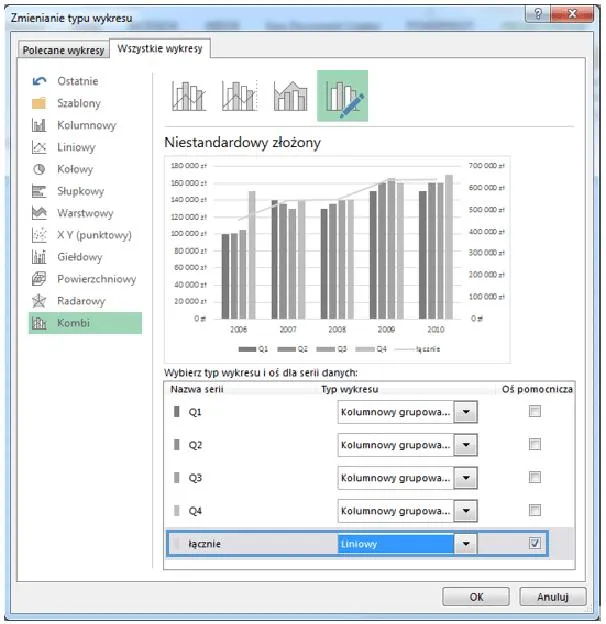
Następnie, po wyborze odpowiedniego typu wykresu, kluczowe staje się skoncentrowanie się na jego estetyce. Pamiętaj, że zbyt duża liczba kolorów lub przerysowany styl mogą odciągać uwagę od istotnej treści. Właśnie dlatego najlepiej postawić na prostotę i spójność. Wybierając kolorystykę, zaleca się ograniczenie do maksymalnie trzech lub czterech barw, które harmonijnie współgrają z całą prezentacją. Dodatkowo, istotne staje się, aby wykres zawierał czytelne etykiety, tytuły, osie oraz legendy, co znacznie zwiększa jego użyteczność. Na przykład, wyraźny tytuł, taki jak „Sprzedaż produktów w latach 2021-2025”, szybko informuje odbiorcę o tematyce wykresu, co przyspiesza proces przyswajania informacji. Jak już zahaczamy o ten temat to odkryj, jak łatwo stworzyć profesjonalny wykres sinusa w Excelu.
Właściwe przygotowanie danych i ich wizualizacja
W kontekście wizualizacji dane wymagają odpowiedniego przygotowania. Przed przystąpieniem do tworzenia wykresu, warto zadbać o klarowność oraz spójność danych. Przykładowo, warto pogrupować dane w logiczne tablice z nagłówkami, jednocześnie eliminując wszelkie braki czy niespójności. Dopiero w ten sposób możemy mieć pewność, że wykres rzetelnie oddaje przedstawiane informacje. Z własnego doświadczenia mogę dodać, że unikanie pustych komórek w zestawieniach zapewnia płynne tworzenie wykresów bez błędów. Konsekwencja w organizacji danych ma kluczowe znaczenie, aby Excel poprawnie je odczytał i wizualizował.
Efektywna wizualizacja danych jest sztuką, która wymaga zarówno kreatywności, jak i technicznego know-how. Dzięki odpowiedniemu przygotowaniu i estetyce wykresów, można zyskać uwagę i zrozumienie odbiorców w każdej prezentacji.
Dobrze zaprojektowany wykres efektywnie oddziałuje na odbiorców prezentacji. Skoro już zahaczamy o ten temat to przeczytaj, jak w prosty sposób stworzyć wykres kolumnowo-liniowy w Excelu. Oprócz wybrania odpowiedniego typu wykresu i zadbania o jego estetykę, nie możemy zapomnieć o istotnej kwestii – dostosowania skali i jednostek na osiach. Niewłaściwe skalowanie może prowadzić do mylnych wniosków, dlatego przed ostateczną prezentacją warto dokładnie przemyśleć interpretację danych. Dlatego, stawiając na przejrzystość oraz poprawność wizualizacji, stworzymy narzędzie, które będzie nie tylko atrakcyjne wizualnie, ale przede wszystkim funkcjonalne i informacyjne.
Ciekawostką jest, że badania wykazały, że wykresy z minimalną ilością tekstu oraz spójną kolorystyką zwiększają zrozumienie prezentowanych danych o nawet 70% w porównaniu do wykresów z nadmierną ilością informacji.
Najczęstsze błędy przy tworzeniu wykresów w Excelu i jak ich unikać
W artykule omówiono najczęstsze błędy, jakie można popełnić podczas tworzenia wykresów w Excelu, a także przedstawiono sposoby ich unikania. Zrozumienie tych aspektów pozwala na bardziej efektywne prezentowanie danych oraz ułatwia ich analizę odbiorcom. Poniżej znajdziesz kluczowe aspekty, które należy uwzględnić podczas przygotowywania wykresów w Excelu.
- Nieprawidłowy wybór typu wykresu - Wybór odpowiedniego typu wykresu odgrywa kluczową rolę w prawidłowej interpretacji danych. Na przykład, wykres kołowy nie jest odpowiedni do przedstawiania zmian w czasie; w takich sytuacjach lepiej sprawdzi się wykres liniowy. Upewnij się, że dopasowujesz wykres do rodzaju danych, które chcesz zaprezentować, co zwiększy czytelność wizualizacji.
- Brak tytułów i opisów osi - Wykresy, które nie posiadają właściwego tytułu oraz opisów osi, mogą prowadzić do nieporozumień wśród odbiorców. Dlatego zawsze dołączaj jasne i zrozumiałe tytuły oraz szczegółowe opisy osi, aby odbiorca mógł zrozumieć, co wykres przedstawia. Tytuł powinien dobrze opisywać temat wykresu, a osie muszą być opatrzone odpowiednimi jednostkami miary.
- Zbyt wiele danych na jednym wykresie - Umieszczenie zbyt wielu serii danych na jednym wykresie może sprawić, że stanie się on nieczytelny. Zamiast tego, staraj się dzielić informacje na mniejsze i bardziej przejrzyste wykresy. Taki przejrzysty wykres ułatwia szybkie wyciąganie wniosków oraz analizowanie danych.
- Niewłaściwe skalowanie osi - Ustalanie odpowiednich wartości dla skal osi to kluczowy krok, który pozwala zachować proporcje między danymi. Źle ustawione skale, zwłaszcza na osi Y, mogą prowadzić do mylnych interpretacji, dlatego pamiętaj, aby wartości były przedstawiane w odpowiednim kontekście, co pozwoli uniknąć błędów.
- Przesadzone efekty wizualne - Zbyt duża liczba kolorów, gradientów i efektów 3D może odciągać uwagę od samej treści danych. Stosuj stonowaną kolorystykę oraz ogranicz liczbę dekoracji, aby skupić się na istotnych informacjach. Prosty, czytelny wykres zawsze będzie bardziej efektywny niż taki, który przytłacza odbiorcę nadmiarem ozdobników.
- Niezgodność danych źródłowych - Jakiekolwiek błędy w danych wejściowych, takie jak puste komórki czy niewłaściwe formatowanie, mogą prowadzić do nieprawidłowych wyników lub błędów wyświetlanych na wykresie. Przed przystąpieniem do tworzenia wykresu, upewnij się, że dane są kompletne oraz poprawnie sformatowane, co gwarantuje wysoką jakość przedstawianej analizy.
Źródła:
- https://exwork.pl/blog/jak-zrobic-wykres-w-excelu-wykresy-tabele-i-wizualizacja-danych/
- https://www.cognity.pl/blog-jak-zrobic-wykres-w-excelu
- https://support.microsoft.com/pl-pl/excel/get-started/create-a-chart-from-start-to-finish
- https://www.projektgamma.pl/strefa-wiedzy/excel-poradnik/tworzenie-wykresu-liniowego/
- https://publicystyka.ngo.pl/jak-stworzyc-czytelny-wykres-w-excelu-ktory-nie-wyglada-jak-z-excela-taup
- https://zpe.gov.pl/a/tworzenie-wykresu-na-podstawie-kilku-serii-danych/D19ipMi3C
- https://magisterna5.pl/wykresy-w-pracy-licencjackiej-i-magisterskiej/
- https://www.excel-szkolenia.com/kurs-excel-podstawy.php?lekcja=10









