

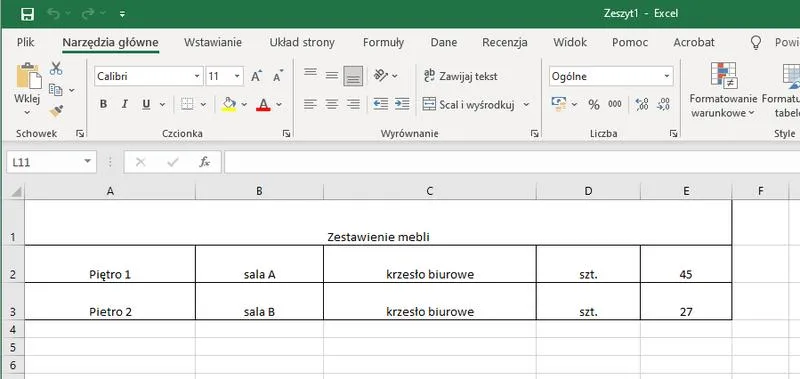
Skróty klawiszowe w Excelu działają jak przepustka do świata szybkiego kopiowania oraz wklejania tabel. Kiedy siadasz do pracy, czasami odnosisz wrażenie, że przeciąganie myszką przeradza się w sportową rywalizację. Dlatego warto poczuć magię klawiszy Ctrl+C i Ctrl+V — właśnie one pozwolą Ci zaoszczędzić mnóstwo czasu! Wyobraź sobie, że kopiujesz dane, wklejasz je w zaledwie kilka sekund, a tym samym zyskujesz więcej czasu na rozmyślanie nad strategią podboju świata analizy danych lub po prostu na chwilę przyjemności przy kawie.
- Korzystaj z opcji „Wklej specjalnie” dla lepszej kontroli nad wklejanymi danymi.
- Używaj odwołań bezwzględnych, aby uniknąć błędów w formułach.
- Regularnie sprawdzaj odwołania po skopiowaniu.
- Rozważ korzystanie z tabel Excel, aby ułatwić zarządzanie danymi.
- Przenoszenie tabel między arkuszami ułatwiają skróty klawiszowe Ctrl+C i Ctrl+V, pamiętaj jednak o kontrolowaniu odwołań.
- Wykorzystuj funkcję „Kopiuj jako obraz” do eleganckiego przedstawiania danych.
- Kontroluj jakość obrazu przy kopiowaniu jako obraz, aby nadać odpowiedni styl prezentacji.
Jednak nie myśl, że sprawa jest tak prosta! Kopiowanie tabel z formułami wiążę się z ryzykownymi manewrami. Formuły w Excelu przypominają kameleony, które zmieniają kolor w zależności od otoczenia! Kiedy kopiujesz coś za pomocą Ctrl+C, adresy komórek mogą ulegać zmianie, co stanowi zagadkę, czy twoja formuła nadal ma sens. Na szczęście, gdy chcesz, aby jakieś odwołanie pozostało bez zmian, wystarczy tylko dodać znak dolara przed literą i cyfrą, na przykład: $A$1. Ta umiejętność to klucz do uniknięcia późniejszego frustracyjnego przeszukiwania formuł.
Jak zapanować nad chaosem formuł
Jeśli pragniesz wklejać tabele z różnymi opcjami, z pewnością odkryjesz sekrety funkcji "Wklej specjalnie". Tam właśnie kryje się magiczna możliwość kopiowania wyłącznie formuł, wartości lub formatowania. Tak, dobrze słyszysz! Możesz skopiować wszystko, co chcesz, nie martwiąc się o to, co mogłoby zrujnować twoją elegancką tabelę. W końcu nie każdemu potrzebne są formuły w każdej sytuacji — czasami wystarczą czyste dane, wolne od jakiegokolwiek balastu!
Gdy w końcu przeniesiesz swoje tabele między różnymi plikami Excela, zadbaj o sprawdzenie, czy wszystkie odwołania działają poprawnie. To tak, jak przeprowadzka do nowego mieszkania — chcesz, aby wszystko idealnie pasowało. Pamiętaj więc, jeśli masz Arkusz1, a później przenosisz go do Arkusz2, niektóre formuły mogą zastać puste lub zdezorientowane. W takim przypadku musisz naprawić te pęknięcia, zanim staniesz się uznawanym guru pracy w Excelu. I jak się to robi? To proste — wystarczy na chwilę się zatrzymać i sprawdzić, czy wszystko gra, zanim dodasz sobie kolejne zadanie do napływającej listy rzeczy do zrobienia!
Kopiowanie tabel z formatowaniem - jak zachować estetykę danych?
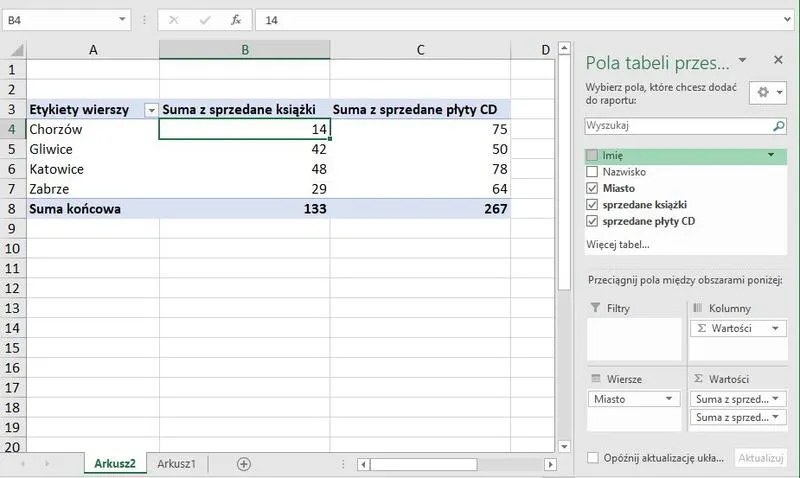
Kiedy nadchodzi moment kopiowania tabel z formatowaniem, każdy użytkownik Excela wcześniej czy później spotyka się z podobnymi fizjologicznymi problemami. Zamiast lśniącego, idealnie sformatowanego arkusza, często otrzymuje jedynie paździerz. W tym przypadku samo klikanie i wklejanie nie wystarczy. Potrzebny jest spryt, odrobina kreatywności oraz, co najważniejsze, znajomość odpowiednich sztuczek. Bez obaw! W tym krótkim przewodniku dowiesz się, jak uniknąć pułapek podczas kopiowania, aby Twoje dane zawsze prezentowały się estetycznie. A tak przy okazji, kto powiedział, że Excel to tylko nudne cyferki, prawda?
Przede wszystkim pamiętaj, aby podczas kopiowania tabeli korzystać z opcji „Wklej specjalnie”. To trochę jak praca krawcowej szyjącej sukienkę – wystarczy wyciąć kawałek materiału, ale to dopiero początek. Niezmiernie ważne jest, aby zadbać o kształty! Dzięki tej opcji możesz dopasować wklejane dane do swoich oczekiwań: zdecydujesz, czy chcesz wprowadzić tylko wartości, formuły, a może nawet zatrzymać formatowanie? Inwestowanie w skróty klawiszowe, takie jak Ctrl+C i Ctrl+V, przy takich działaniach to jak wybór idealnej piosenki na każdą okazję – zaoszczędzisz zarówno czas, jak i nerwy!
Jak unikać pułapek podczas kopiowania
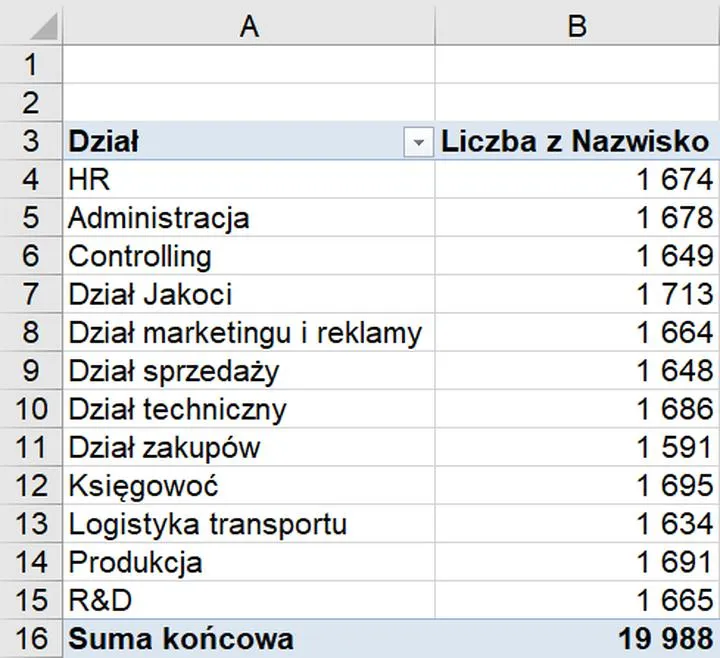
Podczas przechodzenia do bardziej zaawansowanych technik warto szczególnie zwrócić uwagę na odwołania w formułach. Kiedy kopiujesz formuły, Excel doskonale potrafi odnaleźć się w sytuacji, ale to zależy od Ciebie! Odwołania względne przestawią się jak w starym kinie, natomiast odwołania bezwzględne utrzymają swoje miejsca, jak czepialski teść. Dlatego warto zastanowić się nad zastosowaniem odwołań bezwzględnych, aby uniknąć chaosu w formułach. Sprawdzenie odwołań po skopiowaniu to jak rutynowe badanie dla Excela – nigdy nie zaszkodzi, a może przynieść wiele korzyści!
Na koniec, jeśli naprawdę chcesz osiągnąć wyżyny estetyki, rozważ korzystanie z tabel Excel. Wbudowana magia tych tabel automatycznie rozciąga formuły przy dodawaniu nowych wierszy i kolumn, a także ułatwia zarządzanie danymi. To jak posiadanie osobistego asystenta, który dba o każdy szczegół! Dlatego pamiętaj, że przy kopiowaniu tabel z formatowaniem kluczowe jest posiadanie pod ręką odpowiednich narzędzi, trochę wiedzy oraz szczypty cierpliwości. W końcu z danymi w Excelu, jak z gotowaniem – każdy potrafi, ale nie każdy czyni to z wyszukanym smakiem!
Poniżej znajdziesz kilka kluczowych wskazówek dotyczących efektywnego kopiowania tabel w Excelu:
- Korzystaj z opcji „Wklej specjalnie” dla lepszej kontroli nad wklejanymi danymi.
- Używaj odwołań bezwzględnych, aby uniknąć błędów w formułach.
- Regularnie sprawdzaj odwołania po skopiowaniu.
- Rozważ korzystanie z tabel Excel, aby ułatwić zarządzanie danymi.
Przenoszenie tabel między arkuszami i skoroszytami - sprawdzone metody
Przenoszenie tabel między arkuszami i skoroszytami w Excelu może wydawać się dla wielu osób jedynie jedną z biurowych rutyn, które nie robią większego wrażenia. Mimo to, jeśli należysz do grupy osób, które nie mogą znieść ryzyka przypadkowego wciśnięcia niewłaściwego przycisku, czas zamienić swoje obawy na radość! Oto kilka sprawdzonych metod, które uczynią przenoszenie tabelek znacznie prostszym niż kiedykolwiek wcześniej. Zacznijmy od najprostszych technik, a później przejdźmy do bardziej zaawansowanych, tak jak prawdziwi mistrzowie Excela.
Na początku warto przypomnieć klasyczną metodę – kopiuj i wklej! Zaznacz tabelę, którą zamierzasz przenieść, wykorzystując kursor, a następnie naciśnij kombinację klawiszy Ctrl+C, aby skopiować dane. Po tym, przejdź do nowego arkusza i aktywuj magiczny urok za pomocą Ctrl+V. Jednak pamiętaj o jednym – formuły mogą zmienić swoje odwołania! Jeżeli nie chcesz podczas przenoszenia przeżyć koszmaru utraty danych, używaj odwołań bezwzględnych, traktując to jako kluczowe. Wszyscy wiemy, jak Excel potrafi czasem samodzielnie zmieniać nasze odwołania!
Jak to działa? Niezbędne wskazówki!
Warto być czujnym i nie dać się zaskoczyć pułapkom podczas kopiowania! Zawsze sprawdzaj formuły po przeniesieniu tabeli. Jeżeli twoje dane są związane z innymi arkuszami, Excel może, w momencie twórczej euforii, zmienić odwołania, przez co będą one prowadziły do zupełnie innych komórek. Dlatego lepiej, jak dobry szpieg, zweryfikuj wszystkie formuły, aby upewnić się, że wszystko działa jak należy. Oczywiście, przed rozpoczęciem jakichkolwiek działań, pamiętaj, by zapisać kopię zapasową swojego arkusza – nigdy nie wiadomo, kiedy Excel zaskoczy cię nowym błędem!
Jeżeli często przenosisz tabele między różnymi plikami, warto rozważyć użycie opcji wycinania (Ctrl+X) zamiast kopiowania. Dzięki temu możesz przenieść zarówno wartości, jak i formuły, a oryginał zniknie jak nieproszony gość na udanym przyjęciu. Należy jednak pamiętać, że takie działanie może powodować rozłączenie z odwołaniami do innych arkuszy, dlatego zawsze sprawdzaj, czy wszystkie ścieżki są aktualne. W końcu, w świecie Excela, nic nie jest gorsze niż zagubienie się w plikach, które prowadzą donikąd!
Wykorzystanie funkcji 'Kopiuj jako obraz' w Excelu - szybkie i efektywne rozwiązania
Excel to nie tylko arkusz kalkulacyjny, ale prawdziwe królestwo danych! W tym królestwie funkcja „Kopiuj jako obraz” działa niczym czarodziej, który w mgnieniu oka przekształca nasze skomplikowane tabele w przystępne, graficzne dzieła sztuki. Choć możesz być przyzwyczajony do klasycznego kopiowania i wklejania, spróbuj przetestować tę opcję. Przekonasz się, jak szybko wszystko staje się prostsze! Wyobraź sobie, że chcesz zaprezentować wyniki swojej ciężkiej pracy szefowi. Zamiast biegać z innymi dokumentami jak przysłowiowy kot z ogonem, postaw na szybkie i łatwe przedstawienie danych w formie obrazka.
Dlaczego warto wybrać tę opcję? Głównie dlatego, że kopiując dane jako obraz, zyskujesz pełną kontrolę nad ich przedstawieniem. Możesz zdecydować, czy chcesz najwyższej jakości zrzut, czy może prostą wersję do wklejenia w prezentacji. Co więcej, nie musisz się martwić o ewentualne błędy związane z przycinaniem danych. Obrazek zawsze wygląda tak, jak powinien — bez ryzyka, że coś się zepsuje z powodu skomplikowanych formuł!
Jak to zrobić? To proste!
Na początek wystarczy zaznaczyć obszar, który chcesz skopiować, kliknąć prawym przyciskiem myszy i wybrać opcję „Kopiuj jako obraz”. Następnie wybierz preferowany format – zdecyduj, czy chcesz, by obrazek był maksymalnie szczegółowy, czy wystarczy ci wersja uproszczona. Potem już tylko banalna rzecz: przechodzisz do dokumentu Worda, prezentacji czy innego miejsca i wklejasz. Wow! Teraz twoje dane mogą onieśmielać jak najlepsze statystyki i wykresy — zero zmarnowanego czasu, zero stresu. Aby dopełnić kompozycję, dodaj trochę koloru i stylu. Choć w Excelu nie ma tęczy, można zawsze pokombinować z fontami i obramowaniem! Przecież prezentacja to także sztuka!
Więc zanim następnym razem zdecydujesz się na zabawę z formułami i odniesieniami, sprawdź możliwość skopiowania danych jako obraz! Zyskane sekundy na pewno się przydadzą — może właśnie na znalezienie kolejnej kawy w biurze. Świat Excela ma wiele do zaoferowania, a ta funkcja to jedynie czubek góry lodowej! Wykorzystuj ją do zdrowia i nie zapomnij podzielić się doświadczeniem z kolegami — w końcu każdy zasługuje na chwilę sztuki w tym graficznym bałaganie danych!
Na poniższej liście znajdują się główne korzyści korzystania z opcji „Kopiuj jako obraz” w Excelu:
- Pełna kontrola nad przedstawieniem danych
- Brak błędów związanych z przycinaniem
- Bezproblemowa integracja z innymi dokumentami
- Możliwość wyboru jakości obrazu
- Szybkie i eleganckie prezentowanie informacji
| Korzyści korzystania z opcji „Kopiuj jako obraz” w Excelu |
|---|
| Pełna kontrola nad przedstawieniem danych |
| Brak błędów związanych z przycinaniem |
| Bezproblemowa integracja z innymi dokumentami |
| Możliwość wyboru jakości obrazu |
| Szybkie i eleganckie prezentowanie informacji |
Źródła:
- https://www.digitalteam.com.pl/jak-skopiowac-tabele-z-formulami-do-innego-arkusza-excel-transfer-z-wzorami/
- https://support.microsoft.com/pl-pl/office/przenoszenie-lub-kopiowanie-tabeli-3b7a6338-4170-4a9c-bf46-e969d10bad40
- https://support.microsoft.com/pl-pl/office/przenoszenie-lub-kopiowanie-arkuszy-lub-danych-arkusza-47207967-bbb2-4e95-9b5c-3c174aa69328
Pytania i odpowiedzi
Jakie są najważniejsze skróty klawiszowe do kopiowania i wklejania w Excelu?
Najważniejsze skróty klawiszowe to Ctrl+C do kopiowania oraz Ctrl+V do wklejania danych. Użycie tych skrótów zdecydowanie przyspiesza pracę w Excelu oraz pozwala zaoszczędzić czas.
Jak zabezpieczyć formuły podczas kopiowania tabel w Excelu?
Aby zabezpieczyć formuły podczas kopiowania, warto używać odwołań bezwzględnych, dodając znak dolara przed literą i cyfrą (np. $A$1). Dzięki temu adresy komórek pozostaną niezmienne, co pozwala uniknąć problemów z nieprawidłowymi odwołaniami.
Jak funkcja „Wklej specjalnie” ułatwia kopiowanie tabel w Excelu?
Funkcja „Wklej specjalnie” daje możliwość wybrania, co dokładnie chcemy wkleić – formuły, wartości lub formatowanie. Taka kontrola pozwala na łatwe dostosowanie danych do swoich potrzeb bez obaw o niechciane zmiany.
Co należy sprawdzić po przeniesieniu tabel między arkuszami w Excelu?
Po przeniesieniu tabel warto sprawdzić, czy wszystkie formuły działają poprawnie i czy odwołania nie prowadzą do pustych lub nieprawidłowych komórek. Regularne weryfikowanie odwołań pozwoli uniknąć frustracji i błędów w analizie danych.
Jakie korzyści daje opcja „Kopiuj jako obraz” w Excelu?
Opcja „Kopiuj jako obraz” umożliwia pełną kontrolę nad prezentacją danych oraz eliminuje błędy związane z przycinaniem. Dzięki temu, w łatwy sposób można wstawiać dane do innych dokumentów w atrakcyjnej, graficznej formie.









