

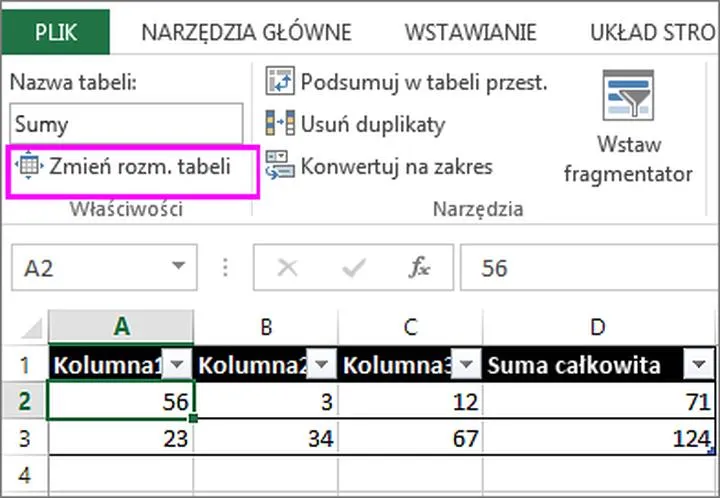
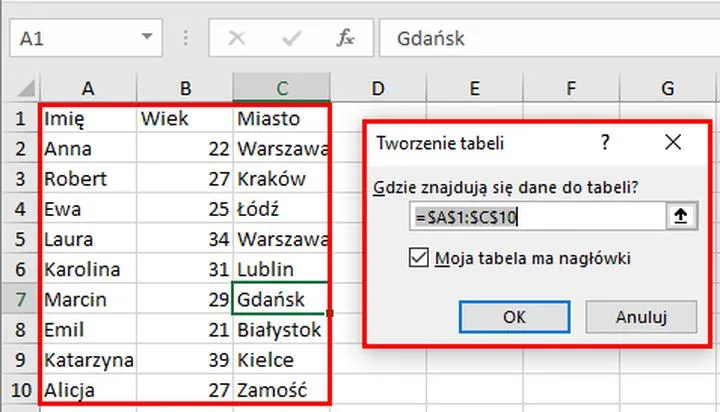
Tworzenie tabeli w Excelu stanowi jeden z tych niesamowitych trików, które sprawiają, że dane przestają leżeć w chaotycznym bałaganie, a zaczynają układać się w idealny porządek! Rozpoczynamy od zaznaczenia komórek, które chcemy, aby znalazły się w tabeli. Następnie zwracamy uwagę na zakładkę „Wstawianie”, gdzie dostrzegamy opcję „Tabela”. Klikamy w nią i voilà – magia się dzieje! Po potwierdzeniu zakresu danych nasza tabelka dołącza do grona Excelowych gwiazd.
- Podstawowe kroki tworzenia tabeli: zaznacz komórki, użyj zakładki „Wstawianie” i wybierz „Tabela”.
- Znaczenie nagłówków: ułatwiają segregację, filtrowanie i analizę danych.
- Funkcje tabeli: sortowanie, filtrowanie oraz blokowanie nagłówków dla lepszej nawigacji.
- Dynamiczne zakresy danych: wykorzystuj funkcje OFFSET i COUNTA dla automatycznej adaptacji tabeli.
- Interaktywne elementy: dodawaj listy rozwijane, formatowanie warunkowe i wykresy dla lepszej wizualizacji danych.
- Unikaj typowych błędów: pamiętaj o nagłówkach, unikaj ręcznego wprowadzania danych i regularnie zapisuj swoją pracę.
Ale, zanim zaczniemy się cieszyć z naszego małego dzieła, warto pamiętać o nagłówkach. Dzięki nim zyskujemy możliwość łatwego segregowania, filtrowania oraz analizowania informacji. Można powiedzieć, że nagłówki stanowią magiczny klucz do szybkiej nawigacji w świecie danych. Gdy dodamy opcję „Moja tabela ma nagłówki”, Excel natychmiast oferuje nam ciepły powiew możliwości. Tabele mają to do siebie, że dostosowują się do naszych zmieniających się potrzeb – dodajesz nową kolumnę, a one natychmiast przewidują przyszłość!
Jak korzystać z funkcji tabeli?
Teraz, gdy mamy naszą tabelę, czas na drobne czary! Możemy swobodnie korzystać z takich funkcji, jak sortowanie i filtrowanie. Wystarczy kliknąć strzałkę przy nagłówku kolumny, a organizacja obejmuje nowe wyżyny. Chcesz znaleźć tylko te dane, które cię interesują? Z filtrami to nic prostszego! Jeżeli zaś masz ochotę na więcej, zablokuj nagłówki, aby były zawsze widoczne. Fenomenalnie! To jak posiadanie swojego osobistego przewodnika po gąszczu komórek, gotowego zawsze wskazać właściwą drogę.
Jeżeli czujesz, że Twoja tabela może zdziałać jeszcze więcej cudów, wypróbuj dynamiczne zakresy. Dajesz złotej formule OFFSET oraz COUNTA życie, a one same dostosowują się do dodawanych danych, co sprawia, że cała praca staje się jeszcze sprawniejsza. Jeśli pragniesz nadać swojej tabeli szczyptę interaktywności, dodaj listy rozwijane w komórkach – twoi współpracownicy z pewnością docenią uproszczenie procesu wprowadzania danych. Kto nie ulegnie urokowi pięknie dopasowanych tabel, które działają jak marzenie?
Zaawansowane funkcje tabel w Excel – odkryj ich pełen potencjał
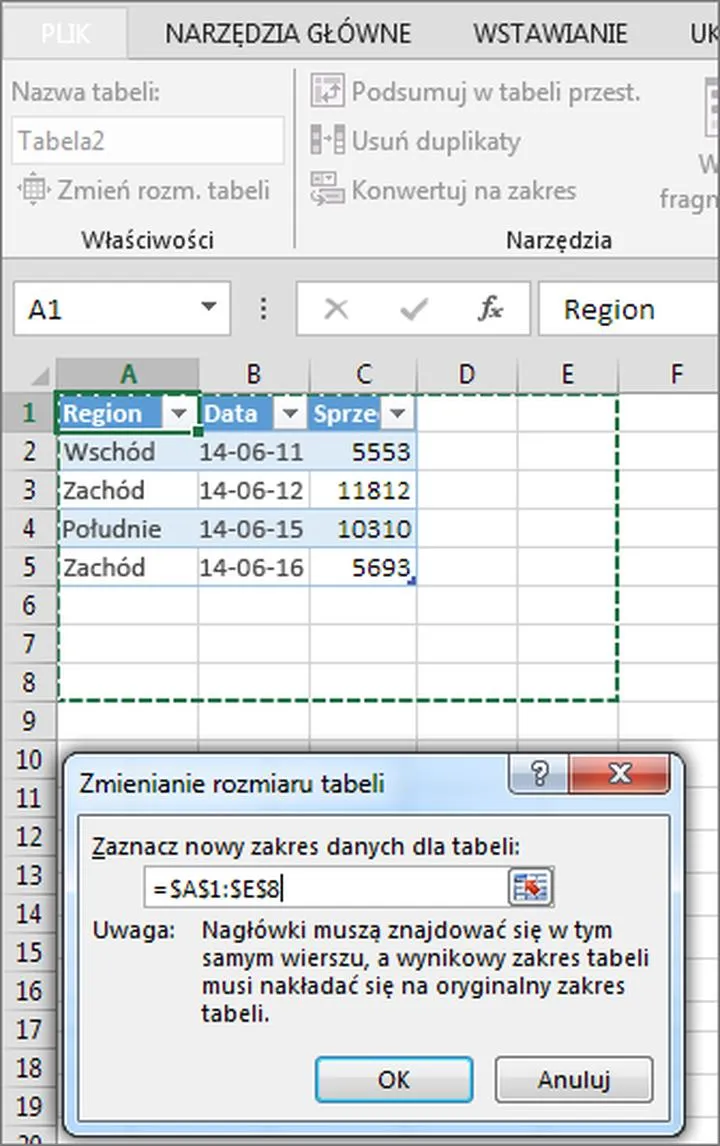
W Excelu tabele pełnią rolę prawdziwych mistrzów organizacji danych — porównamy je do doskonale zorganizowanego zbioru komiksów w szufladzie zapalonego geek'a. Dzięki zaledwie kilku kliknięciom, transformują się w idealne narzędzie do zarządzania informacjami. Należy jednak zauważyć, że zwykłe zapisanie „Cześć, tu Twoja tabela” to zdecydowanie za mało. Tworzenie tabelek przypomina przyprawianie potrawy: kluczowa jest równowaga i odpowiednia organizacja, aby nie przesadzić z dodatkami. Dlatego warto zaznaczyć dane, kliknąć na zakładkę „Wstawianie” i wybrać „Tabela”. Proste jak budowa cepa, nieprawdaż?
Gdy tylko stworzysz swoją pierwszą tabelę, z pewnością odkryjesz, że Excel oferuje znacznie więcej! Z łatwością uporządkujesz i przefiltrujesz swoje dane. Tak, nie musisz już przeszukiwać stronic „Księgi Rekordów Guinnessa”, aby znaleźć potrzebne informacje. Wszystko znajduje się w zasięgu ręki, a pomocne nagłówki przypominają GPS, który prowadzi przez gąszcz danych. Możesz nawet zablokować nagłówki, co zapewni ich widoczność, gdy przewijasz w dół – to tak, jakby mieć swojego osobistego przewodnika po morzu danych!
Jak dostosować tabelę do swoich potrzeb?
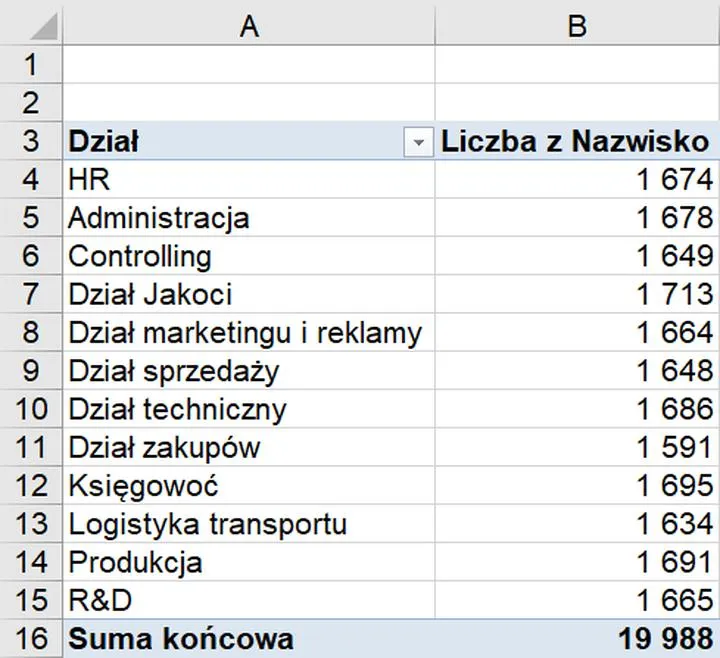
Jeśli czujesz w sobie duszę kreatora, z łatwością dodasz swojej tabeli więcej dynamiki. Pożegnaj dynamiczne zakresy danych! Dzięki funkcjom takim jak OFFSET i COUNTA, możesz stworzyć tabele, które same dostosowują się w miarę dodawania nowych informacji. To jak posiadanie tabletu ze sztuczną inteligencją, która nieustannie śledzi, co pragniesz dodać! A formuły? One zaczynają działać niczym magiczne zaklęcia. Z procentami, średnimi i sumami wydobędziesz z danych skarby, które w normalnych warunkach mogłyby pozostać ukryte.
Oto kilka dodatków, które uczynią Twoją tabelę jeszcze bardziej interaktywną:
- Używanie list rozwijanych przy wprowadzaniu danych, co zapewnia wybór opcji bez ryzyka błędów.
- Możliwość formatowania warunkowego, które podkreśla ważne dane.
- Tworzenie wykresów na podstawie danych, co ułatwia analizę informacji.
- Wykorzystanie filtrów do szybkiego sortowania i organizacji danych.
Excel nie zna ograniczeń – to prawdziwa kreatywna przestrzeń, w której każdy z nas ma szansę na eksperymenty. Zatem do dzieła! Odkryj pełen potencjał tabel w Excelu i wkrocz na nowy poziom analizy danych!
| Funkcja | Opis |
|---|---|
| Używanie list rozwijanych | Zapewnia wybór opcji bez ryzyka błędów przy wprowadzaniu danych. |
| Formatowanie warunkowe | Podkreśla ważne dane, ułatwiając ich identyfikację. |
| Tworzenie wykresów | Ułatwia analizę informacji na podstawie danych w tabeli. |
| Filtry | Szybkie sortowanie i organizacja danych w tabeli. |
Formatowanie tabel w Excel – jak uczynić je bardziej czytelnymi
Formatowanie tabel w Excelu stanowi kluczowy element sukcesu w świecie danych. Kto by pomyślał, że zastosowanie kilku kolorowych komórek oraz starannie uporządkowanych wierszy przyczyni się do zwiększenia efektywności naszej pracy? Możesz to porównać do stylizacji własnego kawałka pizzy – dodaj odrobinę sosu, seru i przypraw, a taki posiłek stanie się nie tylko smaczniejszy, ale również przyciągnie wzrok głodnych gości! W związku z tym, korzystając z Excela, musimy zdawać sobie sprawę, że estetyka tabeli ma ogromne znaczenie. Dlatego warto poświęcić chwilę na ich odpowiednie formatowanie.
Aby osiągnąć przejrzystość tabeli, warto zastosować kilka prostych technik. Przede wszystkim kolorowanie wierszy i kolumn przypomina zakładanie modnego stroju na wieczorną kolację – dodaje klasy i znacznie ułatwia życie! Surowo zaleca się, by skorzystać z narzędzia „Formatowanie warunkowe”, które pomoże wyróżnić kluczowe dane. Na przykład można ustawić, by wartości przekraczające określoną liczbę świeciły jak neonowa reklama – w ten sposób nikt ich nie przeoczy! Jeśli zaś chcesz, aby wygląd tabeli był jednocześnie funkcjonalny, zablokuj nagłówki, aby zawsze były dostępne na górze, bez względu na to, jak daleko przewiniesz.
Jak zapewnić wygodę korzystania z tabel?
Dodaj funkcję filtrowania, aby w kilka sekund wyszukiwać potrzebne informacje. To jak posiadanie magicznej różdżki w dłoniach! Wystarczy jedno kliknięcie, a nagłówki zamienią się w interaktywne przyciski, co pozwala zaoszczędzić czas i energię. Dzięki temu unikniesz przeszukiwania całej tabeli, aby znaleźć to, czego potrzebujesz. Po co grzebać w setkach danych, skoro istnieje sposób na łatwe ich uporządkowanie? Pamiętaj także o kwestiach estetycznych – odpowiednia czcionka oraz właściwy rozmiar komórek potrafią zdziałać prawdziwe cuda!
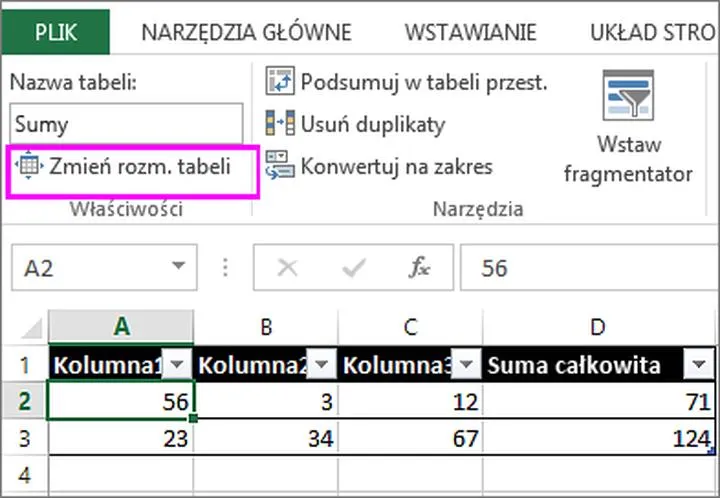
Na koniec, warto użyć wykresów do wizualizacji danych – nic tak nie przyciąga wzroku jak fascynujące wykresy słupkowe lub kołowe! W rezultacie twoja tabela zamieni się w coś, co nie tylko przekazuje istotne informacje, ale także zachwyca wyglądem. Zastosowanie kolorów, a nawet animacji, sprawi, że nikt nie przejdzie obojętnie obok twojej pracy. Pamiętaj, Excel to nie tylko narzędzie do obliczeń, ale także świetna platforma do twórczej ekspresji – baw się dobrze i stwórz tabele, które wzbudzą entuzjazm wśród współpracowników!
Najczęstsze błędy przy tworzeniu tabel w Excel – jak ich unikać
Tworzenie tabel w Excelu stanowi doskonały sposób na logiczne i uporządkowane układanie danych. Niemniej jednak, podobnie jak w każdej innym aspekcie życia, podczas pracy z Excelem możesz napotkać pewne problemy, które przynoszą frustrację. Zanim więc wpadniesz w pułapkę, warto cofnąć się na chwilę i podjąć kroki, które pomogą ci uniknąć najczęstszych błędów, mogących przekształcić twoje wysiłki w chaotyczny bałagan. Na przykład, zawsze pamiętaj o odpowiednim zaznaczaniu komórek. Gdy rozpoczynasz pracę z tabelą, zrozumienie, które dane chcesz uwzględnić, staje się kluczowe, bo inaczej twój arkusz może zamienić się w nieczytelny labirynt skarbów! A przecież nie pracujesz w Excelu, aby rozwiązywać zagadki!
Kolejnym powszechnym błędem, którego warto unikać, jest pomijanie nagłówków. Może wydawać się, że „po co mi to?”, ale nagłówki to twoi niezastąpieni sojusznicy. Dzięki nim nie tylko poukładasz swoje dane, ale także znacząco ułatwisz sobie życie podczas późniejszej analizy. Bez nagłówków dodanie jakiejkolwiek formuły staje się złożone, a filtracja danych przypomina trudne poszukiwania igły w stogu siana. Z tego powodu, zawsze zaznaczaj opcję „Moja tabela ma nagłówki”, gdy tworzysz swoją tabelę. Dzięki temu każda kolumna zyska własne „imię”, a ty przestaniesz gubić się w danych jak w labiryncie.
Nie pozwól, aby chaos zapanował!
Ważne jest także, aby unikać ręcznego wprowadzania danych w każdej komórce z osobna. Dlaczego? Ponieważ to niepotrzebnie zabiera czas i energię, które możesz poświęcić na bardziej przyjemne zajęcia, na przykład oglądanie kotków w Internecie. Excel oferuje świetne funkcje umożliwiające dodawanie nowych wierszy czy kolumn. Wystarczy, że zaczniesz pisać w odpowiedniej komórce, a program sam zrozumie, że potrzebuje więcej miejsca. Taka magia!
Na koniec pamiętaj o regularnym zapisywaniu swojej pracy. To nic innego jak przypomnienie o zapięciu pasów w samochodzie – należy o tym pamiętać. Po co narażać się na ryzyko utraty danych, które starannie zebrałeś? Niech twoje tabele prowadzą życie pełne sukcesów bez dodatkowego stresu, który powodują niepokojące wykrzykniki błędów, gdy Excel postanowi, że ma dość. Zapamiętaj, lepiej zapobiegać niż leczyć, a w Excelu to prawdziwe motto!
Poniżej przedstawiam kilka najczęstszych błędów, które warto unikać podczas pracy z Excel:
- Brak nagłówków w tabeli
- Ręczne wprowadzanie danych w każdej komórce
- Niezapisywanie pracy regularnie
- Nieodpowiednie zaznaczanie komórek









