

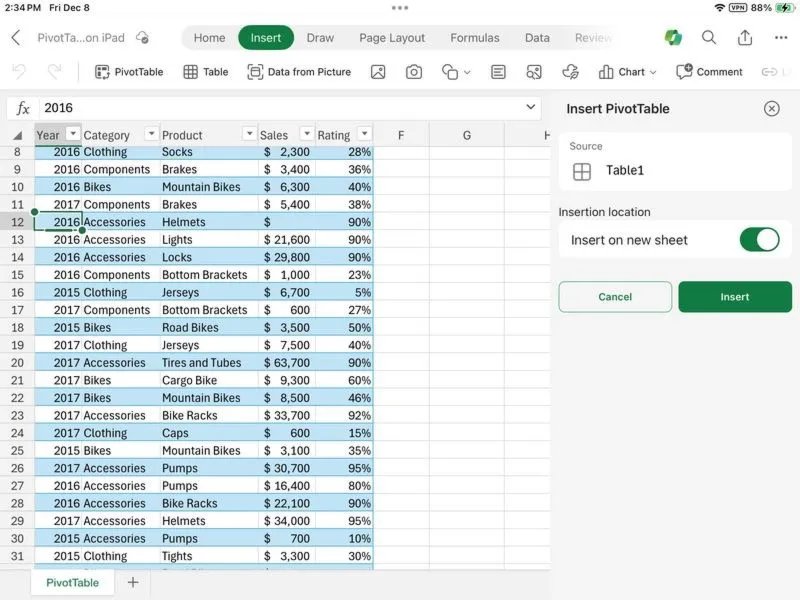
Kiedy pracuję z danymi, często dostrzegam potrzebę kopiowania tabel z różnych źródeł do Excela. Zamiast tracić czas na ręczne wprowadzanie danych, odkryłem wiele sprawdzonych metod, które znacznie ułatwiają mi codzienne obowiązki. Najważniejszym krokiem okazuje się wykorzystywanie funkcji kopiuj-wklej. Choć może wydawać się to proste, w rzeczywistości jest bardzo skuteczne, lecz wymaga zastosowania kilku sztuczek, aby wszystko działało sprawnie.
Funkcja kopiuj-wklej działa w większości przypadków
Zaczynam od zaznaczenia tabeli w źródłowym dokumencie, a następnie przystępuję do użycia polecenia kopiuj. Zazwyczaj korzystam z Microsoft Word, różnych stron internetowych czy dokumentów PDF. Ważne jest, aby skopiować tylko niezbędne informacje. Na przykład, w przypadku stron internetowych łatwo natrafić na dodatkowe elementy graficzne, które nie przydadzą się w Excelu. Po skopiowaniu danych wystarczy w Excelu użyć funkcji wklej. Gdy format nie spełnia oczekiwań, można skorzystać z opcji wklej specjalnie, co daje większą kontrolę nad sposobem wprowadzenia danych.
Przydatne narzędzia zewnętrzne mogą znacznie pomóc
Warto również zwrócić uwagę na narzędzia zewnętrzne, które mogą zaoszczędzić sporo czasu. Często korzystam z oprogramowania do konwersji plików, które umożliwia zamianę PDF-a na Excel; to rozwiązanie bywa naprawdę nieocenione. Również różne dodatki do Excela znacząco ułatwiają import danych z zewnętrznych baz. Te innowacyjne rozwiązania nie tylko przyspieszają cały proces, ale również minimalizują ryzyko błędów, które mogą pojawić się podczas ręcznego przenoszenia danych.
Na koniec warto podkreślić istotność technik oczyszczania danych po ich wklejeniu do Excela. Nie ma nic gorszego niż zagracona tabela pełna zbędnych spacji czy ukrytych znaków. Dlatego zawsze radzę dokładnie przejrzeć skopiowane dane pod kątem tych „dziwnych” elementów, które mogą zepsuć całą pracę. Dzięki prostym funkcjom Excela, takim jak TEKST.LUB.KOMÓRKA, można szybko oczyścić dane i doprowadzić je do porządku. Efektem będzie znacznie bardziej przejrzysty raport i analizy. Mam nadzieję, że te małe sekrety również okażą się dla Ciebie przydatne!
Jak skutecznie przenieść tabele do Excela: szczegółowy przewodnik
W poniższej liście przedstawiam kroki, które pomogą Ci sprawnie skopiować tabele do programu Excel. Każdy punkt dokładnie opisano, aby ułatwić proces przenoszenia danych i pomóc uniknąć typowych błędów.
- Wybór odpowiedniego źródła tabeli: Najpierw upewnij się, że tabela, którą chcesz skopiować, znajduje się w odpowiednim programie lub aplikacji. Przyjrzyj się formatowi danych; idealnie sprawdzą się programy obsługujące formaty, takie jak Word, Google Docs czy strony internetowe. Sprawdź, czy tabela ma właściwy układ, z odpowiednimi kolumnami i wierszami, a także upewnij się, że nie zawiera zbędnych elementów, które mogłyby wpłynąć na formatowanie w Excelu.
- Kopiowanie danych tabeli: Gdy zaznaczysz tabelę, kliknij prawym przyciskiem myszy i wybierz opcję "Kopiuj" lub użyj kombinacji klawiszy Ctrl+C (lub Cmd+C na Macu). Jeżeli tabela okazuje się zbyt duża, pamiętaj, aby zaznaczać tylko te dane, które naprawdę chcesz przenieść. Unikaj kopiowania dodatkowych informacji, takich jak nagłówki stron czy elementy graficzne, które mogą skomplikować proces przenoszenia.
- Wklejanie danych do Excela: Otwórz program Excel i wybierz komórkę, w której chcesz rozpocząć wstawianie tabeli. Następnie użyj opcji "Wklej" z menu kontekstowego (lub Ctrl+V) i wybierz odpowiednią metodę wklejania – na przykład "Wklej specjalnie" dla większej kontroli nad formatowaniem. Wybierz opcję, która najlepiej odpowiada Twoim potrzebom, np. "Zachowaj formatowanie źródła" lub "Tekst sformatowany", aby dopasować wygląd tabeli do istniejącego dokumentu.
- Sprawdzanie i dostosowywanie formatowania: Kiedy już wkleisz dane do Excela, dokładnie sprawdź, jak prezentują się informacje w tabeli. Zadbaj o to, aby wszystkie kolumny i wiersze były poprawnie sformatowane i wyrównane. Możesz dostosować szerokości kolumn, wysokości wierszy oraz zastosować style, tak aby tabela była czytelna i estetycznie wyglądała. W przypadku pojawienia się jakichkolwiek nieprawidłowości, nie zwlekaj z wprowadzeniem korekt.
- Zapisywanie pliku: Po zakończeniu wklejania i dostosowywania tabeli pamiętaj, aby zapisać plik. Skorzystaj z opcji "Zapisz jako", aby nadać plikowi odpowiednią nazwę oraz wybrać lokalizację. Zwróć uwagę na format pliku, aby upewnić się, że będziesz w stanie otworzyć go w przyszłości, korzystając z preferowanej wersji Excela.
Użycie narzędzi Excela do optymalizacji kopiowania danych
Jako osoba, która spędza sporo czasu w Excelu, z przyjemnością odkrywam, jak wiele narzędzi i funkcji to oprogramowanie oferuje w kontekście optymalizacji kopiowania danych. W mojej codziennej pracy często sięgam po różnorodne techniki, które pozwalają nie tylko oszczędzać czas, ale także minimalizować ryzyko popełnienia błędów. Na przykład jednym z najprostszych trików, który z pewnością wielu zna, jest korzystanie z funkcji „Kopiuj” i „Wklej”. To jednak zaledwie początek drzemiących możliwości tego potężnego narzędzia.
W mojej codziennej praktyce, często sięgam po funkcje takie jak „Wklej specjalnie”, która umożliwia mi kontrolowanie, co dokładnie wkładam do arkusza. Dzięki temu przenoszę jedynie wartości, formaty lub formuły, co pozwala uniknąć zaśmiecania arkusza danymi, które mogą okazać się nieprzydatne. Ponadto, użycie filtrów oraz zaawansowanego sortowania umożliwia mi szybkie porządkowanie danych, co z kolei upraszcza ich kopiowanie oraz późniejsze przetwarzanie. Skoro jesteśmy w temacie to odkryj skuteczne metody kopiowania tabel w Excelu. Warto również wspomnieć o tworzeniu tabel przestawnych, które często wykorzystuję, ponieważ dzięki nim szybciej analizuję oraz przenoszę istotne informacje.
Excel umożliwia efektywne zarządzanie danymi i ich kopiowanie
Zdobycie umiejętności korzystania z makr w Excelu to prawdziwe odkrycie skarbu dla efektywności mojej pracy. Makra automatyzują monotonne zadania, w tym kopiowanie danych, co zdejmuje z moich barków niepotrzebny ciężar. Niezależnie od tego, czy kopiuję dane z jednego arkusza do drugiego, czy scalając je z różnych źródeł, zautomatyzowanie tego procesu przynosi mi ogromną satysfakcję. Szybkość, z jaką mogę zrealizować te zadania, jest po prostu rewelacyjna.
Na koniec, nie mogę zapomnieć o funkcjach takich jak „Szukaj i zamień” oraz zastosowanie hiperłączy, które znacznie ułatwiają mi pracę z danymi. Poniżej przedstawiam kilka narzędzi i funkcji, które pomagają mi w optymalizacji kopiowania danych w Excelu:
- Funkcja „Wklej specjalnie” – pozwala na wybór, co wkładamy do arkusza.
- Filtrowanie danych – umożliwia szybkie porządkowanie i analizowanie informacji.
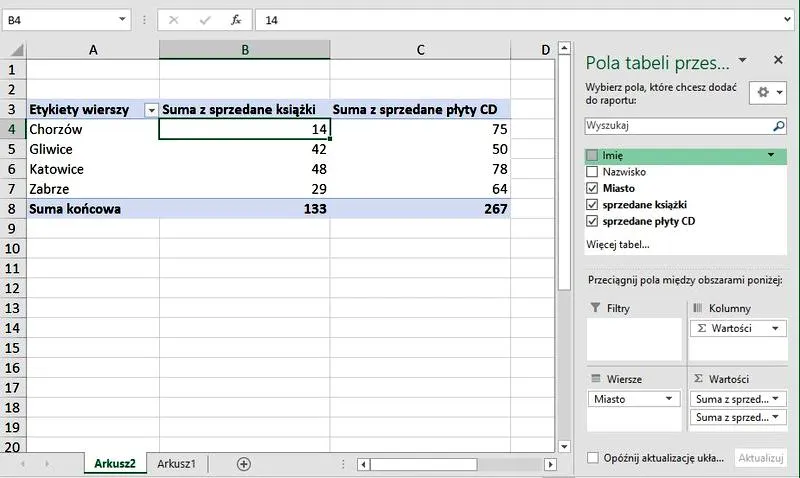
- Tabele przestawne – przyspieszają analizę i przenoszenie istotnych danych.
- Makra – automatyzują procesy, co zwiększa efektywność pracy.
- Funkcja „Szukaj i zamień” – ułatwia aktualizację informacji.
Podsumowując, wykorzystanie Excela do optymalizacji kopiowania danych z pewnością przyczynia się do zwiększenia mojej efektywności oraz ogólnego zadowolenia z wyników pracy w tym programie. Kto by pomyślał, że tak niewielka zmiana w podejściu do pracy może przynieść tak znaczącą różnicę?
Jak uniknąć błędów podczas transferu danych do tabel
Transfer danych do tabel stanowi wyzwanie, które choć wydaje się proste, może szybko przerodzić się w chaos pełen błędów. Dlatego zawsze planuję ten proces z wyprzedzeniem, tworząc szczegółowy harmonogram dotyczący przesyłania informacji. Co więcej, przed rozpoczęciem transferu analizuję, które dane są istotne, a które mogą okazać się zbędne. Dzięki temu mogę znacznie zredukować ryzyko błędów i uniknąć zbędnego zamieszania.
Dokładne sprawdzenie danych przed transferem jest kluczowe
Po podjęciu decyzji o tym, które dane będą przesyłane, intensywnie skupiam się na ich weryfikacji. Ten krok odgrywa kluczową rolę, ponieważ błędne dane mogą prowadzić do fatalnych konsekwencji. Stosuję różnorodne techniki, w tym walidację formatów oraz sprawdzanie zgodności pól, aby upewnić się, że przed rozpoczęciem transferu wszystko jest w dobrym stanie. Ponadto, posiadanie jakiejkolwiek formy kopii zapasowej staje się niezwykle przydatne w sytuacji, gdy coś pójdzie nie tak. W końcu lepiej zapobiegać niż leczyć!
Zastosowanie odpowiednich narzędzi ułatwia proces transferu
Również wybór odpowiednich narzędzi do transferu danych odgrywa niezwykle istotną rolę. Po wielu próbach i błędach zrozumiałem, że właściwie dobrane oprogramowanie może znacząco zaoszczędzić czas i wysiłek. Warto zainwestować w narzędzia oferujące automatyzację, ponieważ zmniejszają one ryzyko wystąpienia błędów ludzkich. Korzystając z wybranego rozwiązania, zawsze staram się stosować najlepsze praktyki, na przykład ograniczając dostęp do danych, które nie powinny być modyfikowane w trakcie transferu.
Transfer danych to kluczowy krok w każdym projekcie. Odpowiednie przygotowanie i weryfikacja mogą znacząco wpłynąć na sukces całego przedsięwzięcia.
Na koniec pamiętam o testowaniu transferu na małej próbce danych przed jego realizacją na dużą skalę. Dzięki temu mogę wykryć ewentualne błędy i wprowadzić konieczne korekty już na etapie próbnym, co znacznie zwiększa moje poczucie bezpieczeństwa. To właśnie te drobne kroki sprawiają, że cały proces staje się o wiele bardziej komfortowy i mniej stresujący. Udało mi się stworzyć własny system, który skutecznie minimalizuje ryzyko błędów podczas transferu danych, co sprawia, że czuję się znacznie pewniej, mając go zawsze pod ręką.
| Aspekt | Opis |
|---|---|
| Planowanie transferu | Tworzenie szczegółowego harmonogramu przesyłania informacji, co pomaga zredukować ryzyko błędów. |
| Weryfikacja danych | Intensywne sprawdzanie danych przed transferem, w tym walidacja formatów i zgodności pól. |
| Kopie zapasowe | Posiadanie kopii zapasowej na wypadek problemów, by móc szybko przywrócić dane. |
| Wybór narzędzi | Inwestowanie w oprogramowanie, które oferuje automatyzację, co zmniejsza ryzyko błędów ludzkich. |
| Najlepsze praktyki | Ograniczanie dostępu do danych, które nie powinny być modyfikowane w trakcie transferu. |
| Testowanie transferu | Przeprowadzanie testów transferu na małej próbce danych przed realizacją na dużą skalę. |
| Stworzenie systemu | Opracowanie własnego systemu minimalizującego ryzyko błędów, co zwiększa komfort i bezpieczeństwo podczas transferu. |
Automatyzacja procesu kopiowania tabel z użyciem VBA
Kiedy zaczynam korzystać z VBA do automatyzacji procesów w Excelu, moje życie zawodowe przechodzi na prostszą stronę. Często muszę kopiować dane z różnych tabel i wklejać je w odpowiednie miejsca, co zajmuje sporo czasu. W takich momentach automatyzacja staje się moim najlepszym przyjacielem. Dzięki stworzeniu kilku prostych skryptów VBA oszczędzam mnóstwo cennego czasu i unikam błędów, które nierzadko pojawiały się przy ręcznym wprowadzaniu danych.
Automatyzacja oszczędza czas i minimalizuje błędy
Kiedy myślałem o tym, jak stworzyć skrypt do automatyzacji, zawsze zaczynałem od podstawowych poleceń. Używając obiektów takich jak Range czy Worksheet, mogłem wprost określić, które komórki muszę skopiować oraz gdzie je wkleić. Ponadto, poprzez dodawanie warunków i pętli do moich skryptów, zautomatyzowałem kopiowanie tabel w różnych sytuacjach, na przykład przy aktualizacji miesięcznych raportów. Każdy skrypt miał swoje specyficzne funkcje, ale jedna zasada pozostawała niezmienna – ułatwienie całego procesu.
Korzyści z wykorzystania VBA są ogromne
Niezwykłą radość sprawia mi obserwacja, jak skrypt działa w praktyce. Wystarczy jedno kliknięcie przycisku, aby wszystkie skopiowane dane znalazły się w odpowiednich arkuszach, co pozwala mi skupić się na bardziej kreatywnych zadaniach. Dodatkowo, możliwość dostosowania skryptów do moich indywidualnych potrzeb sprawia, że czuję się jakbym miał własnego asystenta. Co więcej, efekty pracy są natychmiastowe, co dodatkowo motywuje mnie do dalszego rozwijania umiejętności programistycznych w VBA.
Poniżej przedstawiam kilka korzyści z wykorzystania VBA w mojej pracy:
- Oszczędność czasu przy wykonywaniu powtarzalnych zadań.
- Redukcja błędów przy wprowadzaniu danych.
- Możliwość dostosowania skryptów do specyficznych potrzeb.
- Natychmiastowe efekty pracy po uruchomieniu skryptu.
- Wsparcie w bardziej kreatywnych zadaniach.
Warto wiedzieć, że przy użyciu VBA możesz zautomatyzować nie tylko kopiowanie tabel, ale również generowanie wykresów oraz tworzenie złożonych raportów, co dodatkowo zaoszczędzi Twój cenny czas i pozwoli na lepsze zarządzanie danymi.
Najczęstsze pytania (FAQ)
Jakie podstawowe kroki należy wykonać, aby skopiować tabelę do Excela?Należy zacząć od wyboru odpowiedniego źródła tabeli, a następnie zaznaczyć dane i użyć opcji "Kopiuj". Po otwarciu Excela, wybierz komórkę, w której chcesz wkleić dane, i użyj opcji "Wklej" lub "Wklej specjalnie" dla większej kontroli nad formatowaniem.
Dlaczego warto korzystać z narzędzi zewnętrznych przy kopiowaniu danych?Narzędzia zewnętrzne, takie jak oprogramowanie do konwersji plików, mogą zaoszczędzić sporo czasu i zminimalizować ryzyko błędów podczas transferu danych. Umożliwiają one na przykład łatwe przekształcenie pliku PDF na format Excel, co znacznie upraszcza proces przenoszenia danych.
Jakie techniki oczyszczania danych są przydatne po ich wklejeniu do Excela?Warto zastosować funkcje Excela, takie jak TEKST.LUB.KOMÓRKA, aby usunąć zbędne spacje i ukryte znaki z skopiowanych danych. Rekomenduje się także dokładne przeglądanie tabeli, aby wyeliminować wszelkie "dziwne" elementy, które mogą wpłynąć na jakość raportu.
Czym są makra i jak mogą pomóc w kopiowaniu danych?Makra to narzędzia automatyzujące procesy w Excelu, które mogą znacząco przyspieszyć kopiowanie danych między arkuszami. Dzięki nim można zautomatyzować powtarzalne zadania, co zmniejsza ryzyko błędów oraz zwiększa efektywność pracy.
Jakie najlepsze praktyki należy stosować podczas transferu danych?Warto stworzyć szczegółowy harmonogram transferu danych, weryfikować ich jakość przed przeniesieniem, oraz przeprowadzać testy na małej próbce przed dużą operacją. Dodatkowo, posiadanie kopii zapasowej oraz ograniczenie dostępu do modyfikacji niektórych danych mogą znacznie ułatwić cały proces.









