Witaj w moim prostym poradniku! Krok po kroku pokażę Ci, jak wstawić checkbox w Excelu. To narzędzie może okazać się niesamowicie pomocne, niezależnie od tego, czy tworzysz listę rzeczy do zrobienia, czy chcesz dodać interaktywne elementy do swojego arkusza kalkulacyjnego. Wyobraź sobie, że w ciągu kilku minut, dzięki trzem różnym metodom, stworzysz funkcjonalne checkboxy, które przekształcą Twoje nudne dane w coś znacznie bardziej atrakcyjnego. Zaczynamy naszą przygodę!
- W artykule przedstawiono trzy metody wstawiania checkboxów w Excelu.
- Pierwsza metoda polega na wykorzystaniu zakładki „Deweloper” do dodawania checkboxów.
- Druga metoda to szybkie dodawanie wielu checkboxów poprzez kopiowanie jednego checkboxa do innych wierszy.
- Trzecia metoda to łączenie checkboxów z komórkami arkusza, co zwiększa interaktywność i kontrolę nad danymi.
- Checkboxy mogą być używane do organizowania zadań oraz śledzenia postępów w projektach.
- Każda z metod jest łatwa do zastosowania, nawet dla początkujących użytkowników Excela.
Na początku przedstawię Ci trzy proste metody, które skutecznie wykorzystasz do dodania checkboxów w Excelu. Pierwsza metoda wymaga skorzystania z opcji formantów z zakładki „Deweloper”, która stanowi elastyczne rozwiązanie dla Ciebie. Następnie zaprezentuję sposób na użycie skrótów klawiaturowych – wykorzystanie ich pozwoli Ci zaoszczędzić cenny czas. Na koniec, zaskoczę Cię trzecią metodą, idealną dla tych, którzy preferują szybkie i proste rozwiązania. Obiecuję, że z każdą z tych metod poradzisz sobie bez problemu! Gotowy na przygodę z Excelem? Zaczynajmy!
Tworzenie checkboxów w Excelu to doskonały sposób na zwiększenie interaktywności arkusza kalkulacyjnego. Dzięki prostym metodom każdy, niezależnie od poziomu zaawansowania, może w szybki sposób wzbogacić swoje dokumenty o ciekawe elementy.
Porównanie metod wstawiania checkboxów w Excelu
| Metoda | Opis | Zalety |
|---|---|---|
| Wstawianie pól wyboru za pomocą karty 'Deweloper' | Wstawianie checkboxów poprzez wykorzystanie zakładki 'Deweloper'. | Elastyczność, łatwość w edytowaniu i organizacji zadań. |
| Szybkie dodawanie wielu pól wyboru | Kopiowanie jednego checkboxa do wielu wierszy oraz użycie formantów formularza. | Oszczędność czasu, estetyka, profesjonalny wygląd tabeli. |
| Łączenie checkboxa z komórką arkusza | Łączenie checkboxa z komórkami w celu uzyskania wizualnej kontroli nad danymi. | Interaktywność, automatyczne zaznaczanie elementów, zwiększona użyteczność arkusza. |
Wstawianie pól wyboru za pomocą karty 'Deweloper'
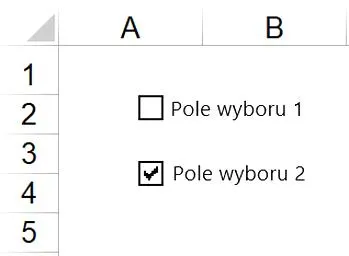
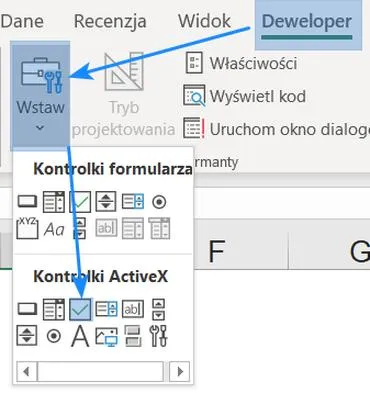
Wstawianie pól wyboru, czyli checkboxów, w Excelu za pomocą karty 'Deweloper' okazuje się naprawdę proste! Na początek upewnij się, że wstążka 'Deweloper' jest widoczna. W tym celu przejdź do opcji Excel i zaznacz odpowiednią zakładkę. Następnie, kliknij na 'Wstaw' w grupie 'Kontrolki', ponieważ znajdziesz tam wiele opcji, ale nas interesuje 'Pole wyboru'. Po kliknięciu wystarczy, że wskażesz wybrane miejsce na arkuszu, a checkbox od razu się pojawi.
Dodawszy checkboxy, możesz je łatwo edytować. Możesz na przykład zmienić ich rozmiar lub usunąć zbędny tekst. Taka elastyczność daje możliwość dostosowania ich do swoich indywidualnych potrzeb. Często wykorzystuję je, aby zorganizować moje zadania lub projekty, co naprawdę upraszcza cały proces. Warto dodać, że możesz w kilka minut zainstalować nawet dziesiątki takich pól! Baw się dobrze, odkrywając możliwości, jakie ta funkcjonalność Excelu oferuje. Przekonasz się, jak łatwo można zorganizować swoje pomysły!
Checkboxy w Excelu to świetne narzędzie do zarządzania zadaniami. Dzięki nim możesz szybko śledzić postępy i organizować swoje projekty w intuicyjny sposób.
Czy wiesz, że pola wyboru w Excelu można łączyć z formułami, co pozwala na automatyczne aktualizowanie wartości w innych komórkach zależnie od stanu checkboxów? To doskonały sposób na tworzenie interaktywnych arkuszy kalkulacyjnych!
Szybkie dodawanie wielu pól wyboru

Jednym z najłatwiejszych sposobów na szybkie dodanie wielu pól wyboru w Excelu jest skorzystanie z opcji kopiowania. Skoro jesteśmy w temacie, odkryj prosty sposób na szybkie obliczenie ceny bez VAT w Excelu. Na przykład, gdy stworzysz jednego checkboxa w komórce A1, a następnie chcesz uzyskać ich więcej, np. w kolejnych 20 wierszach, możesz łatwo to zrobić. Wystarczy dodać checkboxa do jednej komórki, a potem skopiować go do pozostałych. Wystarczy kliknąć na mały kwadrat w prawym dolnym rogu zaznaczonej komórki i następnie przeciągnąć go w dół. Taka prosta czynność pozwoli Ci zaoszczędzić mnóstwo czasu i energii, a efektem końcowym będzie czysta oraz zorganizowana tabela!
Przechodząc do innego sprytnego sposobu, można bardzo efektywnie dodawać checkboxy przy użyciu funkcji "Formanty formularza". Kiedy już przygotujesz odpowiednie miejsce, na przykład w kolumnie B, i potrzebujesz dodać checkboksy w kolejnych 30 wierszach, wystarczy zastosować formanty formularza. Wybierz zakładkę "Deweloper", dodaj formant, a następnie powiel ten sam formant we wszystkich wierszach, które chcesz zaznaczyć. To naprawdę działa jak magia — w kilka chwil stworzysz całą listę do wyboru, która będzie wyglądać profesjonalnie oraz estetycznie!
Poniżej przedstawiam kilka korzyści wynikających z używania formantów formularza w Excelu:
- Łatwość w dodawaniu i zarządzaniu checkboxami.
- Możliwość synchronizacji z danymi w arkuszu kalkulacyjnym.
- Poprawa estetyki i organizacji danych.
- Wygodniejsze zaznaczanie wyborów przez użytkowników.
Łączenie checkboxa z komórką arkusza
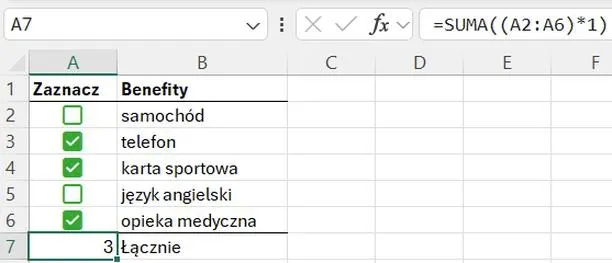
Łączenie checkboxów z komórkami arkusza w Excelu stanowi doskonały sposób na zwiększenie interaktywności Twoich arkuszy kalkulacyjnych. Dzięki temu prostemu działaniu uzyskujesz wizualną kontrolę nad danymi oraz możesz skutecznie oceniać postępy w projektach. W pierwszej kolejności wystarczy umieścić pole wyboru w odpowiedniej komórce, a następnie połączyć je z inną komórką, gdzie zdecydujesz, co ma się dziać po zaznaczeniu opcji. Stworzenie tego połączenia otwiera rozmaite możliwości, takie jak automatyczne zaznaczanie elementów na podstawie wartości w innych komórkach. Na przykład, wykorzystując prosty wzór IF, można ustawić pole wyboru na 'true', kiedy w innej komórce pojawi się określona wartość, na przykład "Praca".
Warto zauważyć, że wstawianie checkboxów w Excelu możliwe jest na kilka różnych sposobów. Wykorzystując zakładkę "Deweloper", w łatwy sposób dodasz pojedyncze pole wyboru, a następnie powielisz je przy użyciu skrótów klawiaturowych, takich jak CTRL + C i CTRL + D, aby stworzyć ich wiele. Ponadto, można zmieniać ich formatowanie, co umożliwia dostosowanie koloru i rozmiaru według własnych potrzeb. Niezależnie od wybranej metody, łączenie checkboxów z komórkami w Excelu zdecydowanie zwiększa użyteczność arkusza, co sprawia, że staje się on bardziej funkcjonalnym narzędziem na każdym etapie pracy. Jak już krążymy wokół tego tematu to odkryj, jak łatwo wyłączyć ochronę arkusza w Excelu.
Źródła:
- https://www.youtube.com/watch?v=DLsClBwg7rs
- https://pl.wps.com/excel-articles/how-to-insert-checkbox-in-excel/
FAQ - Najczęściej zadawane pytania
Jakie są trzy metody dodawania checkboxów w Excelu?Trzy metody to: wstawianie pól wyboru za pomocą karty 'Deweloper', szybkie dodawanie wielu pól wyboru oraz łączenie checkboxa z komórką arkusza. Każda z tych metod ma swoje zalety i pozwala na różne sposoby zwiększenia interaktywności arkusza kalkulacyjnego.
Jak wstawić checkbox za pomocą karty 'Deweloper'?Wyświetl kartę 'Deweloper', klikając na 'Wstaw' w grupie 'Kontrolki', a następnie wybierz 'Pole wyboru'. Po kliknięciu wystarczy wskazać miejsce w arkuszu, gdzie chcesz, aby checkbox się pojawił.
Czym jest funkcja "Formanty formularza" w kontekście checkboxów?"Formanty formularza" to narzędzie w Excelu, które umożliwia dodawanie checkboxów w sposób zorganizowany i systematyczny. Dzięki tej funkcji można łatwo kopiować checkboxy do wielu wierszy, co oszczędza czas i poprawia estetykę arkusza.
Jakie korzyści płyną z łączenia checkboxów z komórkami arkusza?Łączenie checkboxów z komórkami umożliwia wizualną kontrolę nad danymi oraz automatyczne zaznaczanie elementów w zależności od stanu checkboxa. Taki sposób zwiększa użyteczność arkusza i ułatwia śledzenie postępów w projektach.
Jakie skróty klawiaturowe można wykorzystać przy dodawaniu checkboxów w Excelu?Skróty klawiaturowe, takie jak CTRL + C do kopiowania i CTRL + D do wypełniania skopiowaną zawartością, umożliwiają szybkie i efektywne dodawanie wielu checkboxów. Użycie tych skrótów znacznie ułatwia pracę i zwiększa wydajność w tworzeniu zorganizowanych arkuszy kalkulacyjnych.