W dzisiejszym zgiełku codziennych obowiązków często napotykamy na pliki PDF, które chcemy przerobić na format Excel. Czy kiedykolwiek próbowałeś skopiować dane z dokumentu PDF do arkusza kalkulacyjnego? Taki proces może wywołać frustrację, zwłaszcza gdy na horyzoncie pojawiają się kluczowe informacje, a czas nagli. Nie martw się jednak! W tym artykule zaprezentuję pięć prostych metod konwersji plików, dzięki którym szybko i skutecznie przeniesiesz swoje dane z PDF do Excela.
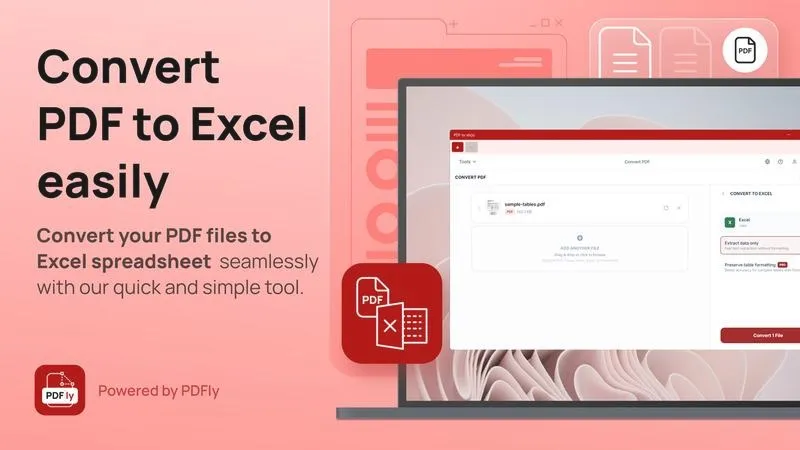
- Artykuł opisuje pięć prostych metod konwersji plików PDF na Excel.
- Metody obejmują Adobe Acrobat Online, SnapPDF, Power Query w Excelu, PDFResizer oraz PDF2Go.
- Adobe Acrobat Online oferuje szybką konwersję w przeglądarce, ale niesie ryzyko dla danych wrażliwych.
- SnapPDF pozwala na konwersję w trzech prostych krokach i obsługuje różne formaty plików.
- Power Query w Excelu umożliwia zaawansowaną konwersję i automatyzację procesów, co znacząco oszczędza czas.
- PDFResizer jest intuicyjnym narzędziem, które umożliwia szybkie zmiany formatu plików.
- PDF2Go oferuje możliwość konwersji do Excela na różnych urządzeniach oraz obsługuje do 10 plików jednocześnie.
Nie ma co ukrywać, że przekształcanie plików wydaje się skomplikowane, jednak w rzeczywistości wcale tak być nie musi. W zaledwie kilka minut, za pomocą kilku prostych kliknięć, możesz zdobyć wszystkie potrzebne informacje w formie zrozumiałej dla Excela. Skoro zgłębiasz tę tematykę, odkryj, jak łatwo skopiować arkusz Excela z formułami. Niezależnie od tego, czy mówimy o zestawieniach finansowych, raportach, czy jakichkolwiek innych danych zawartych w PDF, zawsze istnieje sposób na łatwe i efektywne przekształcenie ich do Excela. Przygotuj się zatem na poznanie pięciu najłatwiejszych sposobów, które pozwolą Ci zaoszczędzić czas i nerwy!
Porównanie metod konwersji plików PDF na Excel
| Metoda | Łatwość użycia | Bezpieczeństwo | Czas konwersji | Dokładność | Obsługiwane formaty | Ocena |
|---|---|---|---|---|---|---|
| Adobe Acrobat Online | Prosta | Niskie (ryzyko danych wrażliwych) | Krótki | 95-98% | XLSX | 8.5 |
| SnapPDF | Bardzo prosta (3 kroki) | Średnie | Krótki (oszczędność czasu) | Wysoka | XLSX, DOCX, JPG | 8.9 |
| Power Query w Excelu | Łatwa do średniej | Wysokie (lokalne przetwarzanie) | Bardzo krótki (automatyzacja) | Bardzo wysoka | XLSX (przetwarzanie jednego dokumentu) | 9.5 |
| PDFResizer | Bardzo prosta | Średnie | Krótkie (3-5 minut) | Wysoka | XLSX | 8.4 |
| PDF2Go | Prosta | Średnie | Krótki | Wysoka | XLSX (do 10 plików jednocześnie) | 8.7 |
Użycie Adobe Acrobat Online do konwersji PDF na Excel
Adobe Acrobat Online stanowi jedno z użytecznych narzędzi, które znacząco ułatwia konwersję plików PDF na format Excel. Jeśli interesuje cię ten temat to odkryj różnorodność formatów plików PowerPoint dla swojej prezentacji. W przeciwieństwie do tradycyjnych metod, takich jak ręczne kopiowanie czy korzystanie z Worda, Adobe umożliwia szybką oraz efektywną konwersję bezpośrednio w przeglądarce, co eliminuje konieczność instalacji dodatkowego oprogramowania. Cały proces przebiega niezwykle prosto: wystarczy przesłać plik PDF, a zaraz po chwili możemy wygodnie pobrać go w formacie XLSX. To rozwiązanie idealnie sprawdza się, zwłaszcza dla osób, które jednorazowo potrzebują przekonwertować dokument, nie martwiąc się o jego późniejsze formatowanie czy ewentualne poprawki. Ponadto, Adobe obsługuje dokumenty cyfrowe z wysoką dokładnością, osiągając nawet 95-98% precyzji dla prostych tabel.
Jednakże pamiętaj, że istnieją pewne ograniczenia. Jeżeli planujesz przetwarzać pliki zawierające dane wrażliwe, korzystanie z narzędzi online może wiązać się z ryzykiem. Wgrywając fakturę czy raport finansowy na zewnętrzny serwer, tracisz kontrolę nad dokumentem, a to może być niedopuszczalne w sytuacjach, gdy dokumenty podlegają ścisłym regulacjom, takim jak RODO. W takich przypadkach lepiej zdecydować się na lokalne rozwiązania, na przykład Adobe Acrobat Pro, które gwarantują pełną kontrolę nad prywatnością danych. Dlatego przy wyborze metody konwersji warto brać pod uwagę nie tylko komfort, ale także bezpieczeństwo i specyfikę przetwarzanych dokumentów.
Wykorzystanie SnapPDF do szybkiej konwersji plików PDF
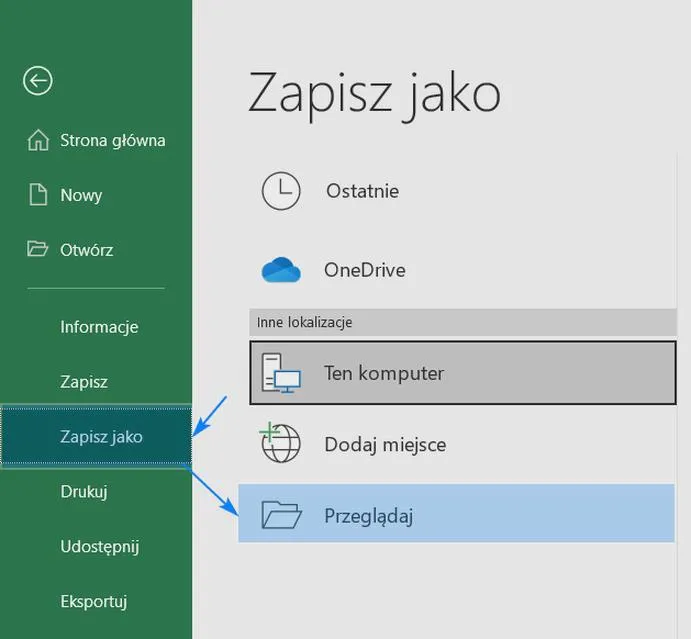
Kiedy myślę o szybkim konwertowaniu plików PDF na formaty, które mogę łatwo edytować, natychmiast przychodzi mi na myśl SnapPDF. Ten niezwykle intuicyjny program umożliwia mi dokonanie konwersji w zaledwie trzech krokach. Muszę tylko załadować mój plik PDF, wybrać format, na który chcę go zamienić, a następnie kliknąć „Konwertuj”. Co więcej, SnapPDF obsługuje różnorodne formaty, takie jak XLSX, DOCX oraz JPG, co sprawia, że naprawdę jest to wszechstronne narzędzie. Dzięki temu, przy każdej konwersji, oszczędzam średnio nawet 10 minut, które mogę przeznaczyć na inne zadania.
Niezwykle zaawansowana technologia SnapPDF gwarantuje wysoką jakość konwersji, więc nie muszę martwić się o utratę danych ani problemy z formatowaniem. Zauważyłem, że w większości przypadków wszystkie tabele i wykresy perfekcyjnie odwzorowują się, a ich późniejsza edycja w Excelu staje się wyjątkowo prosta. Z perspektywy czasu mogę śmiało stwierdzić, że korzystanie z SnapPDF to jeden z moich najlepszych kroków w organizacji pracy biurowej. Jeśli zatem potrzebujesz szybkiego i efektywnego narzędzia do konwersji PDF-ów, gorąco polecam wypróbować to rozwiązanie!
Poniżej znajdują się formaty, które obsługuje SnapPDF:
- XLSX
- DOCX
- JPG
Czy wiesz, że SnapPDF pozwala na konwersję dokumentów z zachowaniem oryginalnych czcionek i stylów, dzięki czemu edytowanie ich w Excelu staje się jeszcze łatwiejsze?
Korzystanie z Power Query w Excelu dla zaawansowanej konwersji
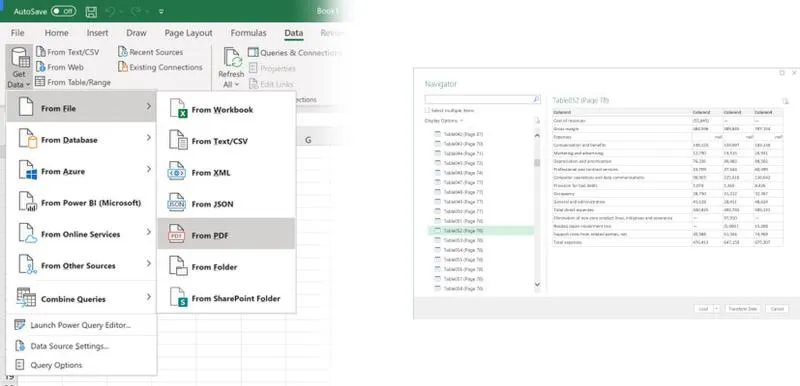
Kiedy myślę o konwersji plików PDF na Excela, Power Query w Excelu zajmuje czołową pozycję w moim arsenale narzędzi. W 2026 roku narzędzie to nie tylko charakteryzuje się wydajnością, ale również prostotą użytkowania, co sprawia, że każdy, kto posiada subskrypcję Microsoft 365, może z niego skorzystać. Już nie muszę marnować czasu na nudne przepisywanie danych, które dotąd zajmowało mi aż 3,5 godziny tygodniowo! Jedynie kilka kliknięć w zakładce "Dane" wystarczy, abym mógł zaimportować wszystkie tabele z pliku PDF w zaledwie kilka sekund. Power Query imponuje nie tylko identyfikowaniem struktur tabelarycznych, ale również umożliwia przekształcanie danych — od usuwania pustych wierszy, aż po dodawanie kolumn obliczeniowych — i to wszystko bez wychodzenia z programu Excel.
Automatyzacja procesu to kluczowa magia Power Query. Po skonfigurowaniu zapytania do przetwarzania identycznych dokumentów wystarczy jedno kliknięcie, aby zaktualizować je za każdym razem. Dzięki temu zyskuję niesamowitą oszczędność czasu, zwłaszcza gdy przetwarzam aż 40 faktur miesięcznie. Rezygnując z manualnych poprawek, jednocześnie obniżam ryzyko popełnienia błędów. Co więcej, mogę korzystać z rozwiązań takich jak Microsoft 365 Copilot, które pozwalają mi na konwersję danych w języku naturalnym, eliminując potrzebę podejmowania skomplikowanych działań w Power Query. Dzięki zastosowaniu tych narzędzi stawiam krok w stronę pełnej kontroli nad danymi oraz ich efektywnej analizy — i to wszystko dostępne w zasięgu ręki!
Wykorzystanie PDFResizer jako prostego narzędzia do zmiany formatu plików PDF
Jednym z najłatwiejszych narzędzi, które miałem przyjemność wypróbować podczas konwersji PDF-ów, jest PDFResizer. Ta prosta aplikacja online oferuje szybkie i intuicyjne zmiany formatu plików PDF na wiele innych, w tym format Excel! Dzięki zaledwie kilku kliknięciom mogę przekształcić mój dokument w zaledwie 3-5 minut, a efekt zawsze mnie zaskakuje. Proces jest niezwykle prosty – wystarczy przesłać plik, wybrać odpowiedni format, a następnie pobrać gotowy dokument.
Co więcej, PDFResizer umożliwia konwersję plików bez konieczności instalacji dodatkowego oprogramowania, co uważam za ogromny atut. Skoro o tym mowa to sprawdź, jak łatwo przekształcić dane z PDF do Excela. Jako osoba, która często boryka się z różnymi formatami plików, doceniam elastyczność, jaką to narzędzie mi oferuje. Możliwość przetwarzania dokumentów o wielkości do 100 MB czy nawet większej sprawia, że mogę z łatwością zmienić praktycznie każdy plik w potrzebny format. Korzystając z PDFResizer, oszczędzam zarówno czas, jak i nerwy, a rezultaty zawsze są naprawdę satysfakcjonujące!
Konwersja plików PDF stała się prostsza dzięki narzędziom online. Wygodne aplikacje, takie jak PDFResizer, znacznie usprawniają pracę z dokumentami w różnych formatach.
Czy wiesz, że PDFResizer pozwala na konwersję wielu plików jednocześnie? Dzięki funkcji zbiorczej możesz zaoszczędzić jeszcze więcej czasu, przekształcając kilka dokumentów PDF w Excel w jednym kroku!
Użycie PDF2Go dla elastycznej konwersji plików PDF
Poszukiwanie narzędzi do konwersji plików PDF przypomina czasami szukanie igły w stogu siana, jednak na szczęście odkryłem PDF2Go, które okazało się prawdziwym asem w kapturze! Dzięki tej platformie mogę bezproblemowo przekształcać pliki PDF do formatu Excel, a cały proces zajmuje zaledwie kilka kliknięć. Wystarczy, że załaduję mój plik PDF, a PDF2Go błyskawicznie analizuje zawartość, co umożliwia mi sprawną edycję danych bez żadnych zawirowań. Możliwość jednoczesnej konwersji aż do 10 plików oraz dostęp do atrakcyjnych opcji kompresji i edycji sprawiają, że czuję się jak profesjonalista, nawet jeśli dopiero zaczynam swoją przygodę z tymi narzędziami.
Niezwykle istotne jest również to, że PDF2Go działa w chmurze! Oznacza to, że mogę korzystać z tej platformy na dowolnym urządzeniu – laptopie, tablecie czy telefonie. Ponadto, brak konieczności instalacji dodatkowego oprogramowania oszczędza mi zarówno czas, jak i miejsce na dysku. Co więcej, konwersja PDF do Excela za pomocą PDF2Go nie tylko przebiega szybko, ale również jest niezwykle dokładna. Ten aspekt wielokrotnie uratował mnie w sytuacjach, gdy musiałem szybko wydobyć dane z obszernego dokumentu. Już po kilku próbach zrozumiałem, że to narzędzie stanie się nieodzownym elementem mojej codziennej pracy!
Oto kilka kluczowych cech PDF2Go:
- Możliwość konwersji do formatu Excel
- Obsługa do 10 plików jednocześnie
- Dostępność na różnych urządzeniach
- Brak konieczności instalacji dodatkowego oprogramowania
- Szybka i dokładna konwersja