Funkcja JEŻELI.BŁĄD w Excelu stanowi niezwykle przydatne narzędzie, które umożliwia panowanie nad chaosem spowodowanym błędami w arkuszu kalkulacyjnym. Kiedy tworzymy skomplikowane formuły, często napotykamy sytuacje, w których pojawiają się nieprawidłowe wartości, takie jak #N/D lub DZIEL/0! Jak już jesteśmy w temacie to przeczytaj o sposobach na bezproblemowe kopiowanie formuł w Excelu.. Zamiast więc tracić czas na ręczne poprawki, możemy z powodzeniem skorzystać z tej funkcji, aby zautomatyzować proces i określić, co powinno się wydarzyć w przypadku napotkania trudności. Prawidłowo zastosowana funkcja JEŻELI.BŁĄD sprawia, że nasze tabele stają się bardziej przejrzyste, a także zwiększa czytelność prezentowanych danych.
A jak to wygląda w praktyce? Rozważmy sytuację, w której posiadamy dwa zestawy danych i dążymy do połączenia ich w jedną całość. Gdy używamy funkcji WYSZUKAJ.PIONOWO, mogą pojawić się błędy w przypadku, gdy wyszukiwany element nie występuje w zbiorze. Jeżeli interesuje cię ta tematyka, zajrzyj na stronę https://czarniecki.edu.pl/skuteczne-metody-nauki-jezyka-jak-omijac-najczestsze-bedy/. To właśnie w takim momencie funkcja JEŻELI.BŁĄD okazuje się nieoceniona. Możemy na przykład ustalić, że w przypadku błędu w wyjściu pojawi się pusta komórka lub komunikat wskazujący na brak danych. Dzięki temu unikamy wyświetlania informacji o błędach, które mogą zniechęcać użytkowników do dalszej analizy danych. To naprawdę znacznie ułatwia proces pracy!
Funkcja JEŻELI.BŁĄD zwiększa przejrzystość danych w arkuszach kalkulacyjnych
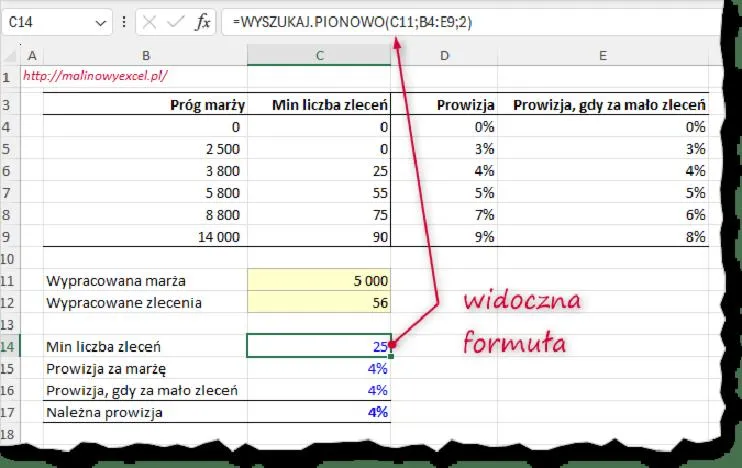
Jeżeli chcesz w pełni wykorzystać potencjał funkcji JEŻELI.BŁĄD, z pewnością warto poznać jej składnię, która jest dość prosta. Składnia tej funkcji wygląda następująco: `=JEŻELI.BŁĄD(wartość; wartość_jeśli_błąd)`. W pierwszym argumencie wartość może być dowolną formułą lub odwołaniem do komórki, podczas gdy wartość_jeśli_błąd to tekst, liczba lub inna formuła, która zostanie zwrócona, gdy wystąpi błąd. Na przykład, wyobraź sobie, że stworzyłeś tabelę z danymi na temat kontaktów klientów. Wykorzystując funkcję WYSZUKAJ.PIONOWO do uzyskania numeru telefonu, mogą zdarzyć się sytuacje, w których numer w tabeli jest niedostępny. Z pomocą funkcji JEŻELI.BŁĄD możesz, zamiast błędu, wyświetlić komunikat „Brak numeru”. Proste, prawda?
Pamiętaj jednak, że funkcja JEŻELI.BŁĄD to nie jedyna metoda, która umożliwia radzenie sobie z błędami w Excelu. Możesz również korzystać z Tabel przestawnych, które oferują możliwość konfiguracji tego, co ma być wyświetlane w przypadku błędów. Dla tych, którzy często napotykają problem z błędami wartości niedostępnej, przydatna okaże się funkcja JEŻELI.ND, która została stworzona specjalnie na potrzeby tego rodzaju problemów. W związku z tym, niezależnie od tego, czy jesteś początkującym użytkownikiem, czy doświadczonym analitykiem danych, funkcja JEŻELI.BŁĄD stanie się jednym z twoich ulubionych narzędzi w codziennej pracy!
Triki na pisanie formuł w Excelu i unikanie błędów
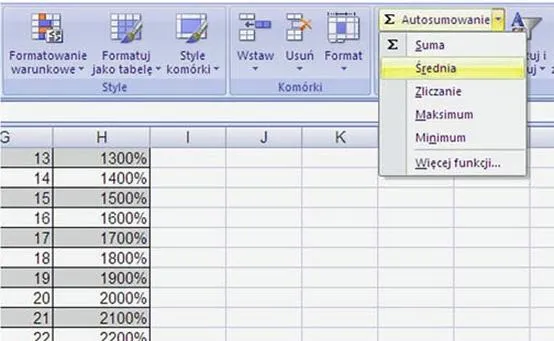
W poniższym artykule przedstawiamy kilka kluczowych wskazówek, które pomogą Ci skutecznie pisać formuły w Excelu oraz unikać najczęstszych błędów, jakie mogą pojawić się podczas pracy z danymi. Przestrzegając tych zasad, zyskasz większą przejrzystość oraz efektywność w swoich arkuszach kalkulacyjnych.
-
Wykorzystaj funkcję JEŻELI.BŁĄD
Funkcja JEŻELI.BŁĄD pozwala na efektywne zarządzanie błędami, które mogą pojawić się w trakcie obliczeń. Możesz stosować tę funkcję w sytuacjach, gdy chcesz, aby Excel zwracał alternatywną wartość zamiast błędu. Aby użyć tej funkcji, zastosuj składnię: =JEŻELI.BŁĄD(wartość; wartość_zwracana). Na przykład, w przypadku gdy funkcja WYSZUKAJ.PIONOWO nie znajdzie wartości, zamiast błędu #N/D wpisz pustą wartość („”), co znacznie poprawi czytelność Twoich danych.
-
Dokładnie sprawdzaj formuły
Najczęściej popełnianym błędem są literówki oraz błędne odniesienia do komórek. Dlatego zawsze upewnij się, że wszystkie użyte komendy i odniesienia są poprawne. Możesz to osiągnąć, przeciągając myszką po formule, co pozwoli podświetlić odpowiednie komórki i zweryfikować poprawność.
-
Stosuj nawiasy dla przejrzystości
Użycie nawiasów w formułach nie tylko zwiększa przejrzystość, ale także pozwala uniknąć błędów związanych z kolejnością działań. Dzięki nawiasom możesz jasno określić, które operacje powinny być wykonane w pierwszej kolejności, co ma kluczowe znaczenie, szczególnie w przypadku bardziej złożonych obliczeń.
| Element | Opis |
|---|---|
| Funkcja | JEŻELI.BŁĄD |
| Cel | Eliminacja błędów w arkuszach kalkulacyjnych |
| Przykład błędu | #N/D, DZIEL/0! |
| Składnia | =JEŻELI.BŁĄD(wartość; wartość_jeśli_błąd) |
| Argument 1 | wartość (dowolna formuła lub odwołanie do komórki) |
| Argument 2 | wartość_jeśli_błąd (tekst, liczba lub inna formuła) |
| Przykład zastosowania | Zamiast błędu wyświetlić „Brak numeru” |
| Alternatywne metody radzenia sobie z błędami | Tabele przestawne, funkcja JEŻELI.ND |
| Grupa użytkowników | Początkujący i doświadczeni analitycy danych |
Jak zwiększyć przejrzystość danych dzięki funkcji JEŻELI.BŁĄD
W poniższej liście przedstawiam kroki, które pomogą zwiększyć przejrzystość danych przy użyciu funkcji JEŻELI.BŁĄD w Excelu. Podejmując te działania, zyskasz efektywniejsze zarządzanie błędami w arkuszach kalkulacyjnych oraz poprawisz czytelność prezentowanych danych.
- Określenie wartości do analizy: Najpierw zidentyfikuj komórki, które mogą generować błędy, na przykład przy użyciu funkcji WYSZUKAJ.PIONOWO lub operacji matematycznych. Ponadto zrozum, jakie błędy mogą wystąpić, takie jak #N/D, DZIEL/0! czy ADR!. Zapisz formuły, które zamierzasz zastosować przed dodaniem funkcji JEŻELI.BŁĄD.
- Implementacja funkcji JEŻELI.BŁĄD: Wprowadź tę funkcję w odpowiednich komórkach, korzystając z poniższego wzoru: =JEŻELI.BŁĄD(wartość; co zwrócić w przypadku błędu). Wartością będzie twoja formuła lub adres komórki, a co zwrócić to alternatywna wartość, którą chcesz zobaczyć zamiast błędu. Na przykład, jeśli preferujesz, aby w przypadku błędu pojawiało się puste miejsce, wpisz: =JEŻELI.BŁĄD(WYSZUKAJ.PIONOWO(...); "").
- Wybór alternatywnej wartości: Zastanów się, co chcesz wyświetlić w przypadku błędu. Możesz wybrać pustą wartość, informację tekstową, na przykład "Brak danych", lub odwołać się do innego źródła danych. Na przykład: =JEŻELI.BŁĄD(WYSZUKAJ.PIONOWO(...); "Brak kodu pocztowego").
- Testowanie formuły: Sprawdź, czy zastosowana funkcja działa poprawnie. Zmieniając dane w arkuszu, możesz potwierdzić, że w przypadku błędów Excel wyświetla określoną przez Ciebie wartość. Po dokonaniu wszystkich zmian upewnij się, że wszystkie błędy zostały odpowiednio przekształcone lub ukryte.
- Utrzymywanie porządku w tabeli: Regularnie przeglądaj i aktualizuj formuły w kolumnach. Dzięki temu upewnisz się, że są one funkcjonalne i odpowiadają aktualnym danym. Systematyczność w tym zakresie pomoże utrzymać arkusz w porządku oraz ułatwi dalszą analizę danych.
Najpopularniejsze błędy w Excelu i jak sobie z nimi radzić
Excel to niezwykle potężne narzędzie, które zdecydowanie może uprościć pracę z danymi. Mimo tego, że nawet najlepsi użytkownicy często napotykają na różne trudności, co jest całkowicie zrozumiałe. W moim codziennym użytkowaniu Excela zaobserwowałem, że najczęstsze błędy obejmują m.in. błąd podziału przez zero (DZIEL/0!), niewłaściwe odwołania do komórek (ADR!) oraz nieprawidłowe nazwy (NAZWA?). Jak w takim razie można sobie z nimi poradzić? Dobrym pierwszym krokiem jest zrozumienie, że błędy w Excelu są normalne, a kluczem do sukcesu jest wiedza, jak je rozwiązywać.
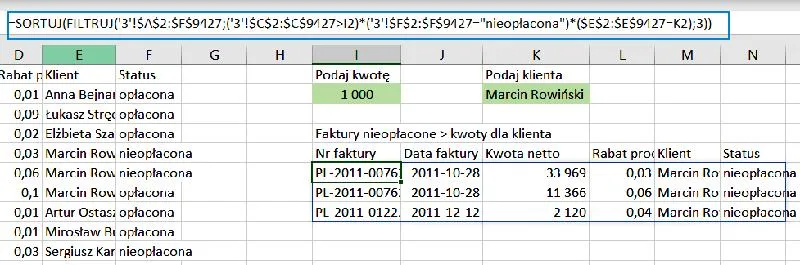
Jednym z najskuteczniejszych sposobów na wychwycenie i eliminację błędów jest zastosowanie funkcji JEŻELI.BŁĄD. Dzięki tej funkcji możemy zastąpić irytujące komunikaty, takie jak #N/D, bardziej przyjaznymi wartościami, na przykład „Błąd danych” czy „Brak informacji”. W sytuacji, kiedy chcesz użyć funkcji WYSZUKAJ.PIONOWO, aby znaleźć dane, a pewne z nich się nie znajdują, warto wstawić alternatywną informację, która pomoże zachować przejrzystość arkusza. Z pewnością, poprzez wykorzystanie tej funkcji, tworzysz bardziej profesjonalny dokument!
Znajomość błędów może uratować Twój arkusz
Innym powszechnym kłopotem stają się błędy występujące przy obliczeniach związanych z danymi, na przykład mieszanie typów danych. Często w jednej kolumnie znajdują się liczby, podczas gdy w innej tekst. Kiedy użyjesz funkcji takich jak SUMA lub ŚREDNIA na takich mieszankach, mogą one prowadzić do nieprzewidzianych rezultatów. W takich okolicznościach warto zadbać o odpowiednie formatowanie komórek oraz, jeśli to możliwe, korzystać z funkcji posiadających argumenty do określania typów danych, na przykład SUMA.JEŻELI.
Na zakończenie, nie zapominajmy o edukacyjnej wartości Excela. Czasami błędy stają się cenną lekcją, która przyczynia się do lepszego poznania programu. Pozostając przy temacie, zapoznaj się z naszym przewodnikiem, aby uniknąć pułapek przy zapisie na maturę. Ucząc się na swoich błędach oraz eksperymentując z różnymi funkcjami, zyskujesz umiejętności, które umożliwią Ci swobodne i efektywne korzystanie z Excela. W ten sposób błędy przekształcają się w kroki do osiągnięcia doskonałości. W końcu każdy z nas kiedyś był nowicjuszem, a teraz nadszedł czas, aby przekuć te trudności w umiejętności!
Czy wiesz, że używając funkcji JEŻELI.BŁĄD, możesz nie tylko poprawić estetykę swojego arkusza, ale również zwiększyć jego wydajność? Zamiast pozwolić błędom spowalniać Twoje obliczenia, możesz je zablokować i skierować użytkownika do bardziej użytecznej informacji, co znacznie ułatwia analizę danych!
Alternatywy dla funkcji JEŻELI.BŁĄD: Co jeszcze możesz wykorzystać w Excelu?
W poniższej liście znajdziesz alternatywy dla funkcji JEŻELI.BŁĄD w Excelu. Każda z tych metod oferuje unikalne zastosowania, a ich wdrożenie znacznie ułatwi zarządzanie błędami w arkuszach kalkulacyjnych. Przyjrzyjmy się tym możliwościom bliżej:
- Funkcja JEŻELI.ND – Ta alternatywa działa w sposób podobny do JEŻELI.BŁĄD, jednak koncentruje się wyłącznie na błędzie #N/D. Jest szczególnie przydatna w sytuacjach, w których pragniesz zwracać inną wartość tylko w przypadku braku danych. Dzięki temu możesz łatwo zidentyfikować pozostałe błędy, co znacząco poprawia przejrzystość Twoich danych.
- Tabele przestawne – W Excelu z łatwością dostosujesz wartość zwracaną w przypadku wystąpienia błędu w tabelach przestawnych. Możesz precyzyjnie zdefiniować, co powinno się wyświetlać tam, gdzie normalnie pojawiają się błędy, a tym samym lepiej zarządzasz niekompletnymi danymi i zachowujesz estetykę swoich raportów.
- Funkcja WARUNKI – Chociaż ta funkcja operuje na innej zasadzie, pozwala na dodanie wielu warunków do jednego zwrotu, co zdecydowanie pomaga w unikaniu błędów. Gdy napotkasz dany warunek, masz możliwość wskazania, co ma zostać zwrócone. W ten sposób stworzysz bardziej złożoną logikę obliczeń, która redukuje prawdopodobieństwo wystąpienia błędów.
Źródła:
- https://excelness.com/blog/funkcja-jezeli-blad-jak-uniknac-bledow/