
Przycinanie zdjęcia do kształtu koła w PowerPoint stanowi znakomity sposób na dodanie świeżości i wyjątkowości do prezentacji. Zwykle korzystam z tej funkcji, kiedy pragnę zaprezentować członków zespołu lub dodać atrakcyjne graficzne akcenty do slajdów. Proces ten okazuje się prosty, a jego realizacja wymaga zaledwie kilku kroków, które zajmują dosłownie minutę. Dzięki temu łatwo zamieniam nudne prostokątne zdjęcia na stylowe koła, przyciągające uwagę odbiorców bardziej niż tradycyjne formy.
- Przycinanie zdjęcia do kształtu koła w PowerPoint jest prostym sposobem na poprawę estetyki prezentacji.
- Aby przyciąć zdjęcie, należy je najpierw wstawić, a następnie dostosować wymiary międzysobą.
- Wybór kształtu koła staje się możliwy po przycięciu do kształtu elipsy i ustawieniu równej szerokości i wysokości.
- Duplikacja zdjęć i zastosowanie wzorców slajdów ułatwia przycinanie wielu zdjęć w podobny sposób.
- Możliwość edytowania zdjęcia po przycięciu zapewnia elastyczność w projektowaniu.
- Szablony z okrągłymi zdjęciami podnoszą profesjonalizm i spójność wizualną prezentacji.
- Nowoczesne narzędzia PowerPoint umożliwiają kreatywne podejście do edycji zdjęć, co pozytywnie wpływa na odbiór treści przez odbiorców.
- Korzyści z używania okrągłych zdjęć obejmują zwiększenie zaangażowania odbiorców o nawet 30%.
Aby przyciąć zdjęcie do formatu koła, zaczynam od dodania wybranego obrazu do slajdu. W tym celu klikam zakładkę "Wstaw", a następnie wybieram "Obraz" oraz wskazuję odpowiedni plik z dysku. Po dodaniu zdjęcia przechodzę do zakładki "Format obrazów" i klikam na "Przytnij", z opcją "Przytnij do kształtu". Następnie wybieram elipsę; to jednak dopiero początek działań. Aby uzyskać idealne koło, muszę dostosować wymiary kształtu, ustawiając szerokość i wysokość na identyczne wartości. W ten sposób obraz zyskuje odpowiednią proporcję, a tym samym, proces staje się znacznie łatwiejszy.
Wskazówki dotyczące efektywnego przycinania zdjęć w PowerPoint
Choć przycinanie zdjęcia do kształtu koła w PowerPoint wydaje się proste, istnieje kilka trików, które znacząco ułatwiają oraz przyspieszają tę czynność. Przede wszystkim, gdy planuję przyciąć wiele zdjęć, zamiast powtarzać te same kroki, korzystam z opcji duplikowania oryginalnego zdjęcia. W ten sposób wystarczy jedynie zamienić jego zawartość, a kształt koła zostaje nienaruszony. Dodatkowo, jeśli nie chcę martwić się o proporcje, mogę skorzystać z "Wzorców slajdów". To wyjątkowe narzędzie pozwala mi definiować kształt, a każde nowe dodane zdjęcie automatycznie dopasowuje się do okręgu.
Estetyka prezentacji wpływa na odbiór informacji. Stylowe elementy, takie jak przycięte zdjęcia, mogą podnieść jakość wizualną i sprawić, że treść będzie bardziej przekonywująca.
Na koniec, warto pamiętać, iż zawsze mogę zmienić kształt zdjęcia w PowerPoint, nawet po przycięciu. Jeśli efekt nie spełnia moich oczekiwań, mogę cofnąć zmiany i wprowadzić poprawki, co zapewnia mi dużą elastyczność. Dzięki tym możliwościom, moje prezentacje stają się znacznie bardziej atrakcyjne wizualnie. Szybkie przycinanie zdjęć do kształtu koła przynosi naprawdę znakomite rezultaty, dlatego gorąco zachęcam do wypróbowania tej techniki w swoich projektach!
Jak stworzyć okrągłe zdjęcie w PowerPoint: szczegółowy przewodnik
W poniższej liście znajdziesz konkretne kroki, które pomogą Ci szybko przyciąć zdjęcie do kształtu koła w programie PowerPoint. Dzięki tym wskazówkom z łatwością przekształcisz swoje zdjęcia, aby wyglądały jeszcze bardziej atrakcyjnie. Zdecydowanie warto zapoznać się z każdym punktem, aby w pełni wykorzystać możliwości programu.
- Wstaw zdjęcie na slajd: Zacznij od uruchomienia programu PowerPoint i stworzenia nowej prezentacji. Następnie przejdź do zakładki Wstawianie oraz kliknij ikonę Obraz. Wybierz plik ze swojego komputera, który zamierzasz przyciąć do koła. Możesz także skorzystać z opcji Drag and Drop, aby szybko przeciągnąć zdjęcie bezpośrednio na slajd.
- Przycięcie zdjęcia do kwadratu: Gdy już wstawisz zdjęcie, kliknij na nie, aby je zaznaczyć. W górnym menu aktywuje się karta Formatowanie. W sekcji Rozmiar odnajdziesz przycisk Przytnij. Kliknij na dolną część tego przycisku, wybierz Współczynnik proporcji, a następnie Kwadrat 1:1. Teraz masz możliwość dopasowania widocznego obszaru zdjęcia, aby właściwie je wykadrować.
- Przycięcie zdjęcia do koła: Gdy zdjęcie ma już formę kwadratu, ponownie przejdź do menu Formatowanie i kliknij Przytnij do kształtu. Wybierz Elipsa. Twoje zdjęcie zmieni kształt na owalny. Aby uzyskać idealne koło, przytrzymaj klawisz Shift podczas skalowania zdjęcia.
- Dostosowanie zdjęcia do kształtu koła: Po przycięciu zdjęcia do elipsy upewnij się, że zdjęcie jest odpowiednio dopasowane. Możesz przesuwać je w obrębie kształtu, aby idealnie wyśrodkować najważniejsze elementy. W razie potrzeby powtórz kroki przycinania, aby uzyskać zamierzony efekt.
- Zapisz zdjęcie jako obraz: Aby zachować efekty swojej pracy, kliknij prawym przyciskiem myszy na przycięte zdjęcie i wybierz Zapisz jako obraz.... Upewnij się, że wybierasz format pliku PNG, aby uniknąć białych krawędzi wokół koła.
Szybkie dodawanie zdjęć do slajdów metodą Drag'n'Drop
W poniższej liście zamieszczam kilka kluczowych wskazówek, które pomogą Ci szybko dodawać zdjęcia do slajdów metodą Drag'n'Drop oraz edytować je w programie PowerPoint. W tym kontekście szczególną uwagę zwracam na przycinanie zdjęć do różnych kształtów. Zawarte informacje umożliwią efektywne wykorzystanie możliwości PowerPointa, co znacząco uprości przygotowanie profesjonalnych prezentacji.
- Dodawanie zdjęć metodą Drag'n'Drop: Najszybszym sposobem dodania zdjęcia do prezentacji jest przeciągnięcie go z eksploratora plików bezpośrednio na slajd. Taka metoda oszczędza czas, szczególnie w przypadku pracy na dużym monitorze z podzielonymi oknami, ponieważ ułatwia przenoszenie zdjęć między aplikacjami.
- Podstawowe przycinanie zdjęć: W programie PowerPoint istnieją różne sposoby na przycinanie zdjęć. Po dodaniu zdjęcia wystarczy kliknąć je, a następnie wybrać opcję Przytnij z menu Formatowanie. Dzięki czarnym znacznikom przycinania można łatwo dostosować obszar zdjęcia, wybierając tylko te fragmenty, które chcesz zachować. Użyj klawisza Shift, aby zachować proporcje podczas przesuwania krawędzi przycinania.
- Przycinanie do kształtu: Jeśli pragniesz przyciąć zdjęcie do kształtu, na przykład do okręgu, najpierw przytnij je do formatu kwadratu. Następnie przejdź do narzędzi Formatowania, wybierz Przytnij do kształtu i wskaż elipsę. Pamiętaj, aby zablokować współczynnik proporcji w opcjach rozmiaru, aby uzyskać idealne koło. Po tym etapie możesz dostosować zdjęcie, aby doskonale pasowało do nowego kształtu.
- Tworzenie szablonów dla szybkiego dostępu: Aby usprawnić proces dodawania zdjęć, warto stworzyć szablon w Wzorcu slajdów. Umieść w nim symbol obrazu w kształcie koła (lub innego preferowanego), co pozwoli na automatyczne wstawianie zdjęć. Gdy wrócisz do klasycznego widoku, wystarczy kliknąć ikonę, aby dodać nowe zdjęcie, które automatycznie dopasuje się do ramki.
Tworzenie szablonów prezentacji z okrągłymi zdjęciami
Tworzenie szablonów prezentacji z okrągłymi zdjęciami stanowi znakomity sposób na nadanie projektom nowoczesnego i atrakcyjnego wyglądu. Gdy zaczynam pracować nad nową prezentacją, często zwracam uwagę na wizualne aspekty, które przyciągną uwagę odbiorców. Wystarczy jedynie kilka prostych kroków, aby w PowerPoint przyciąć zdjęcie do kształtu koła i umieścić je w wybranym układzie slajdu. Taki zabieg znacząco podnosi profesjonalizm i estetykę prezentacji. Co więcej, okrągłe zdjęcia doskonale nadają się do zaprezentowania zespołu pracy oraz tworzą przyjacielską atmosferę na slajdzie.
Procedura przycinania zdjęcia w PowerPoint okazuje się na tyle prosta, że można ją zrealizować dosłownie w minutę. Najpierw wstawiam zdjęcie, a następnie przycinam je do kształtu kwadratu. Skoro zahaczamy o ten temat to zapoznaj się z prostymi sposobami na podpisywanie zdjęć w Wordzie. W tym celu używam narzędzia „Przytnij” i wybieram proporcje 1:1, co umożliwia stworzenie idealnego kwadratu. Kiedy fotka jest gotowa do dalszej obróbki, wystarczy skorzystać z opcji „Przytnij do kształtu”, wybrać elipsę i voilà – zdjęcie zamienia się w koło, które znakomicie prezentuje się na slajdzie.
Tworzenie wzorców slajdów dla większej wygody i oszczędności czasu
Następnie doskonałym pomysłem okazuje się zdefiniowanie wzorca slajdów z już gotowym obiektem w kształcie koła. Dzięki temu, za każdym razem kiedy tworzę nową prezentację, mogę skorzystać z przygotowanego układu, co sprawia, że moje zdjęcia automatycznie dopasowują się do wprowadzonego kształtu. Taki sposób znacząco przyspiesza proces tworzenia slajdów, co szczególnie cenię sobie, gdy czas jest ograniczony. Ponadto, zachowanie spójności w estetyce projektów jest dla mnie, jako projektanta, niezwykle istotne.
Nie można również zapominać, że edytowanie zdjęć w PowerPoint nie kończy się wyłącznie na przycinaniu. Można dostosować kolory, kontrast i wiele innych parametrów, co sprawia, że program staje się naprawdę wszechstronny. Dobrze zorganizowane prezentacje mogą wyróżniać się na tle innych, a profesjonalnie przygotowane wizualizacje znacząco wpływają na odbiór treści. Dzięki tym prostym technikom, z przyjemnością pracuję nad każdą prezentacją, czerpiąc radość z tworzenia wizualnych dzieł sztuki.
Nowoczesne narzędzia, takie jak PowerPoint, umożliwiają projektantom tworzenie atrakcyjnych i funkcjonalnych prezentacji, które angażują odbiorców. Właściwe techniki edycyjne mogą zdziałać cuda w procesie wizualizacji pomysłów.
Czy wiesz, że używanie okrągłych zdjęć w prezentacjach może zwiększyć zaangażowanie odbiorców nawet o 30%? Dzieje się tak, ponieważ nietypowe kształty przyciągają wzrok i wzbudzają ciekawość, co sprawia, że prezentacja staje się bardziej interesująca i zapada w pamięć.
Poradnik krok po kroku: Jak przyciąć zdjęcie do koła
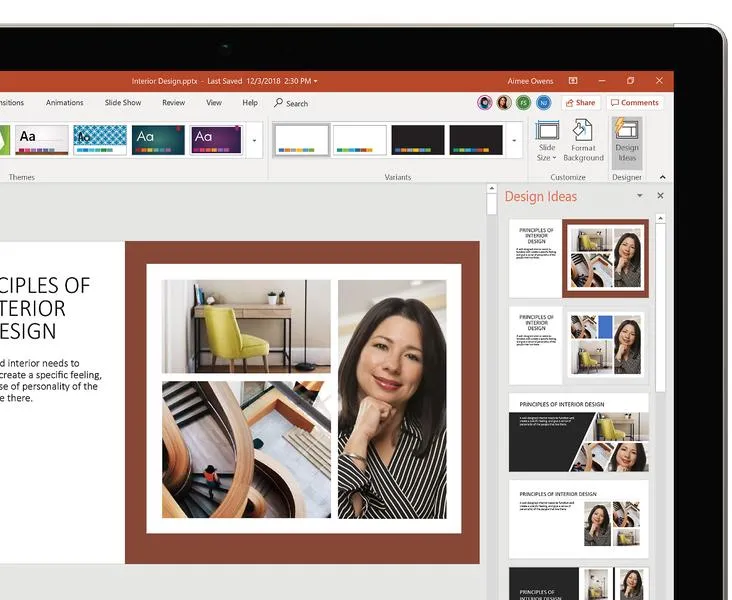
Przycinanie zdjęcia do kształtu koła w PowerPoint to znakomity sposób nadania Twojej prezentacji odrobiny stylu oraz wizualnego przyciągnięcia. Jeśli kiedykolwiek próbowałeś wykadrować zdjęcie w idealnym okręgu, z pewnością wiesz, jak frustrujące to może być. Jednak nie należy się tym martwić! W tym prostym poradniku przedstawię Ci, jak krok po kroku osiągnąć ten efekt, wykorzystując program PowerPoint. Wierzę, że już po kilku próbach wykonasz to w mgnieniu oka!
Na początku otwórz PowerPoint i utwórz nowy slajd. Następnie wstaw swoje zdjęcie, klikając zakładkę „Wstawianie” i wybierając opcję „Obraz”. Możesz także w prostszy sposób przeciągnąć zdjęcie bezpośrednio na slajd. Po dodaniu zdjęcia, kliknij je lewym przyciskiem myszy, aby aktywować dodatkową kartę „Formatowanie”. Kolejnym krokiem jest przejście do sekcji „Przytnij”, gdzie należy wybrać opcję „Przytnij do kształtu”, a następnie wskazać elipsę. Choć na tym etapie Twoje zdjęcie może wydawać się nieco rozciągnięte, to zupełnie normalne, więc nie musisz się tym przejmować!
Ustalanie proporcji zdjęcia oraz dopasowanie do koła
Teraz, aby przekształcić elipsę w idealne koło, musisz zmienić proporcje zdjęcia. Zaznacz zdjęcie, a następnie przejdź do zakładki „Formatowanie”. Wybierz „Rozmiar” i upewnij się, że wysokość oraz szerokość są identyczne. Możesz to osiągnąć, wpisując tę samą wartość w obu polach lub trzymając klawisz Shift podczas zmiany rozmiaru. Gdy już uda Ci się to zrobić, użyj opcji „Dopasuj”, aby przywrócić zdjęcie do pierwotnych proporcji. Pamiętaj, aby korzystać ze zmienników kształtu, co zapewni idealne dopasowanie!

Jeżeli planujesz przyciąć więcej zdjęć w ten sposób, warto stworzyć wzorzec slajdów z wstępnym kształtem koła. Dzięki temu, zamiast powtarzać wszystkie kroki, wystarczy, że użyjesz tego samego szablonu, co znacznie przyspieszy Twoją pracę. Takie podejście jest szczególnie korzystne, gdy masz do czynienia z dużą liczbą zdjęć, na przykład w prezentacji zespołu. Teraz, kiedy już znasz te kilka kroków, jesteś na dobrej drodze do tworzenia wspaniale wyglądających zdjęć w kształcie koła w krótkim czasie!
| Krok | Opis |
|---|---|
| 1 | Otwórz PowerPoint i utwórz nowy slajd. |
| 2 | Wstaw swoje zdjęcie, klikając zakładkę „Wstawianie” i wybierając „Obraz” lub przeciągnij zdjęcie na slajd. |
| 3 | Kliknij zdjęcie lewym przyciskiem myszy, aby aktywować kartę „Formatowanie”. |
| 4 | Przejdź do sekcji „Przytnij”, wybierz „Przytnij do kształtu”, a następnie wskaż elipsę. |
| 5 | Zmodyfikuj wysokość i szerokość zdjęcia, aby były identyczne (możesz użyć klawisza Shift podczas zmiany rozmiaru). |
| 6 | Użyj opcji „Dopasuj”, aby przywrócić zdjęcie do pierwotnych proporcji. |
| 7 | Stwórz wzorzec slajdów z kształtem koła, aby przyspieszyć proces przycinania kolejnych zdjęć. |
Ciekawostką jest, że choć PowerPoint jest znany głównie jako narzędzie do tworzenia prezentacji, ma wiele wbudowanych funkcji graficznych, które pozwalają na kreatywne i efektowne edytowanie zdjęć, co czyni go potężnym narzędziem nie tylko do prezentacji, ale również do projektowania wizualnego.