


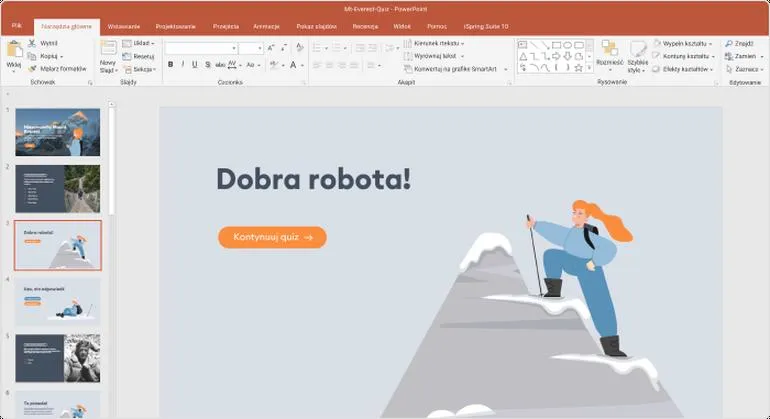
Stworzenie quizu w PowerPoint to doskonały sposób na interaktywne angażowanie uczestników. Aby zacząć, otwórz PowerPoint i stwórz nową prezentację. Na początek zajmijmy się slajdem tytułowym, na którym umieścisz nazwę swojego quizu, na przykład „Quiz o Zwierzętach”. Pamiętaj, że warto dodać ciekawy obrazek, który przyciągnie uwagę uczestników. W tym celu wystarczy kliknąć „Wstaw”, a później „Obrazy” – to naprawdę proste! Ważne jest, aby na początku przygotować również krótką instrukcję z zasadami gry, aby każdy wiedział, na czym to polega.
Przechodząc do następnego etapu, skoncentruj się na tworzeniu slajdów z pytaniami i odpowiedziami. Każde pytanie umieść w polu tytułowym, a odpowiedzi podaj w nowych polach tekstowych. Typowo idealny quiz powinien zawierać od 5 do 10 pytań, gdzie warto zadbać o jedną poprawną odpowiedź i kilka błędnych. Zróżnicowanie pytań jest kluczowe, dlatego formułuj je na różne sposoby – nie tylko w formie wielokrotnego wyboru, ale także jako pytania otwarte, co doda quizowi większej dynamiki.
Tworzenie slajdów dla poprawnych i błędnych odpowiedzi
Kiedy już stworzysz pytania, dodaj slajdy, które poinformują uczestników, czy ich odpowiedź była poprawna. Skoro zgłębiasz tę tematykę to sprawdź, jakie pytania mogą się powtórzyć na maturze ustnej. Takie slajdy powinny zawierać krótkie komunikaty, na przykład „Brawo, odpowiedź jest poprawna!” lub „Niestety, to nie jest poprawna odpowiedź. Spróbuj ponownie!”. Dzięki tym informacjom zwrotnym, uczestnicy będą mogli uczyć się na podstawie swoich wyborów. Aby zwiększyć efektywność quizu, warto umieścić na tych slajdach dodatkowe wskazówki lub informacje dotyczące konkretnego pytania.
Kiedy wszystkie slajdy stają się gotowe, czas zająć się nawigacją! Aby umożliwić uczestnikom swobodne przechodzenie między pytaniami a odpowiedziami, dodaj hiperłącza do odpowiednich slajdów. Kliknij na opcję „Wstaw” i wybierz „Hiperłącze”, a następnie połącz odpowiedzi z odpowiednimi slajdami. Umożliwienie powrotu do pytania po błędnej odpowiedzi jest istotne, ponieważ pozwala uczestnikom ponownie przemyśleć swoje wybory. Na zakończenie, sprawdź całą prezentację, aby upewnić się, że działa ona jak należy. Taki quiz z pewnością przyciągnie uwagę i zaangażuje uczestników!
Jak w łatwy sposób stworzyć interaktywny quiz w PowerPoint
W poniższej liście znajdziesz kroki, które pomogą Ci stworzyć interaktywny quiz w programie PowerPoint. Krok po kroku opiszę, jak zbudować angażujący quiz z pytaniami wielokrotnego wyboru, odpowiedziami i nawigacją. Dzięki tym wskazówkom Twój quiz stanie się znacznie bardziej interaktywny i atrakcyjny dla uczestników.
-
Stwórz stronę tytułową quizu
Na początku otwórz nowy slajd w programie PowerPoint, a następnie wprowadź tytuł swojego quizu, na przykład "Quiz o kulturze". Możesz dodać także krótki opis lub temat, co pomoże uczestnikom lepiej zrozumieć, czego dotyczyć będą pytania. Aby nadać wizualny charakter, nie zapomnij dodać odpowiedniego obrazka; wystarczy kliknąć Wstaw i wybrać Obrazy. -
Utwórz slajd z pytaniem i odpowiedziami
Następnie, na nowym slajdzie umieść pytanie w polu tytułowym. Potem dodaj odpowiedzi, korzystając z pól tekstowych; wybierz z zakładki Wstaw opcję Pole tekstowe. Staraj się, aby w quizie znalazła się jedna poprawna odpowiedź oraz kilka niepoprawnych, co umożliwi uczestnikom dokonanie wyboru. Możesz zastosować różnorodne formaty – mogą to być nie tylko pytania, ale także niedokończone zdania lub obrazy. -
Zaprojektuj slajd dla prawidłowej odpowiedzi
Kolejnym krokiem jest dodanie slajdu, który wyświetli się po wybraniu poprawnej odpowiedzi. Umieść w nim wiadomość gratulacyjną, na przykład "Brawo!". Dodatkowo, w treści możesz zamieścić zachętę do dalszej gry, taką jak "Przejdź do następnego pytania!" Staraj się, aby informacje były zwięzłe i pozytywne, ponieważ to zwiększy motywację uczestników. -
Utwórz slajd dla błędnej odpowiedzi
Warto również stworzyć kolejną stronę, która będzie wyświetlana po błędnej odpowiedzi. W polu tytułowym możesz wpisać na przykład "Niestety, źle – spróbuj ponownie". Ważne jest, aby dać uczestnikom szansę na powrót do pytania i ponowną próbę odpowiedzi. Dodatkowo, możesz dodać krótką informację, dlaczego odpowiedź była błędna, co wspiera proces uczenia się. -
Dodaj nawigację pomiędzy slajdami
Aby quiz zyskał interaktywność, koniecznie połącz slajdy. Kliknij pole odpowiedzi na slajdzie, a następnie z menu Wstaw wybierz Hiperłącze. Następnie dodaj link do slajdu z poprawną lub błędną odpowiedzią. Powtórz tę operację, aby każdy slajd z odpowiedziami prowadził do odpowiednich stron z gratulacjami lub zachętami do ponownego spróbowania. Upewnij się również, że wszystkie slajdy mają odpowiednie odnośniki, co ułatwi nawigację.
Zalety korzystania z iSpring Suite w tworzeniu quizów
W poniższym akapicie przedstawiam listę korzyści płynących z korzystania z iSpring Suite w procesie tworzenia quizów. To potężne narzędzie autorskie nie tylko oferuje wiele funkcji, ale także znacząco ułatwia oraz wzbogaca cały proces, co sprawia, że interaktywne testy stają się bardziej angażujące i efektywne.
- Szeroka różnorodność typów pytań: iSpring Suite pozwala na tworzenie quizów z aż 14 różnymi rodzajami pytań. Wśród nich znajdują się pytania wielokrotnego wyboru, wypełnianie pustych pól, pytania prawda/fałsz, uszeregowaniu odpowiedzi, a także pytania z obrazkami. Taka różnorodność umożliwia lepsze dopasowanie testu do tematyki oraz stymuluje zaangażowanie uczniów, co jest niezwykle ważne w procesie nauczania.
- Automatyczna ocena i raportowanie: iSpring Suite automatycznie ocenia wyniki uczniów. Na końcu testu prezentuje zdobyte punkty oraz ogólną wydajność. Ustawienie progu zaliczenia oraz możliwość dostosowywania wiadomości na slajdach z wynikami dają większe możliwości kontroli nad całym procesem oceny.
- Interaktywność i różne metody nauczania: Dzięki umiejętności dodawania slajdów z uwagami po błędnych odpowiedziach, uczestnicy zyskują możliwość otrzymywania wskazówek oraz dodatkowych materiałów edukacyjnych. W ten sposób wspierają swój proces nauki. Co więcej, łączenie pytań z różnymi formatami sprawia, że nauka staje się dynamiczna oraz atrakcyjna.
- Łatwe publikowanie i dostępność: Quizy sporządzone przy użyciu iSpring Suite można publikować w różnych formatach, w tym HTML5. Dzięki temu możliwe jest ich łatwe udostępnianie online lub na urządzeniach mobilnych. Co więcej, istnieje również opcja integracji z systemami zarządzania nauką (LMS), co znacząco ułatwia śledzenie postępów uczniów oraz zautomatyzowaną zbiórkę wyników.
Kiedy i dlaczego warto używać Mentimeter do interaktywnych quizów
Kiedy przystępuję do prowadzenia warsztatów lub szkoleń, od razu zdaję sobie sprawę, że interaktywność stanowi klucz do zaangażowania uczestników. W tym kontekście Mentimeter staje się moim ulubionym narzędziem, ponieważ umożliwia mi szybkie tworzenie quizów, które nie tylko testują wiedzę, ale jednocześnie utrzymują uwagę na wysokim poziomie. Wystarczy, że wpiszę kilka pytań, a uczestnicy mogą odpowiadać na nie za pomocą swoich smartfonów. Dzięki temu zajęcia przebiegają naprawdę płynnie i zacieśniają więź między mną a grupą.

Warto sięgać po Mentimeter, zwłaszcza gdy mam do czynienia z > większą liczbą uczestników. W przeciwieństwie do innych narzędzi do tworzenia quizów, Mentimeter nie narzuca ograniczeń co do liczby osób biorących udział w interakcji. Dlatego mogę prowadzić sesje dla setek, a nawet tysięcy ludzi bez żadnych trudności. Umożliwia mi to maksymalny udział do 2000 uczestników w przypadku quizów, a liczba osób biorących udział w innych interakcjach pozostaje nieograniczona. Taka sytuacja daje mi dużą swobodę, szczególnie podczas większych konferencji czy seminariów.
Mentimeter oferuje różnorodność interaktywnych działań

Interaktywność w Mentimeter to nie tylko quizy, ponieważ narzędzie to zapewnia szereg różnych typów slajdów i interakcji, które pozwalają mi urozmaicić prezentację. Mogę wybierać spośród pytań wielokrotnego wyboru, chmur słów, rankingów oraz pytań otwartych. Dodatkowo mogę umieścić uczestników na mapie czy obrazie, co daje niezwykłą elastyczność. Dzięki temu moje prezentacje stają się bardziej dynamiczne i atrakcyjne. Co więcej, łatwo udostępniam wyniki sesji w czasie rzeczywistym, co pozwala mi na natychmiastową analizę wyników i lepsze dostosowanie mojego przekazu do potrzeb grupy.
Nie można również zapomnieć o integracjach, które jeszcze intensyfikują moje doświadczenia. Mentimeter doskonale współpracuje z innymi platformami, takimi jak Zoom czy Miro, co umożliwia łatwe przeprowadzanie warsztatów online. Gdy uczestnicy mogą angażować się w interakcje bez opuszczania platformy spotkaniowej, ich zaangażowanie naturalnie wzrasta. W ten sposób Mentimeter staje się nie tylko narzędziem do tworzenia quizów, ale także wszechstronną platformą do realizacji efektywnych i produktywnych spotkań.
Główne różnice między PowerPoint a aplikacjami do tworzenia quizów
PowerPoint to klasyk w świecie prezentacji i doskonale znany z możliwości tworzenia wzbogaconych slajdów, które znakomicie nadają się do przekazywania wiedzy. Jednak nie zawsze sprawdza się jako narzędzie do tworzenia quizów. Kluczową różnicą między tymi dwoma podejściami jest sposób interakcji z odbiorcą. PowerPoint skupia się na wizualizacji informacji, oferując wstawianie tekstów, grafik czy filmów, podczas gdy aplikacje do quizów, takie jak iSpring Suite czy Mentimeter, stawiają na angażowanie uczestników poprzez różnorodne rodzaje pytań. W przypadku PowerPointa musisz samodzielnie stworzyć slajdy z pytaniami i odpowiedziami, co bywa czasochłonne, a nadmiar pracy potrafi być przytłaczający.
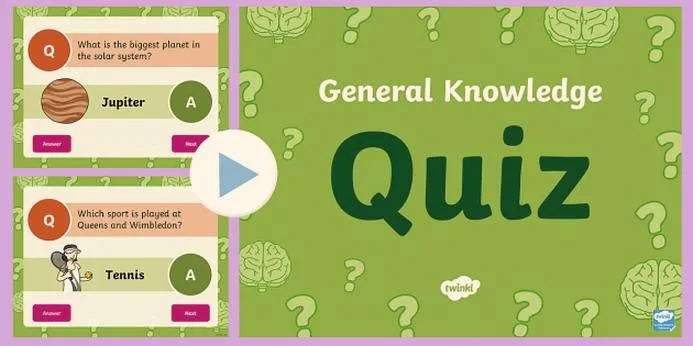
Nie można pominąć także innego kluczowego elementu różnicującego te narzędzia, którym jest funkcjonalność oceniania. W typowym quizie stworzonym w aplikacji, na przykład w iSpring Suite, łatwo zdefiniujesz rodzaj odpowiedzi, taką jak wielokrotny wybór, prawda/fałsz czy uszeregowanie. Dodatkowo możesz określić, jakie wyniki umożliwiają przejście quizu. Nie potrzebujesz tworzyć zaawansowanej nawigacji – system zajmuje się tym automatycznie, a uczestnicy otrzymują natychmiastowy feedback na temat swoich odpowiedzi. W przypadku PowerPointa brakuje tej ważnej funkcji oceniania, co sprawia, że ewaluacja wiedzy staje się znacznie trudniejsza i mniej efektywna.
PowerPoint daje więcej swobody w projektowaniu estetyki, jednak aplikacje quizowe oferują zaawansowane funkcje interakcji
Pod względem estetyki PowerPoint pozwala na pełną swobodę twórczą. Możesz dowolnie konfigurować slajdy, modyfikować tło, dodawać animacje oraz projektować unikalne motywy graficzne. Ta elastyczność jest cenna, ale ogranicza się głównie do wizualnej strony prezentacji. Z drugiej strony, aplikacje takie jak Mentimeter czy Kahoot znacząco się różnią, ponieważ oferują nie tylko estetyczne wizualizacje, ale również unikalne interakcje, takie jak chmury słów czy pytania otwarte. Uczestnicy odpowiadają na pytania za pomocą swoich smartfonów, co wprowadza zupełnie nową dynamikę do szkoleń i wystąpień.
W dzisiejszych czasach interaktywność jest kluczowym elementem w edukacji. Narzędzia, które angażują uczestników, mogą znacznie poprawić proces nauczania.
Warto także zwrócić uwagę na integrację i analitykę w aplikacjach do quizów. Aplikacje takie jak iSpring Suite umożliwiają łatwe śledzenie wyników i analizę uczestników, co stanowi istotny atut w kontekście nauczania oraz szkoleń. Dlatego, jeżeli zależy nam na efektywnym prowadzeniu testów i interakcjach, a także na bieżącym zbieraniu i analizowaniu danych, aplikacje do tworzenia quizów z pewnością będą miały przewagę nad PowerPointem, który koncentruje się głównie na prezencji treści.
| Element | PowerPoint | Aplikacje do tworzenia quizów |
|---|---|---|
| Rodzaj interakcji | Skupia się na wizualizacji informacji | Angażuje uczestników poprzez różnorodne rodzaje pytań |
| Tworzenie quizów | Samodzielne tworzenie slajdów z pytaniami i odpowiedziami | Automatyczne zarządzanie nawigacją oraz szybkie feedbacki |
| Funkcjonalność oceniania | Brak funkcji oceniania | Łatwe definiowanie rodzajów odpowiedzi i wyników |
| Swoboda w projektowaniu estetyki | Pełna swoboda twórcza w konfiguracji slajdów | Oferuje unikalne interakcje takie jak chmury słów |
| Integracja i analityka | Brak zaawansowanej analityki | Łatwe śledzenie wyników i analiza uczestników |
Ciekawostką jest, że według badań, interaktywne elementy w szkoleniach mogą zwiększyć retencję informacji nawet o 75%.
Źródła:
- https://www.ispring.pl/blog/tworzenie-testow-powerpoint
- https://sektor3-0.pl/blog/mentimeter-jak-tworzyc-interaktywne-prezentacje/









