Kiedy zaczynam pracować w PowerPoint, często odkrywam, jak wielką moc daje możliwość tworzenia hiperłączy. Życie staje się znacznie prostsze, gdy mogę z łatwością kierować moich odbiorców do istotnych informacji bez potrzeby skakania między różnymi stronami. Dodanie linku, który na przykład przenosi mnie bezpośrednio do konkretnego slajdu, innego dokumentu czy strony internetowej, wymaga jedynie kilku kliknięć. Nawet w przypadku prezentacji składającej się z 20 slajdów, jedno skuteczne hiperłącze może znacznie ułatwić moim odbiorcom nawigację po mojej pracy.
Obsługa hiperłączy w PowerPoint okazuje się naprawdę intuicyjna. Zazwyczaj zaczynam od zaznaczenia tekstu lub obiektu, które chcę przekształcić w klikalny link. Następnie klikam prawym przyciskiem myszy i wybieram opcję „Hiperłącze”. W tym miejscu mogę wpisać adres URL lub wskazać inny slajd w mojej prezentacji, co zapewnia mi pełną kontrolę nad nawigacją. Co więcej, mam możliwość dodawania do linków różnych efektów, by przyciągnąć uwagę – na przykład mogę wyróżnić klikany element kolorem lub podkreśleniem.
Hiperłącza mogą być kierowane do różnych lokalizacji
Warto zauważyć, że hiperłącza można kierować nie tylko do innych slajdów, ale także do plików, takich jak dokumenty Word czy arkusze Excel. To świetna opcja, gdy chcę w czasie prezentacji pokazać coś konkretnego, na przykład statystyki z arkusza kalkulacyjnego. Taka praktyka znacząco zwiększa interaktywność i profesjonalizm mojej prezentacji. Dodatkowo, z łatwością mogę dodać linki do filmów czy zdjęć online, co sprawia, że moje wystąpienie staje się bardziej angażujące. W sumie wykorzystując te techniki, mogę wprowadzić do prezentacji nawet 10 różnych hiperłączy, co znacznie zwiększa jej wartość merytoryczną.
Na koniec pragnę podkreślić, że umiejętne korzystanie z hiperłączy stanowi klucz do udanych prezentacji. Wystarczy, że dodam do slajdów kilka dobrze przemyślanych linków, a moja publiczność na pewno doceni łatwość poruszania się po mojej pracy. Dobrze zorganizowane informacje w połączeniu z odpowiednimi hiperłączami mogą naprawdę wywrzeć znaczącą różnicę, sprawiając, że prezentacja stanie się nie tylko przyjemniejsza, ale i bardziej efektywna. Czasami jeden dobrze umieszczony link wystarczy, by cała prezentacja zyskała na wartości!
Aspekt |
Opis |
|---|---|
Moc hiperłączy |
Umożliwiają łatwe kierowanie odbiorców do istotnych informacji bez skakania między stronami. |
Łatwość obsługi |
Zaznaczenie tekstu lub obiektu, kliknięcie prawym przyciskiem myszy i wybór opcji „Hiperłącze”. |
Rodzaje lokalizacji |
Hiperłącza mogą kierować do innych slajdów, plików (Word, Excel), filmów i zdjęć online. |
Interaktywność |
Dobre wykorzystanie hiperłączy zwiększa interaktywność i profesjonalizm prezentacji. |
Efekty wizualne |
Możliwość dodawania efektów, aby przyciągnąć uwagę (kolor, podkreślenie). |
Wartość merytoryczna |
Możliwość dodania do 10 różnych hiperłączy zwiększa wartość prezentacji. |
Znaczenie umiejętnego korzystania |
Przemyślane linki ułatwiają poruszanie się po prezentacji, co jest doceniane przez publiczność. |
Jak szybko dodać hiperłącze w PowerPoint: instrukcja krok po kroku
W poniższej liście znajdziesz szczegółowy przewodnik, który krok po kroku wyjaśnia, jak stworzyć hiperłącze w programie PowerPoint. Starannie opisane kroki sprawią, że dodawanie interaktywnych elementów do prezentacji stanie się łatwe i efektywne.
- Hiperłącza w PowerPoint umożliwiają łatwe kierowanie odbiorców do istotnych informacji.
- Aby dodać hiperłącze, zaznacz tekst lub obiekt, kliknij prawym przyciskiem myszy i wybierz opcję „Hiperłącze”.
- Hiperłącza mogą kierować do innych slajdów, plików Word i Excel, filmów oraz zdjęć online.
- Dobre wykorzystanie hiperłączy zwiększa interaktywność i profesjonalizm prezentacji.
- Możliwość dodawania efektów wizualnych do linków, takich jak kolor czy podkreślenie.
- Umożliwiają nawigację między slajdami i dostęp do zewnętrznych zasobów edukacyjnych.
- Interaktywne elementy, takie jak quizy lub ankiety, wzbogacają prezentacje.
- Ważne jest przetestowanie hiperłączy przed prezentacją, aby uniknąć problemów.
- Wybór obiektu do linkowania Na początku zdecyduj, który element chcesz przekształcić w hiperłącze. Może to być tekst, obrazek, kształt lub inny obiekt umieszczony na slajdzie. Po tym kliknij na wybrany obiekt, aby go zaznaczyć.
- Przejdź do zakładki "Wstawianie" Następnie spójrz na górny pasek narzędzi na ekranie. Wybierz zakładkę „Wstawianie”, aby uzyskać dostęp do różnych opcji wstawiania, w tym linków.
- Kliknij "Hiperłącze" W sekcji "Linki" na pasku narzędzi znajdź opcję „Hiperłącze”. Alternatywnie, możesz kliknąć prawym przyciskiem myszy na wybranym obiekcie, a następnie wybrać opcję „Hiperłącze” z menu kontekstowego.
- Wybierz typ hiperłącza W otwartym oknie zobaczysz różne opcje linkowania, takie jak „Link do strony internetowej”, „Link do miejsca w tym dokumencie” oraz „Link do nowego dokumentu”. Wybierz odpowiednią opcję w zależności od celu, do którego chcesz prowadzić użytkowników.
- Wprowadź adres URL lub lokalizację Jeśli zdecydowałeś się na „Link do strony internetowej”, wprowadź właściwy adres URL w odpowiednim polu. Gdy wybierzesz „Link do miejsca w tym dokumencie”, wybierz slajd, do którego ma prowadzić hiperłącze. Pamiętaj, aby wszystkie dane były poprawne, aby link działał prawidłowo.
- Zatwierdź zmiany Po wprowadzeniu wszystkich niezbędnych informacji kliknij „OK”, aby zatwierdzić zmiany. Hiperłącze zostanie dodane do wybranego obiektu, a następnie możesz je przetestować, przechodząc do trybu prezentacji.
Praktyczne zastosowania hiperłączy w prezentacjach
W poniższej liście przedstawiamy praktyczne zastosowania hiperłączy w prezentacjach. Przedstawione punkty opisujemy szczegółowo, aby ułatwić ich implementację oraz zrozumienie korzyści z ich użycia.
- Umożliwienie nawigacji między slajdami - Wykorzystanie hiperłączy do stworzenia interaktywnej nawigacji w obrębie prezentacji pozwala widzom na łatwe przeskakiwanie między różnymi sekcjami lub tematami. Dzięki temu prezentacja staje się nie tylko bardziej przejrzysta, ale także umożliwia uczestnikom skoncentrowanie się na najważniejszych informacjach. W porównaniu do tradycyjnego przeskakiwania między slajdami, hiperłącza oferują znacznie większą elastyczność w prezentacji treści.
- Linki do zewnętrznych zasobów - Wstawiając hiperłącza prowadzące do stron internetowych, artykułów lub filmów wideo jako materiałów dodatkowych, znacząco wzbogacamy prezentację. Dzięki temu publiczność może zgłębiać temat po zakończeniu wystąpienia. Takie zastosowanie hiperłączy nie tylko wspiera dalszą edukację, ale także dowodzi, że prezentujący dobrze orientuje się w temacie, co zachęca uczestników do aktywności.
- Interaktywne elementy w prezentacji - Hiperłącza przydają się również do tworzenia interaktywnych quizów lub ankiet w trakcie prezentacji. Tego rodzaju rozwiązanie angażuje uczestników, a ich opinie oraz odpowiedzi można zbierać w czasie rzeczywistym. Interakcje tego typu nie tylko urozmaicają prezentację, ale także sprzyjają lepszemu zapamiętaniu omawianych treści przez widzów.
Krok po kroku: tworzenie pierwszego hiperłącza
Tworzenie swojego pierwszego hiperłącza to niezwykle ekscytujący krok na drodze do stworzenia własnych stron internetowych. Na początku dobrze jest zaznaczyć, że hiperłącza, które często nazywamy linkami, stanowią te magiczne elementy, które umożliwiają użytkownikom przechodzenie z jednej strony do drugiej. Aby zrozumieć, jak to wszystko działa, przyjrzyjmy się temu prostemu zadaniu. Zatem, zaczynamy!
Przede wszystkim otwórz edytor tekstu, w którym zamierzamy tworzyć naszą stronę. Możesz wykorzystać popularne edytory, takie jak Visual Studio Code, Notepad++ lub nawet prosty Notatnik. Rozpocznijmy od napisania podstawowej struktury HTML, co zajmie nam zaledwie kilka chwil. Wystarczy kilka linijek kodu, aby stworzyć nagłówek oraz ciało dokumentu. Już na tym etapie masz możliwość wprowadzenia tytułu swojej strony, co nada jej osobistego charakteru.
Tworzenie struktury hiperłącza w HTML jest niezwykle łatwe
Gdy już zarysujemy naszą stronę, nadchodzi czas na dodanie hiperłącza. W tym celu użyjemy znacznika ``, który odpowiada za te niezwykłe linki. Na przykład, aby stworzyć link do Google, wystarczy wpisać: `Odwiedź Google`. Co ciekawe, każdy link składa się z atrybutu `href`, który definiuje adres docelowy, oraz tekstu, który wyświetla się użytkownikom. Dodanie takiego linku zajmie dosłownie chwilę, ale otworzy przed nami nieograniczone możliwości!
Kiedy nasz link jest już w pełni funkcjonalny, pamiętaj, aby zapisać dokument i otworzyć go w przeglądarce. Naciśnij klawisz F5 lub po prostu odśwież stronę – już wtedy zobaczysz, jak twój link staje się aktywny. Kliknięcie na niego przeniesie cię bezpośrednio na wskazaną stronę. To naprawdę niesamowite uczucie, gdy dostrzegasz, że coś tak prostego, jak jedno kliknięcie, otwiera przed nami inny świat informacji oraz zasobów. Efekt końcowy może być zachwycający, a możliwości niemal nieskończone! Teraz, gdy znasz podstawy, nadszedł czas na eksplorację i tworzenie własnych internetowych przestrzeni!
Ciekawostką jest, że pierwszy link hipertekstowy został stworzony w 1990 roku przez Tima Bernersa-Lee, twórcę World Wide Web, a jego celem było ułatwienie wymiany informacji w Internecie.
Rozwiązywanie problemów z hiperłączami w PowerPoint
Hiperłącza w PowerPoint stanowią jeden z najwspanialszych wynalazków, które umożliwiają nawigację w prezentacjach. Mimo to, czasami pojawiają się problemy związane z ich działaniem. W przeszłości zdarzyło mi się przygotować świetnie wyglądającą prezentację, aby na końcu odkryć, że tempo jej przedstawiania znacząco zwalnia z powodu zacinających się hiperłączy. W takich sytuacjach kluczowe okazało się zrozumienie przyczyn tych kłopotów oraz poznanie sposobów ich rozwiązania. Zaczynałem od sprawdzenia, czy linki są poprawnie skonfigurowane i czy prowadzą do odpowiednich miejsc, zarówno wewnątrz slajdów, jak i w internecie.
Jakie są najczęstsze problemy z hiperłączami
Gdy napotykam trudności z hiperłączami, najczęściej chodzi o błędne adresy URL lub wewnętrzne linki do slajdów, które już nie istnieją. Na przykład, jeśli dostosuję tytuł na jednym z 15 slajdów, a zapomnę zaktualizować link, prezentacja przestaje działać w logiczny sposób. Innym powszechnym problemem okazuje się sytuacja, w której PowerPoint nie rozpoznaje linku. Zazwyczaj zdarza się to, gdy wklejam adresy z przeglądarki, nie zwracając uwagi na dodatkowe znaki, które mogą się wkradć, co skutkuje błędem 404. Dlatego zawsze warto sprawdzić i przetestować wszystkie linki przed rozpoczęciem prezentacji.
Praktyczne kroki na naprawę hiperłączy
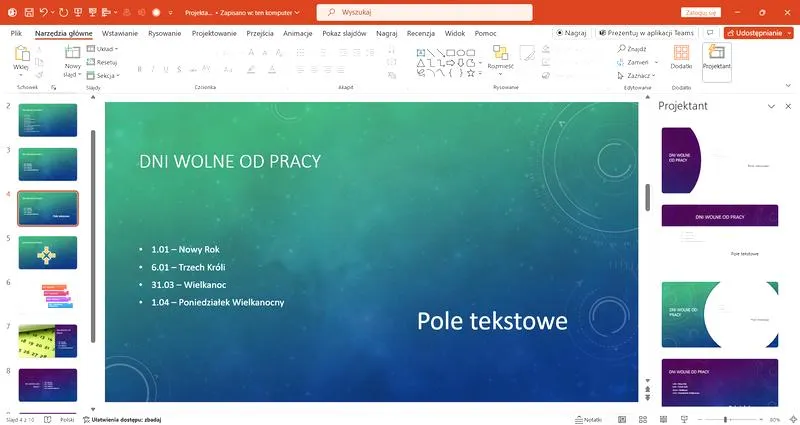
Aby skutecznie rozwiązać problemy z hiperłączami, regularnie wdrażam kilka praktycznych kroków. Po pierwsze, wchodzę w tryb edycji i klikam prawym przyciskiem myszy na hiperłącze, aby upewnić się, że adres jest poprawny. W przypadku hiperłączy zewnętrznych staram się, aby były maksymalnie krótkie i prowadziły konkretnie do docelowej strony. Używam również narzędzi do sprawdzania linków, które pomagają w identyfikacji tych, które nie działają. Po dokonaniu poprawek często przeprowadzam krótki test na różnych urządzeniach – komputerze, laptopie, a nawet na smartfonie – aby upewnić się, że wszystko działa płynnie. Takie podejście pozwala mi uniknąć stresu oraz nieprzyjemnych niespodzianek w trakcie prezentacji.
Czy wiesz, że PowerPoint pozwala na tworzenie hiperłączy nie tylko do stron internetowych, ale także do innych plików, dokumentów czy lokalizacji na dysku? Możesz w ten sposób wzbogacić swoją prezentację o interaktywne elementy, co sprawi, że będzie ona jeszcze bardziej angażująca dla słuchaczy!