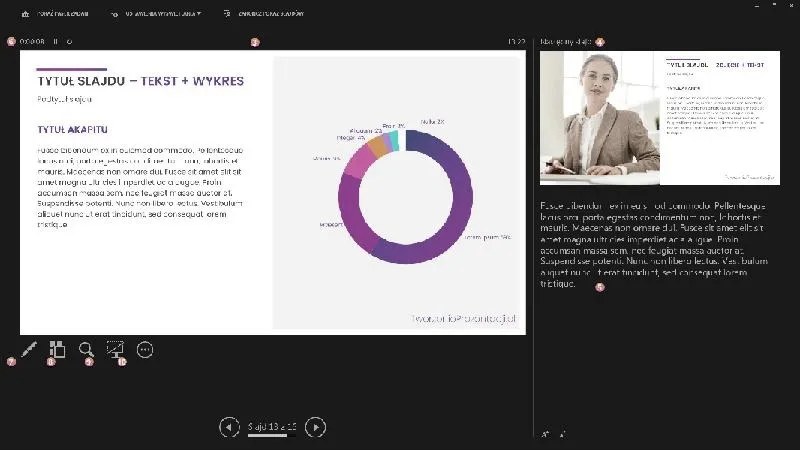
W dzisiejszym świecie, w którym prezentacje multimedialne stały się niemal niezastąpionym elementem naszego życia zawodowego, często brakuje nam czasu na skomplikowane operacje związane z przenoszeniem treści. Z tego powodu postanowiłem skupić się w tym artykule na temacie, który z pewnością ułatwi życie wielu z nas – kopiowaniem treści z PowerPointa do Worda. Zbadałem pięć praktycznych metod, które pozwolą w szybki i efektywny sposób przesunąć informacje z jednej aplikacji do drugiej. Dzięki tym krokom zaoszczędzimy cenny czas i będziemy mogli skupić się na innych zadaniach.
- Pięć metod na kopiowanie treści z PowerPointa do Worda zapewnia oszczędność czasu i uproszczenie procesu.
- Kopiowanie i wklejanie tekstu to najszybsza, ale może powodować problemy z formatowaniem.
- Osadzanie slajdów jako obiektów zachowuje oryginalny format i umożliwia ich edytowanie w Wordzie.
- Eksportowanie treści z PowerPointa do Worda przez zapisywanie w różnych formatach jest prostym sposobem na uzyskanie treści.
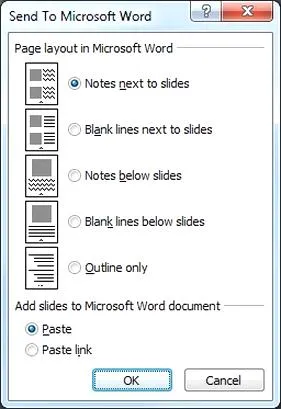
- Funkcja 'Wyślij do Microsoft Word' organizuje treści slajdów szybko i pozwala na wybór formatu eksportu.
- Konwersja PDF do edytora tekstu wymaga użycia odpowiednich narzędzi, aby uniknąć utraty formatowania i innych problemów.
Nie ma nic bardziej frustrującego niż spędzanie godziny na próbach przekształcenia efektownej prezentacji w elegancki dokument tekstowy. Na szczęście stosując odpowiednie techniki, możemy znacząco uprościć ten proces. Wystarczy wprowadzić kilka prostych kroków, aby praca z dokumentami stała się znacznie przyjemniejsza. Dlatego przygotowałem dla Was pięć sprawdzonych sposobów, które umożliwią szybkie i bezproblemowe przekształcenie treści z PowerPointa do Worda. Czy jesteście gotowi na to wyzwanie? Zaczynajmy!
Porównanie metod kopiowania treści z PowerPointa do Worda
| Metoda | Opis | Zalety | wady | Ocena |
|---|---|---|---|---|
| Kopiowanie i wklejanie tekstu z PowerPointa | Proste kopiowanie tekstu z PowerPointa do Worda z użyciem skrótów klawiszowych. | Łatwość użycia, szybki proces. | Problemy z formatowaniem i stylem, możliwe błędy w schowku. | 8.5 |
| Wstawianie slajdów jako osadzonych obiektów | Osadzanie slajdów w dokumencie Word z zachowaniem formatu. | Utrzymanie oryginalnego formatu, możliwość edycji, automatyczne aktualizacje. | Możliwość rozpraszania dokumentu przez osadzone obiekty. | 9.2 |
| Eksportowanie materiałów informacyjnych z PowerPointa | Przenoszenie treści z PowerPointa do Worda poprzez eksport. | Prostota, możliwość zapisywania w różnych formatach. | Ryzyko utraty danych przy stosowaniu makr, możliwe komplikacje. | 8.8 |
| Użycie funkcji 'Wyślij do Microsoft Word' | Szybkie przeniesienie treści slajdów do Worda w wybranym formacie. | Organizacja myśli, szybkie wprowadzenie wszystkich kluczowych punktów. | Możliwość utraty niektórych detali wizualnych. | 9.0 |
| Konwersja PDF do edytora tekstu | Wydobywanie tekstu z dokumentów PDF do Worda. | Łatwe wydobywanie, możliwość eksportowania grafik. | Problemy z konwersją zabezpieczonych plików PDF, jakość konwersji może się różnić. | 8.3 |
Kopiowanie i wklejanie tekstu z PowerPointa
Gdy tylko pojawił się w mojej głowie pomysł, by skopiować tekst z PowerPointa i wkleić go do Worda, uznałem to za prostą sprawę. Sądziliśmy, że wystarczy kilka kliknięć, jednak rzeczywistość okazała się znacznie bardziej złożona. Napotykam bowiem problemy z formatowaniem w niektórych wersjach PowerPointa, co potrafi być frustrujące. Kiedy kopiuję tekst, często wkleja się on bez żadnego stylu lub w zupełnie innej formie niż w prezentacji. Nierzadko zdarza się również, że w schowku ląduje tylko obrazek lub tabela, co stanowi nową sytuację, z którą muszę się zmierzyć.
Bez względu na to, czy korzystam z Windowsa, czy z Maca, podstawowe skróty klawiszowe okazały się moimi niezawodnymi sprzymierzeńcami. Aby skopiować tekst, wystarczy zaznaczyć go i nacisnąć Ctrl+C (w przypadku Maca Command+C), a następnie, żeby wkleić, sięgam po Ctrl+V (lub Command+V na Macu). Przy mniejszych zmianach, takich jak dostosowywanie stylu, odkryłem, że użycie kombinacji Option-Shift-Command-V umożliwia mi wklejenie tekstu, który idealnie współgra z formatowaniem sąsiednich akapitów. Po wielokrotnych próbach i błędach zrozumiałem, że cierpliwość oraz eksploracja różnych technik odgrywają kluczową rolę w udanym procesie kopiowania i wklejania w PowerPointcie.
Wstawianie slajdów jako osadzonych obiektów w dokumencie
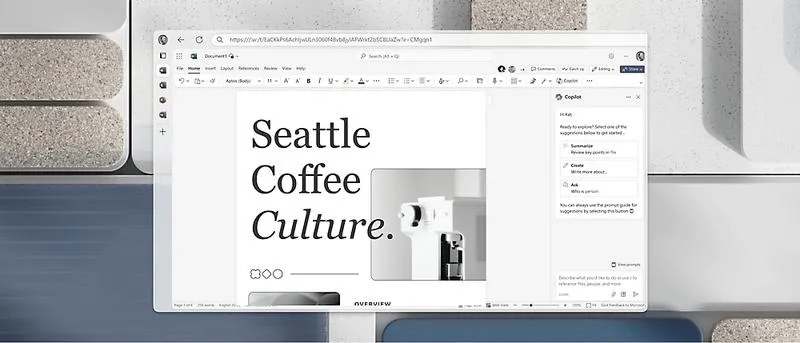
Wstawienie slajdów jako osadzonych obiektów w dokumencie Word stanowi jeden z najprostszych sposobów przenoszenia myśli z prezentacji do tekstu, nie tracąc przy tym oryginalnego formatu. Wystarczy zaledwie kilka kliknięć, aby umieścić całą prezentację lub wybrane slajdy w swoim dokumencie. Skoro już tu jesteś to dowiedz się, jak łatwo ponumerować slajdy w PowerPoint. Ja najczęściej decyduję się na opcję „Wklej specjalnie”, wybierając format „Obiekt Microsoft PowerPoint”. Dzięki temu mogę nie tylko przeglądać slajdy w Wordzie, ale również edytować je w razie potrzeby. W tym przypadku, gdy aktualizuję slajdy w PowerPoint, zmiany automatycznie odzwierciedlają się w dokumencie Word. To wygodne rozwiązanie, prawda?
Osadzając slajdy w ten sposób, zachowujemy porządek oraz estetykę naszych materiałów. Na przykład, gdy mamy 10 slajdów do osadzenia w dokumencie liczącym 20 stron, zyskujemy pełną kontrolę nad tym, jak nasza prezentacja jest postrzegana przez odbiorców. Dzięki osadzeniu slajdów jako obiektów, cały dokument nabiera profesjonalnego wyglądu, co pozwala mi skupić się na merytorycznej części tekstu, nie martwiąc się o formatowanie. Tutaj podrzucam link do wpisu, w którym poruszyliśmy ten temat. Co więcej, taki sposób pracy okazuje się również skutecznym rozwiązaniem, które pozwala mi zaoszczędzić czas - unikam bowiem konieczności ponownego tworzenia informacji, które już posiadam w formie wizualnej.
Oto kilka korzyści z osadzania slajdów w dokumencie Word:
- Utrzymanie oryginalnego formatu slajdów.
- Możliwość edytowania slajdów w razie potrzeby.
- Automatyczne aktualizowanie zmian z prezentacji PowerPoint.
- Profesjonalny wygląd dokumentu.
- Zaoszczędzenie czasu na tworzenie informacji ponownie.
Eksportowanie materiałów informacyjnych z PowerPointa
Eksportowanie materiałów informacyjnych z PowerPointa do Worda staje się naprawdę prostym i przyjemnym doświadczeniem, szczególnie gdy odkrywamy efektywne metody, które oszczędzają nasz czas i nerwy. Na początku warto zauważyć, że PowerPoint oferuje kilka opcji do skopiowania treści oraz obrazów. Możemy na przykład skorzystać z funkcji "Kopiuj" i "Wklej" w docelowym dokumencie Worda. Co więcej, jednym z najbardziej interesujących, a jednocześnie często niedocenianych narzędzi jest możliwość zapisywania prezentacji jako plików ręcznych w różnych formatach. Na przykład, możesz zapisać slajdy jako pliki PDF lub obrazy, co w wielu przypadkach ułatwia późniejsze skopiowanie treści do Worda. Dodatkowo, podczas eksportowania, możemy również zastosować opcję eksportowania do pliku tekstowego, co pozwala na szybkie uzyskanie treści bez zbędnych grafik.
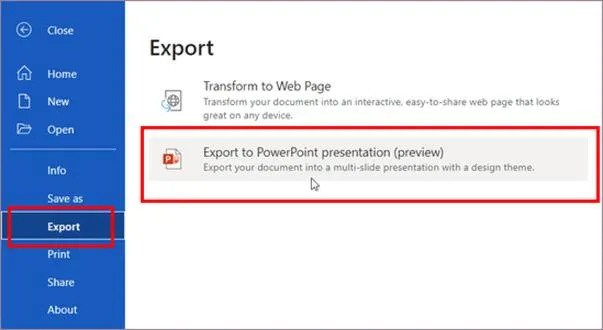
Poza tym, wśród prostych metod kopiowania, warto rozważyć użycie kodu VBA (Visual Basic for Applications), aby jeszcze bardziej uprościć proces przenoszenia treści między programami. Istotne staje się również to, że w wersjach PowerPointa od 2017 roku pliki z makrami mają nowe rozszerzenie .xlsm, co wyraźnie odróżnia je od standardowych plików .xlsx. Zanim jednak rozpoczniesz korzystanie z kodu VBA, upewnij się, że w ustawieniach aplikacji włączyłeś opcję „Włącz makra”, ponieważ wiąże się to z pewnym ryzykiem. Choć ta metoda oferuje ogromne możliwości automatyzacji, pamiętaj, że nieodpowiednie użycie kodu VBA może prowadzić do utraty danych. Dlatego zawsze sprawdzaj, czy korzystasz z zaufanych plików, aby uniknąć nieprzyjemnych niespodzianek.
Użycie funkcji 'Wyślij do Microsoft Word'
Jeśli kiedykolwiek zastanawiałeś się, jak szybko przenieść treści z PowerPointa do Worda, funkcja 'Wyślij do Microsoft Word' z pewnością zwróci Twoją uwagę. Wystarczy kilka kliknięć, aby zorganizować i edytować swoje notatki. W prosty sposób przenosisz zawartość powiązanych slajdów, co oszczędza czas i pozwala uniknąć żmudnego kopiowania oraz wklejania. Dzięki tej funkcji wszystkie slajdy importujesz do dokumentu Word, a Ty możesz wybrać format – na przykład slajdy z podsumowaniem lub same notatki prelegenta. To przydatne narzędzie sprawia, że prezentacje stają się jeszcze bardziej funkcjonalne.
Co więcej, korzystanie z opcji 'Wyślij do Microsoft Word' to doskonały sposób na uporządkowanie swoich myśli. Zamiast przeszukiwać wiele dokumentów, integrujesz swoje pomysły w jednym pliku, który łatwo edytujesz i formatujesz. W ciągu zaledwie kilku minut stworzysz dokument zawierający wszystkie kluczowe punkty, które chciałeś przedstawić podczas prezentacji. Dzięki temu możesz skupić się na najważniejszym – tworzeniu treści, a nie na frustracji związanej z kopiowaniem. Naprawdę warto dać temu narzędziu szansę, aby przekonać się, jak wiele ułatwia w codziennej pracy!
Ciekawostką jest to, że wykorzystując funkcję 'Wyślij do Microsoft Word', masz możliwość wyboru między różnymi formatami eksportu, co pozwala na dostosowanie dokumentu do swoich potrzeb – np. możesz stworzyć dokument z samymi notatkami prelegenta, co jest idealne dla osób, które wolą skupić się na treści bez obecności slajdów.
Konwersja PDF do edytora tekstu
Konwersja plików PDF do edytora tekstu to temat, który często spędza sen z powiek wielu z nas. Kiedy staram się wydobyć tekst z dokumentu PDF, zwłaszcza gdy zawiera on również ilustracje czy wykresy, zwykłe kopiowanie i wklejanie (czyli ctrl+c, ctrl+v) nie zawsze przynosi pożądane rezultaty. Nierzadko PDF-y są zabezpieczone, co dodatkowo komplikuje sprawę. Zainwestowałem w program ABBYY FineReader 7, który stał się moim tajnym orężem. Umożliwia mi nie tylko rozpoznawanie tekstu, ale również wycinanie obrazków oraz eksportowanie ich do Worda, co znacząco usprawnia pracę z różnorodnymi dokumentami.
Nie jestem sam w tej walce, ponieważ wiele osób zgłasza problemy z konwertowaniem swoich plików. Często słyszę historie, w których ktoś zaznaczył 15 stron, a wydrukowało mu 25 – cóż, to z pewnością może wynikać z formatowania lub układu stron w PDF-ie. Warto dlatego sięgnąć po sprawdzone narzędzia, takie jak PDFConverter, polskojęzyczny konwerter PDF od ABBYY. Dzięki temu rozwiązaniu mogę łatwo zamienić pliki PDF na formaty RTF, DOC, a nawet HTML, co pozwala zaoszczędzić czas oraz nerwy. Jeśli więc planujecie kopiować treści z PDF-ów do Worda, nie wahajcie się korzystać z tych innowacyjnych rozwiązań!
Poniżej przedstawiam kilka zalet używania narzędzi do konwersji PDF:
- Łatwe wydobywanie tekstu bez utraty formatowania.
- Możliwość eksportowania obrazków i grafik.
- Obsługa wielu formatów wyjściowych, takich jak RTF, DOC czy HTML.
- Umożliwia automatyzację procesu konwersji.
Konwersja PDF-ów stała się nieodłącznym elementem codziennej pracy wielu osób. Odpowiednie narzędzia mogą znacznie ułatwić proces edytowania i organizowania dokumentów.