

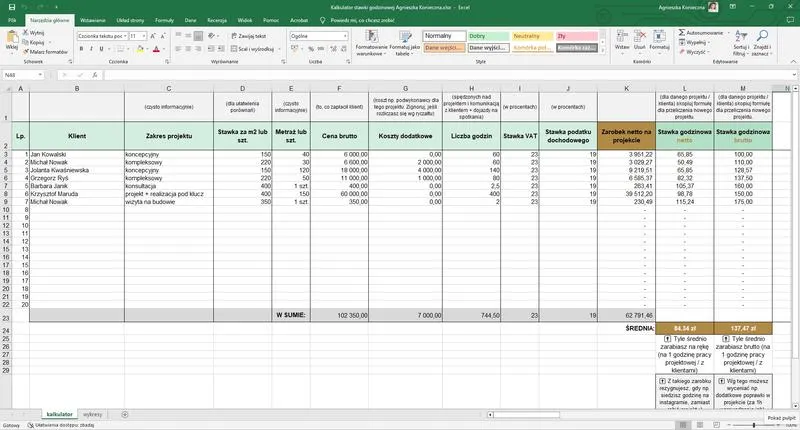
Obliczenie stawki godzinowej w Excelu może na początku wydawać się nieco skomplikowane, zwłaszcza jeżeli nie czujesz się pewnie w programach arkuszowych. Jednakże nie musisz się martwić! W tym artykule przedstawię Ci prosty sposób, dzięki któremu w zaledwie pięciu krokach policzysz swoją stawkę. W rezultacie będziesz miał lepszą kontrolę nad swoimi finansami oraz skuteczniej zaplanujesz wydatki. Przygotujmy się zatem na małą, ale konkretną podróż przez świat Excela!
- Obliczanie stawki godzinowej w Excelu można wykonać w pięciu prostych krokach.
- Ważne jest odpowiednie przygotowanie danych w arkuszu kalkulacyjnym.
- Możliwość wprowadzania różnorodnych typów danych oraz korzystanie z funkcji Excela ułatwia pracę.
- Korzystanie z formuł do obliczeń i formatowanie wyników w walucie są kluczowe.
- Możliwość kopiowania formuł i formatowania znacznie przyspiesza organizację danych w zespole.
Takie działanie nie tylko ułatwi Twoje życie, lecz także pomoże Ci zyskać większą pewność siebie w korzystaniu z tego narzędzia. Wystarczy zaledwie chwila, aby poznać kilka podstawowych funkcji, a wkrótce zdziwisz się, jak wiele możesz osiągnąć. Dlatego złapmy za myszkę i zanurzmy się w arkusze kalkulacyjne – nie ma na co czekać!
Przygotowanie danych w Excelu
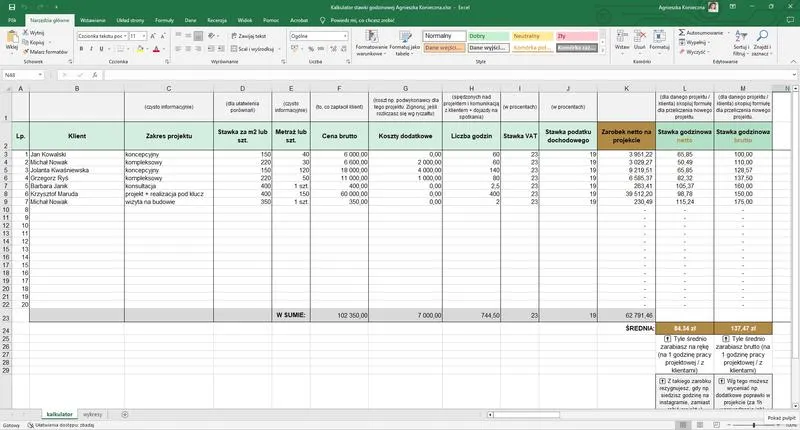
Przygotowanie danych w Excelu stanowi kluczowy krok, który znacznie odciąża nas w późniejszych etapach analizy. Zawsze zaczynam od importu danych, czy to z pliku .csv, czy z innego arkusza kalkulacyjnego. Mam pewność, że każdy, kto przynajmniej raz zmagał się z formatowaniem danych, doceni znaczenie poprawnego przetwarzania źródeł. Dbanie o właściwe formaty, takie jak tekst dla kodów pocztowych czy konkretne klasyfikacje dla liczb, pomaga uniknąć problemów później, szczególnie w trakcie korespondencji seryjnej czy tworzenia wykresów. Ustalanie nagłówków również ułatwia późniejsze przeglądanie i filtrowanie danych.
Oprócz tego, nie zapominam o przydatnych skrótach klawiaturowych, które znacząco przyspieszają moją pracę w Excelu. Dzięki kursowi „Wstęp do analizy danych w programie MS Excel” poprawiłem swoje umiejętności i w rezultacie przestałem marnować czas na zbędne czynności. Obecnie analiza danych z wykorzystaniem tabel przestawnych oraz wizualizacja wyników za pomocą wykresów stały się dla mnie prawdziwą przyjemnością. Każda godzina spędzona na praktycznych ćwiczeniach przynosiła widoczne rezultaty. Dlatego, jeśli pragniesz nie tylko poprawić swoje umiejętności, ale także sprawić, by praca w Excelu stała się bardziej efektywna, zdecydowanie polecam zgłębienie tych wszystkich tajników!
Wprowadzenie danych do arkusza
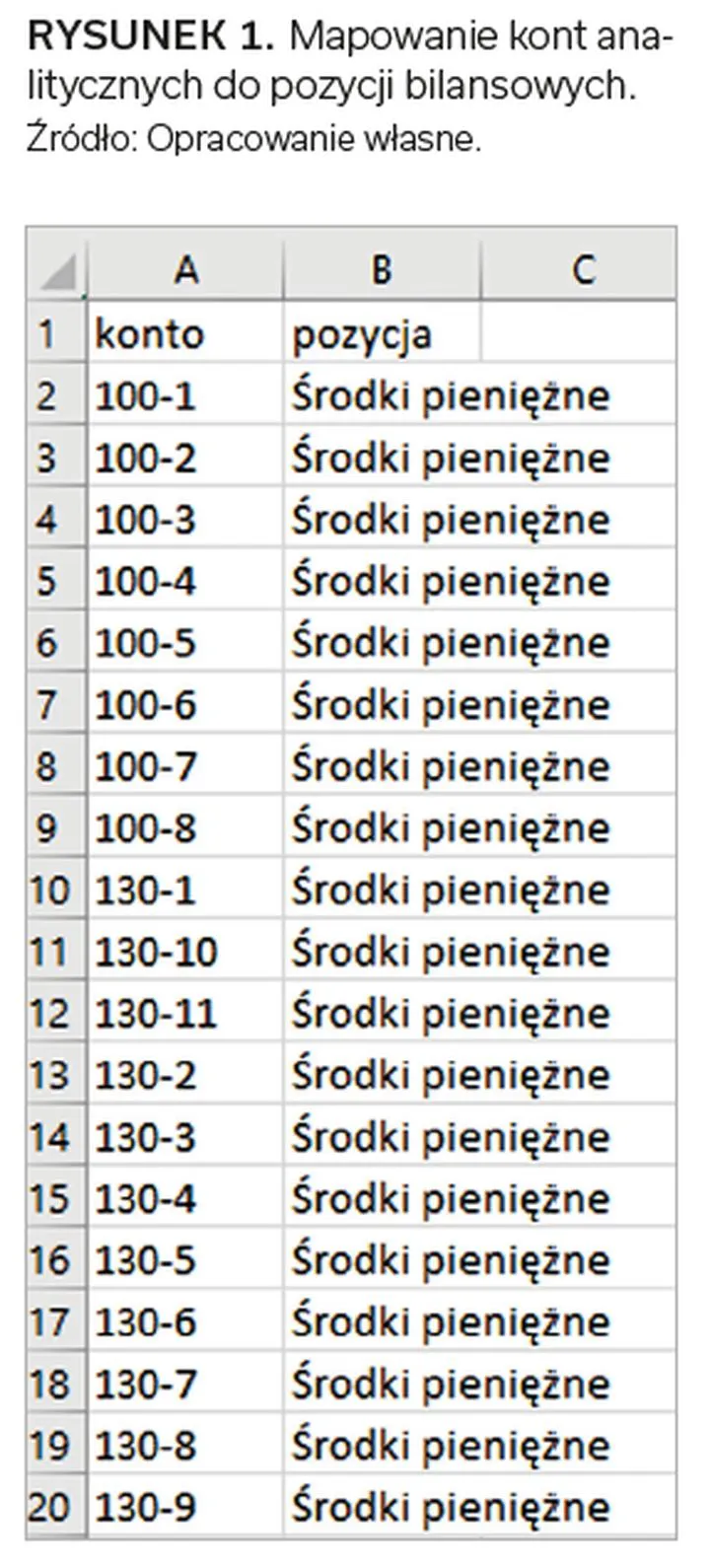
Wprowadzanie danych do arkusza kalkulacyjnego, zwłaszcza w programie Excel, może na początku wydawać się skomplikowane, jednak w rzeczywistości okazuje się, że to całkiem prosta sprawa. Możesz wprowadzać dane ręcznie, wpisując je bezpośrednio w poszczególnych komórkach. Każda z nich dysponuje unikalnym adresem, co znacząco ułatwia późniejsze odnajdywanie oraz manipulowanie danymi. W zależności od Twoich potrzeb masz możliwość wpisywania liczby, tekstów, dat czy godzin. Co ważne, Excel oferuje zaawansowane opcje formatowania wprowadzanych danych, co sprzyja lepszej organizacji oraz prezentacji informacji. Dodatkowo różne ustawienia, które możesz dostosować, sprawiają, że proces wprowadzania danych staje się bardziej intuicyjny i przyjemny. A jak już mowa o tym to odkryj, jak kolejność liter wpływa na sukces dziecka.
Nie można również zapominać o innych możliwościach, które Excel ma do zaoferowania. Na przykład, wprowadzanie danych za pomocą formularzy może znacząco ułatwić pracę, zwłaszcza z dużymi zbiorami informacji. Dotyczy to nie tylko podstawowych działań, takich jak kopiowanie czy przenoszenie danych między komórkami, ale także zaawansowanych opcji, takich jak korzystanie z formuł do obliczeń czy generowanie wykresów. Jak już poruszamy się w tym temacie, odkryj pięć sposobów na darmowe korzystanie z Microsoft Excel. Jeżeli czujesz, że Twoja znajomość Excela wymaga poprawy, warto rozważyć różne kursy e-learningowe, które mogą Cię w tym wesprzeć.
Poniżej przedstawiam kilka korzyści płynących z korzystania z Excel-a:
- Możliwość wprowadzania różnorodnych typów danych (liczby, teksty, daty).
- Zaawansowane opcje formatowania dla lepszej organizacji danych.
- Funkcjonalność formularzy do uproszczenia wprowadzania danych.
- Korzystanie z formuł do obliczeń oraz generowanie wykresów.
- Dostępność kursów e-learningowych do nauki i doskonalenia umiejętności w Excelu.
Ucząc się z nich, przyswoisz wszystkie tajniki wprowadzania danych oraz zarządzania nimi w sposób, który znacznie oszczędzi Twój czas i wysiłek.
Obliczenie stawki godzinowej w formule
Obliczenie stawki godzinowej w Excelu może na początku wydawać się skomplikowane, lecz w rzeczywistości jest to dość prosta sprawa. Kluczem do sukcesu leży w zrozumieniu, jak Excel postrzega czas. Godziny zapisane w arkuszu kalkulacyjnym funkcjonują jako liczby, gdzie jedna godzina odpowiada 1/24 doby. Z tego względu, aby przeliczyć czas pracy na stawki godzinowe, należy pomnożyć liczbę godzin przez 24. Na przykład, jeśli pracownik przepracował 8 godzin, przeliczamy tę wartość na taką, która ma sens dla Excela, a następnie przy pomocy formuły obliczamy jego wynagrodzenie.
Po opanowaniu tego kluczowego kroku możemy skupić się na właściwych obliczeniach. Używając prostych formuł w Excelu, takich jak =ZAOKR(F2*24*C2;2), powiążemy czas pracy ze stawką godzinową, a następnie zaokrąglimy do dwóch miejsc po przecinku. Dzięki temu uzyskujemy nie tylko precyzyjne wyniki, ale również ułatwiamy dalsze zarządzanie danymi. Pamiętam, jak szybko to narzędzie stało się moim ulubionym do obliczania wynagrodzeń — wystarczyło zaledwie kilka chwil, aby zrozumieć logikę stojącą za każdym obliczeniem. Tak oto, niezależnie od tego, czy chodzi o mnie, czy o współpracowników, zawsze mam jasny obraz wynagrodzenia, które im się należy!
Formatowanie komórki z wynikiem w walucie
Formatowanie komórki z wynikiem w walucie stanowi jedną z kluczowych umiejętności, które każdy powinien opanować, gdy pracuje z danymi finansowymi w Excelu. Tę umiejętność warto rozwijać, ponieważ pozwala nam na jasne przedstawienie wyników i jednocześnie zwiększa ich czytelność dla odbiorców. Aby zrealizować ten proces, wystarczy zaznaczyć odpowiednie komórki, a następnie przejść na kartę Narzędzia główne, gdzie w grupie Liczba znajdziemy przycisk „Księgowy format liczb” lub możemy skorzystać z skrótu Ctrl+Shift+$. Cały proces przebiega szybko i intuicyjnie, a dodatkowo, w razie potrzeby, daje nam większą kontrolę nad formatowaniem, co okazuje się szczególnie przydatne przy większych zestawieniach danych.
Aby dobrze zaprezentować dane, warto zwrócić uwagę na kilka istotnych szczegółów. W oknie dialogowym Formatowanie komórek możemy wybrać symbol waluty, ustalić liczbę miejsc dziesiętnych oraz dostosować sposób wyświetlania liczb ujemnych. Czasem, po sformatowaniu wartości, zamiast oczekiwanych wyników widzimy jedynie ciąg #####, co oznacza, że kolumna jest zbyt wąska. Co prawda, aby temu zaradzić, wystarczy kliknąć dwukrotnie na prawą krawędź kolumny, a Excel automatycznie dostosuje jej szerokość. Dzięki tym prostym krokom nasze dane finansowe nie tylko zyskają na funkcjonalności, ale również będą prezentować się znacznie estetyczniej!
Kopiowanie formuły dla innych pracowników
W ostatnich tygodniach otrzymałam od Was wiele pytań dotyczących sposobu obliczania czasu pracy, spóźnień oraz tego, jak przekazać te informacje innym pracownikom. Przyznam szczerze, że obliczanie czasu pracy może wydawać się skomplikowane, szczególnie gdy staramy się zrozumieć różnorodne godziny rozpoczęcia pracy oraz liczbę godzin, które każdy pracownik powinien przepracować. Kluczowe staje się stworzenie przejrzystej tabeli, w której każdy pracownik ma przypisane swoje dane. Dzięki temu, stosując odpowiednie formuły, możemy szybko obliczać czas spóźnienia oraz ilość godzin do odpracowania. Na przykład, niedawno stworzyłam kilka nazwanych komórek, np. "start" i "etat", co znacznie ułatwiło mi późniejsze obliczenia. Po chwili ćwiczeń z formułami, gotowy arkusz stał się naprawdę funkcjonalny!
Obliczanie spóźnień oraz czasu do odpracowania zyskało miano mojego ulubionego zajęcia. Dzięki formułom takim jak "=JEŻELI(C5>start;C5-start;0)", możemy błyskawicznie sprawdzić, kto i ile się spóźnił. Co więcej, łatwo skopiować te formuły do kolejnych wierszy, co sprawia, że nawet w dużych zespołach wszystko staje się jasne i zrozumiałe. Choć na początku może to wyglądać jak droga przez mękę, z wykorzystaniem trików, takich jak kopiowanie formatowania za pomocą skrótu Ctrl + Enter, praca nabiera znacznie większej przyjemności. Jeśli zauważycie, że któryś z pracowników ma problemy z dotrzymywaniem czasu, wystarczy spojrzeć na tabelę, aby ocenić, ile czasu muszą odpracować. Warto dzielić się tymi informacjami z współpracownikami – wszyscy mogą zyskać lepszą organizację pracy!
Poniżej przedstawiam kilka kluczowych informacji dotyczących obliczania czasu pracy oraz spóźnień:
- Wykorzystanie nazwanych komórek dla lepszej przejrzystości obliczeń.
- Formuły pozwalające na szybkie sprawdzenie spóźnień.
- Kopiowanie formatowania, aby przyspieszyć pracę w tabelach.
- Współpraca z zespołem w celu lepszej organizacji pracy.
| Kluczowe informacje |
|---|
| Wykorzystanie nazwanych komórek dla lepszej przejrzystości obliczeń. |
| Formuły pozwalające na szybkie sprawdzenie spóźnień. |
| Kopiowanie formatowania, aby przyspieszyć pracę w tabelach. |
| Współpraca z zespołem w celu lepszej organizacji pracy. |
Czy wiesz, że używając formuły z nazwanymi komórkami, możesz łatwo zmieniać wartości w całym arkuszu bez potrzeby modyfikowania każdej formuły z osobna? Wystarczy zaktualizować jedną nazwę, a wszystkie obliczenia wykorzystujące tę nazwę automatycznie przeliczą się zgodnie z nowymi danymi!









