

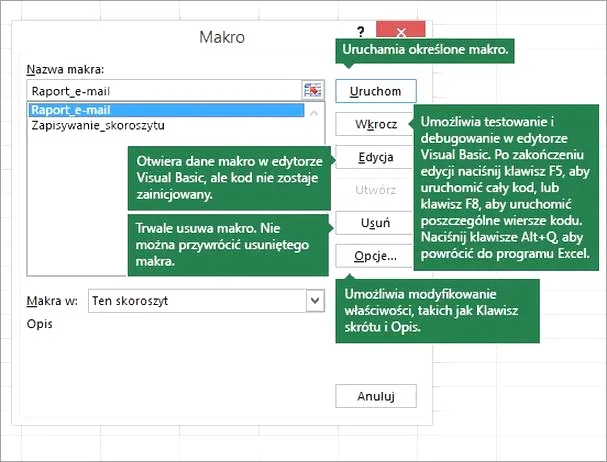
W dzisiejszym świecie, w którym czas to pieniądz, warto zastanowić się nad tym, jak można usprawnić swoją pracę. Jednym z najlepszych sposobów na zwiększenie efektywności w Excelu jest tworzenie makr. Dzięki tym narzędziom możecie zautomatyzować powtarzające się zadania, co pozwala skupić się na tym, co naprawdę się liczy. W tym artykule pokażę Wam, jak w prosty sposób stworzyć makro w pięciu krokach. To pozwoli Wam zaoszczędzić cenne minuty przy codziennych obowiązkach. Nie martwcie się, nie musicie być ekspertami w programowaniu, aby wykonać te kroki!
Automatyzacja przy użyciu makr to prawdziwy przełom, szczególnie gdy często pracujecie nad tymi samymi arkuszami. Możecie sobie wyobrazić, że zamiast ręcznie wykonywać tę samą procedurę tysiące razy, wystarczy nacisnąć jeden przycisk i wszystko staje się łatwiejsze! W tym artykule przeprowadzę Was przez cały proces krok po kroku, pokazując, jak łatwo można wprowadzić te zmiany. Czy jesteście gotowi? No to zaczynajmy tę przygodę z makrami w Excelu!
Aktywacja karty 'Deweloper'
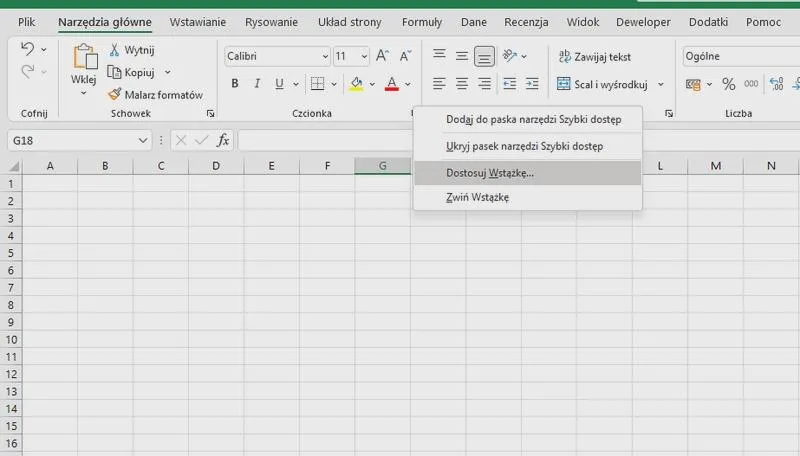
Aktywacja karty 'Deweloper' w Excelu stanowi naprawdę łatwy proces, który otwiera drzwi do wielu zaawansowanych narzędzi. Kiedy planuję rozpocząć pracę nad makrami lub innymi interesującymi projektami, pierwszym krokiem dla mnie jest dodanie tej karty do wstążki. Wystarczy, że przejdę do zakładki Plik, następnie wybiorę Opcje, a potem Dostosowywanie Wstążki. W sekcji Karty główne zaznaczam pole wyboru 'Deweloper'. I gotowe! Karta Deweloper z łatwością pojawia się w mojej wstążce, gotowa do wsparcia w różnych projektach.
Najlepsze w tym wszystkim jest to, że karta Deweloper, raz aktywowana, pozostaje widoczna, chyba że sam zdecyduję się ją usunąć lub przeinstalować program. Dzięki niej mam dostęp do elementów takich jak makra, formularze czy kontrole ActiveX, co naprawdę znacznie ułatwia mi pracę. Od czasu do czasu odczuwam, że ta dodatkowa funkcjonalność przyspiesza realizację moich pomysłów. Zdecydowanie polecam tę opcję każdemu, kto pragnie eksplorować możliwości Excela!
Nagrywanie makra
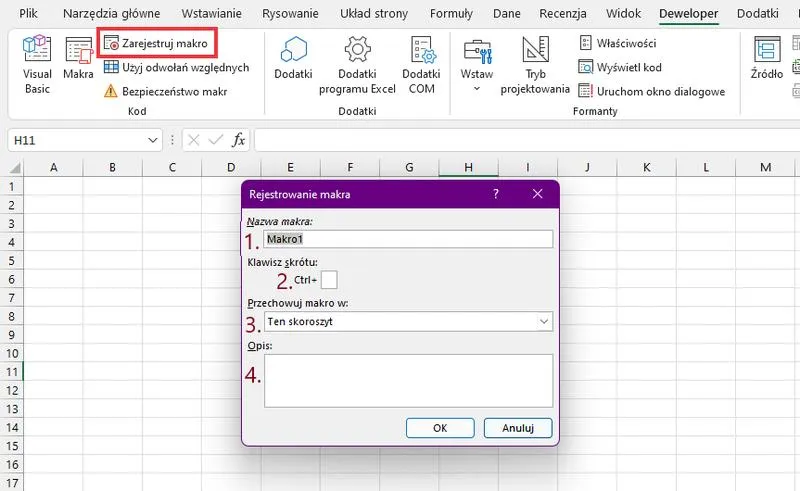
Makra w Excelu, moim zdaniem, stanowią jeden z najciekawszych sposobów na automatyzację codziennych, powtarzalnych zadań. Dzięki nim można naprawdę zaoszczędzić sporo czasu, eliminując monotonne operacje takie jak formatowanie komórek czy sortowanie danych. W procesie nagrywania makr korzystam z przyjemnego rejestratora, który włączam, aby potem wykonać wszystkie kroki, które chcę zautomatyzować. Makro zapisuje każdą moją akcję, co jest genialne, ponieważ nawet jeśli popełnię błąd w trakcie rejestracji, mogę wszystko powtórzyć lub później edytować w edytorze VBA. Nie muszę być programistą, aby móc skorzystać z tej funkcji, co czyni ją dostępną dla każdego, kto pragnie pracować sprawniej.
W trakcie nagrywania kluczowe jest, aby dobrze zaplanować, co chcemy osiągnąć. Zdarza się, że użytkownicy nagrywają makra bez przemyślenia poszczególnych kroków, co prowadzi potem do frustracji związanej z komplikacjami w edytowanym kodzie. Warto również pamiętać o kategorii „Deweloper”, którą musimy włączyć, by uzyskać dostęp do narzędzi związanych z makrami. Po nagraniu makra, gdy zgromadzono je w odpowiednim miejscu, mam możliwość uruchamiania go na różne sposoby – czy to przez skrót klawiaturowy, czy przycisk, co znacznie ułatwia codzienną pracę. Jeśli tylko myślisz o zwiększeniu efektywności swoich działań w Excelu, naprawdę warto dać szansę makrom!
Oto kilka kluczowych elementów do przemyślenia przed nagraniem makra:
- Dokładne określenie celu makra
- Planowanie poszczególnych kroków do zautomatyzowania
- Włączenie zakładki „Deweloper” w Excelu
- Sprawdzenie, czy wszystkie potrzebne dane są przygotowane
- Testowanie makra po jego nagraniu
Wykonywanie czynności do zautomatyzowania
W dzisiejszym świecie automatyzacja procesów zyskuje na znaczeniu, a Microsoft Power Automate stanowi jedno z najbardziej interesujących narzędzi wspierających ten rozwój. Dzięki tej platformie mam możliwość zautomatyzowania wielu zadań administracyjnych, na przykład zarządzania przepływami pracy czy zbierania danych. Wykorzystując łączniki, mogę automatycznie wysyłać przypomnienia o istotnych zadaniach, integrując przy tym różne aplikacje. Taki sposób działania nie tylko przyczynia się do znacznej oszczędności czasu, ale także redukuje błędy. W efekcie, to rozwiązanie nie tylko ułatwia mi codzienne życie w biurze, ale także pozwala skupić się na bardziej kreatywnych aspektach mojej pracy, zamiast na monotonnych czynnościach.
Nie można jednak zapominać, że automatyzacja sięga znacznie dalej niż tylko proste zadania. Dzięki zastosowaniu sztucznej inteligencji, platforma może wspierać bardziej złożone procesy biznesowe. Na przykład, mogę wykorzystać chatbota do szybkiej obsługi zapytań od klientów, a analiza danych dostarcza mi cennych wskazówek w podejmowaniu trafnych decyzji na podstawie rzeczywistych trendów. W tym kontekście kluczową rolę odgrywa integracja – łączenie różnych systemów i aplikacji przyczynia się nie tylko do wzrostu efektywności, ale także do zwiększenia przejrzystości działań całej organizacji. Dobrze przemyślana automatyzacja przynosi korzyści zarówno pracownikom, którzy unikają rutyny, jak i klientom, którzy cieszą się lepszą jakością obsługi.
Ciekawostką jest, że według badań przeprowadzonych przez McKinsey, automatyzacja może zwiększyć wydajność pracowników nawet o 40%, pozwalając im skupić się na bardziej wartościowych zadaniach i innowacjach, zamiast na rutynowych czynnościach.
Zatrzymanie nagrywania makra
Gdy kończę nagrywanie makra w Excelu, odczuwam satysfakcję z dobrze wykonanego zadania. Więcej w tym temacie napisaliśmy w tym miejscu. Proces ten okazuje się niezwykle prosty, ponieważ wystarczy tylko kliknąć przycisk "Zatrzymaj nagrywanie" znajdujący się w zakładce "Deweloper". Ta kluczowa czynność sprawia, że wszystkie kroki, które zarejestrowałem, zostają zapisane jako makro. W późniejszym czasie mogę uruchomić je za pomocą jednego kliknięcia. Ważne jest, aby w tym momencie nic więcej nie klikać ani nie zaznaczać, co pozwoli mi uniknąć dodawania zbędnych akcji do zarejestrowanego makra. To naprawdę takie proste, a zarazem ta umiejętność potrafi zaoszczędzić mi mnóstwo czasu przy codziennych rutynowych zadaniach!
Po zatrzymaniu nagrywania nadchodzi świetny moment na przetestowanie stworzonego makra. Gdy już je zakończę, z przyjemnością mogę uruchomić je za pomocą przypisanego skrótu klawiaturowego lub z poziomu menu "Makra". Jeśli wszystko działa zgodnie z planem i moje makro wykonuje polecenia, odczuwam, że automatyzacja zyskała nowe życie! Korzystając z makr, mogę m.in. automatycznie formatować dane, kopiować lub sortować informacje. W ten sposób zwiększa się efektywność mojej pracy, a ja zyskuję więcej czasu na kreatywne wyzwania. To naprawdę rewolucjonizuje moje podejście do pracy z Excelem!
Automatyzacja procesów w Excelu to klucz do lepszej efektywności. Makra mogą stać się nieocenionym narzędziem w codziennej pracy, pozwalającym zaoszczędzić cenny czas i zredukować ryzyko błędów.
Uruchamianie makra
Uruchamianie makr w Excelu to niezwykle przydatna umiejętność, która pozwala na zautomatyzowanie powtarzających się zadań. Najczęściej do tego celu używam przycisku, który dodaję bezpośrednio w arkuszu. Aby to zrobić, przechodzę do zakładki Deweloper, następnie wybieram opcję „Formanty”, a potem „Przycisk”. Po narysowaniu go w wybranym miejscu automatycznie otworzy się okno przypisania makra, w którym mogę wybrać to, które chcę uruchomić. Zmiana napisu na przycisku również jest bardzo intuicyjna: wystarczy kliknąć w napis, edytować go i zatwierdzić. Przycisk to znakomity sposób na uproszczenie dostępu dla użytkowników, którzy wolą unikać grzebania w kodzie lub szukania wstążki.
Gdy dodam przycisk i przypiszę mu makro, uruchomienie go staje się niezwykle proste – wystarczy kliknąć w przycisk i wszystko działa! Jednak pamiętajmy o jednym: jeśli plik z makrami pochodzi z Internetu, mogą wystąpić problemy z jego uruchomieniem. Excel zablokuje makra, które nie pochodzą z zaufanych źródeł. Dlatego zawsze warto odblokować plik w jego właściwościach lub przenieść go do zaufanej lokalizacji. Dzięki temu zyskamy pełen dostęp do wszelkich automatyzacji, jakie oferują nasze makra, bez obaw o dodatkowe przeszkody!
Oto kilka kroków, które warto podjąć, aby odblokować makra w Excelu:
- Sprawdź właściwości pliku, aby znaleźć opcję odblokowania.
- Przenieś plik do zaufanej lokalizacji.
- Skonfiguruj ustawienia zabezpieczeń makr w Excelu.
| Krok | Opis |
|---|---|
| 1 | Przejdź do zakładki Deweloper i wybierz opcję „Formanty”, a następnie „Przycisk”. |
| 2 | Narysuj przycisk w wybranym miejscu. Otworzy się okno przypisania makra. |
| 3 | Wybierz makro, które chcesz uruchomić. |
| 4 | Aby zmienić napis na przycisku, kliknij w napis, edytuj i zatwierdź. |
| 5 | Aby uruchomić makro, kliknij w przycisk. Upewnij się, że plik pochodzi z zaufanego źródła lub odblokuj go w właściwościach. |
Źródła:
- https://kolegiumeuropa.pl/jak-uruchomic-makro-w-excelu-5-prostych-metod-krok-po-kroku
- https://wsfh.edu.pl/jak-zrobic-makro-excel-automatyzuj-zadania-w-5-krokach
- https://jakzrobicwexcelu.pl/deweloper/jak-wlaczyc-zakladke-karte-deweloper-w-excel/
- https://support.microsoft.com/pl-pl/office/wy%C5%9Bwietlanie-karty-deweloper-e1192344-5e56-4d45-931b-e5fd9bea2d45
- https://www.cognity.pl/blog-nagrywanie-makra-jak-zautomatyzowac-zadania-w-ms-excel
- https://support.microsoft.com/pl-pl/office/automatyzowanie-zada%C5%84-za-pomoc%C4%85-rejestratora-makr-974ef220-f716-4e01-b015-3ea70e64937b
- https://support.microsoft.com/pl-pl/office/szybki-start-tworzenie-makra-741130ca-080d-49f5-9471-1e5fb3d581a8
- https://support.microsoft.com/pl-pl/topic/rejestrowanie-makra-03a86c40-607e-43eb-96bb-59512e182501
- https://excelszkolenie.pl/NagrywanieMakr.htm
- https://calculatic.pl/poradnik/makra-w-excelu/









