

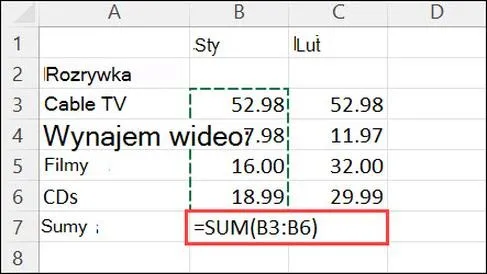
Excel stanowi niezwykle potężne narzędzie, które ułatwia pracę z danymi. Jednak czasami zawirowania między komórkami sprawiają, że trudno dostrzec, co tak naprawdę kryje się pod powierzchnią arkusza. Dlatego wyświetlenie formuł w Excelu nabiera kluczowego znaczenia, jeśli chcemy dokładnie przeanalizować, skąd pochodzą nasze wyniki. W tym artykule podzielę się z Wami trzema prostymi metodami, które pozwolą na błyskawiczne odsłonięcie tajemnic Waszych kalkulacji. W końcu, wystarczy zaledwie kilka kliknięć, aby zobaczyć, jak przy użyciu 10, 20 czy 30 prostych formuł można uzyskać złożone zestawienia!
- Excel umożliwia wyświetlanie formuł, co ułatwia analizowanie danych i identyfikowanie błędów.
- Istnieje kilka metod na wyświetlenie formuł: skrót klawiaturowy Ctrl + `, użycie wstążki oraz zmiana ustawień opcji.
- Funkcja FORMULATEXT pozwala na poznanie formuły w sąsiedniej komórce, co ułatwia dokumentowanie i współpracę.
- Ukrywanie formuł w Excelu pozwala na zabezpieczenie poufnych danych podczas współpracy z innymi użytkownikami.
- Każda z metod ma swoje zalety, które przyspieszają pracę i poprawiają organizację arkuszy kalkulacyjnych.

Bez względu na to, czy jesteście początkującymi użytkownikami, czy doświadczonymi miłośnikami Excela, z tych trzech metod skorzysta każdy. Z przyjemnością przeprowadzę Was przez każdy krok w sposób przystępny i zrozumiały, dzięki czemu nawet zaledwie 5 minut nauki wystarczy, aby stać się ekspertem w ich użytkowaniu. Przygotujcie się na odkrycie na nowo mocy, która tkwi w Excelu – rozpocznijmy wspólną przygodę z formułami!
Porównanie metod wyświetlania formuł w Excelu
| Metoda | Opis | Zalety |
|---|---|---|
| Skrót klawiaturowy | Naciśnij kombinację klawiszy Ctrl + `, aby wyświetlić wszystkie formuły w arkuszu. |
|
| Użycie wstążki | Przejdź do zakładki "Formuły" i kliknij "Pokaż formuły". |
|
| Zmiana ustawień opcji | W ustawieniach programu Excel zaznacz pole "Pokaż formuły w komórkach zamiast ich wartości". |
|
| Funcja FORMULATEXT | Użyj =FORMULATEXT(A1) w sąsiedniej komórce, aby pokazać formułę z innej komórki. |
|
| Ukrywanie formuł | Aktywuj opcję ukrywania formuł w opcjach formatowania, aby zabezpieczyć poufne dane. |
|
Skrót klawiaturowy, aby wyświetlić formuły w Excelu
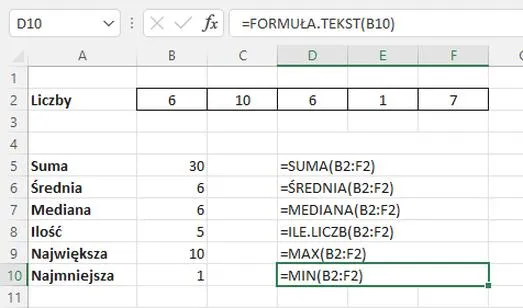
Jeżeli kiedykolwiek myślałeś o tym, jak szybko wyświetlić formuły w Excelu, to mam dla Ciebie doskonałe rozwiązanie! Wystarczy, że naciśniesz kombinację klawiszy Ctrl + `, gdzie klawisz ` znajduje się tuż obok klawisza 1 na wielu klawiaturach. Taki prosty skrót nie tylko przyspiesza Twoją pracę, ale również ułatwia zrozumienie, co dzieje się w arkuszu, szczególnie w przypadku skomplikowanych formuł. Kiedy skorzystasz z tego skrótu, wszystkie formuły w arkuszu natychmiast się ujawnią, dzięki czemu w kilka sekund będziesz mógł przeanalizować, jak dane są przetwarzane. Oto odnośnik do strony, w którym poruszyliśmy ten temat.
Przygotuj się na prawdziwe odkrycie – po naciśnięciu Ctrl + ` przekonasz się, że każda komórka zawierająca formułę odsłoni swoje tajemnice w postaci tekstu! To szczególnie przydatne, gdy masz do czynienia z licznymi złożonymi obliczeniami lub gdy chcesz szybko zidentyfikować błędy w swojej pracy. Jeżeli zgłębiasz tę tematykę to odkryj szybkie sposoby na przekreślanie tekstu w Wordzie. W sieci Excela można posiadać setki, a czasem nawet tysiące formuł, a ta jedna kombinacja klawiszy pozwoli Ci zaoszczędzić ogromne ilości czasu oraz frustracji. Jeśli jeszcze nie próbowałeś, zdecydowanie polecam, ponieważ zrozumienie formuł stanowi klucz do biegłości w Excelu!
Czy wiesz, że skrót Ctrl + ` działa nie tylko w arkuszach kalkulacyjnych, ale również w oknie formuł? Dzięki temu możesz łatwo analizować i edytować złożone formuły bez potrzeby szukania ich w poszczególnych komórkach!
Użycie wstążki programu Excel do wyświetlenia formuł
Jeżeli chcesz szybko zobaczyć wszystkie formuły w arkuszu Excel, wstążka staje się doskonałym narzędziem, które naprawdę ułatwia życie. Jak już jesteśmy w temacie to zgłębiaj tajniki tworzenia wykresów w Excelu. Wystarczy zaledwie kilka kliknięć, aby uzyskać pełny przegląd wszystkich danych. Zaczynając od zakładki "Formuły", umiejscowionej u góry ekranu, przystąp do kolejnego kroku, czyli kliknięcia opcji "Pokaż formuły". Ta prosta czynność okazuje się niezmiernie efektywna! Po jej wykonaniu, wszystkie komórki z formułami ukażą się z wyraźnym kodem, co zdecydowanie ułatwi ich analizę oraz modyfikację. Co więcej, Excel zmienia widok całego arkusza, co pozwala na lepsze zrozumienie powiązań między danymi.
Co więcej, mamy do czynienia z bonusem – dzięki funkcji zmiany widoku, możesz błyskawicznie przełączać się pomiędzy widokiem formuły a tradycyjnym widokiem danych. To bez wątpienia przyspiesza pracę, szczególnie kiedy potrzebujesz wprowadzić korekty w wielu formułach naraz. Już w zaledwie kilka minut osiągasz pełną kontrolę nad swoimi obliczeniami. Jeżeli regularnie pracujesz z Excelem, na pewno docenisz tę niezwykle pomocną funkcję. Pamiętaj, że wyświetlenie formuł nie tylko oszczędza czas, ale również znacząco zmniejsza ryzyko błędów w obliczeniach, które mogą wynikać z nieprawidłowo zapisanych formuł. Daj sobie szansę na lepszą organizację!
Oto kluczowe korzyści wynikające z użycia funkcji "Pokaż formuły":
- Lepsza widoczność formuł i odwołań między komórkami.
- Zmniejszenie ryzyka popełnienia błędów w obliczeniach.
- Szybkie przełączanie się między różnymi widokami danych.
- Ułatwienie analizy i modyfikacji formuł w arkuszu.
Czy wiesz, że używając kombinacji klawiszy "Ctrl" + "`" (z lewej strony klawiatury pod klawiszem "Esc"), możesz równie szybko przełączać się pomiędzy widokiem formuł a tradycyjnym widokiem danych? To znacznie przyspiesza pracę i eliminuje potrzebę sięgania po myszkę!
Zmiana ustawień opcji programu Excel dla domyślnego widoku formuł
Zmiana ustawień opcji programu Excel dla domyślnego widoku formuł stanowi świetny sposób na usprawnienie codziennej pracy z arkuszami kalkulacyjnymi. Aby to zrobić, wystarczy wykonać kilka prostych kroków. Na początku otwieram program Excel, następnie klikam na zakładkę "Plik" i wybieram "Opcje". W nowym oknie przenoszę się do sekcji "Zaawansowane", gdzie przewijam w dół, aż natrafię na opcję "Wyświetlanie". Tutaj zaznaczam pole "Pokaż formuły w komórkach zamiast ich wartości". Po kliknięciu na "OK" każda kolejna sesja pracy z Excelem będzie automatycznie wyświetlała formuły, co znacząco ułatwia analizę danych.
Co więcej, zmiana tej opcji nie tylko zajmuje mało czasu, ale także daje mi możliwość lepszego zrozumienia działania moich formularzy. Taka sytuacja działa na korzyść moich projektów — mogę szybko identyfikować błędy, poprawiać odniesienia do komórek czy optymalizować długie formuły. Jeśli zajmuję się dużym arkuszem, w którym znajduje się setki formuł i funkcji, to ustawienie pozwala mi zaoszczędzić sporo czasu oraz unikać frustracji, która często wynika z nieprzejrzystości danych. W rezultacie cały proces staje się dużo bardziej zrozumiały i przyjemny.
Funkcja FORMULATEXT do wyświetlania formuł w sąsiednich komórkach
Excel to niezwykle potężne narzędzie, a dzięki funkcji FORMULATEXT zyskujemy jeszcze większą kontrolę nad naszymi arkuszami. Skoro już krążymy wokół tego tematu to sprawdź, jak łatwo wyłączyć ochronę arkusza w Excelu. Wyobraź sobie, że w arkuszu znajduje się formuła w komórce A1, która oblicza sumę z zakresu B1:B10. Chcąc, aby w sąsiedniej komórce A2 pojawił się dokładny zapis tej formuły, sięgamy po FORMULATEXT! Wystarczy, że wpiszesz w A2 =FORMULATEXT(A1), a Excel wyświetli całą formułę, czyli „=SUMA(B1:B10)”. To naprawdę niesamowity sposób na dokumentowanie złożonych obliczeń bez potrzeby ręcznego przepisywania.
Gdy zaczynam korzystać z FORMULATEXT, szybko odkrywam, że narzędzie to nie tylko oszczędza czas, ale również ułatwia współpracę z innymi osobami. W sytuacji, gdy w arkuszu pełnym formuł pragnę pokazać, co dokładnie oblicza konkretna formuła, wystarczą tylko kilka kliknięć. Możemy z łatwością wyświetlić nawet kilka formuł obok siebie, umieszczając FORMULATEXT w komórkach C1, C2 i tak dalej, odnosząc się do odpowiednich komórek. W ten sposób zyskujemy pełny wgląd w strukturę arkusza, co sprawia, że stajemy się bardziej zorganizowani i łatwiej dzielimy się wiedzą z innymi użytkownikami.
Ukrywanie formuł podczas ochrony arkusza w Excelu
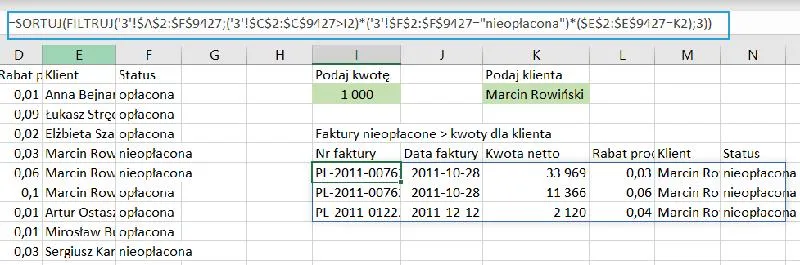
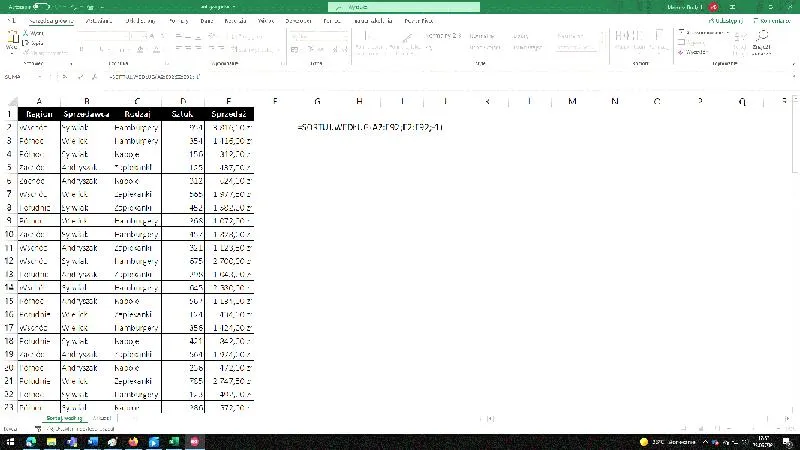
Ukrywanie formuł podczas ochrony arkusza w Excelu staje się niezwykle przydatną funkcją, którą chętnie wykorzystuję do zabezpieczania poufnych danych. Wyobraź sobie, że pracujesz nad arkuszem zawierającym ważne obliczenia, a niektóre z formuł są kluczowe dla uzyskania wyników. Dzięki tej opcji mogę je ukryć, co uniemożliwia innym podglądanie ich zawartości, a jednocześnie umożliwia współpracownikom korzystanie z uzyskanych rezultatów. To jest szczególnie istotne, gdy dzielę się arkuszem z osobami, które nie powinny mieć dostępu do szczegółów obliczeń, ale potrzebują końcowego wyniku. Na przykład wystarczy, że wskaźnik ukrywania formuły w opcjach formatowania zostanie aktywowany dla odpowiednich komórek, w których znajduje się formuła, a wówczas te informacje pozostają tajemnicą.
Oto kilka kluczowych zalet ukrywania formuł w Excelu:
- Zabezpieczenie poufnych danych przed nieautoryzowanym dostępem
- Umożliwienie współpracy z innymi bez ujawniania szczegółowych obliczeń
- Skupienie się na analizie wyników zamiast na obliczeniach
- Prosta konfiguracja hasła dla ochrony arkusza
Ochrona arkusza z takim ustawieniem wymaga jedynie ustalenia hasła, które mogę skonfigurować jednym kliknięciem w zakładce „Recenzja”. Ta prostota daje mi pewność, że nawet jeżeli ktoś spróbuje edytować dane, formuły pozostaną nienaruszone. Co więcej, ukrywanie formuł to tylko jeden z wielu obszarów, w których Excel pozwala na oszczędność czasu oraz zwiększenie efektywności pracy. Na przykład mogę mieć w arkuszu kilka dziesiątek formuł, ale dzięki funkcji ich ukrycia mogę skupić się na analizie wyników, zamiast martwić się tym, kto i jakie obliczenia mógłby zobaczyć. W końcu inteligentne korzystanie z Excela sprawia, że nasza praca zyskuje na profesjonalizmie oraz bezpieczeństwie!
Ciekawostką jest to, że ukrywanie formuł w Excelu nie tylko zapewnia bezpieczeństwo danych, ale także może zwiększyć przejrzystość arkusza, umożliwiając szybsze dostrzeganie kluczowych wyników bez konieczności analizowania każdego obliczenia.









