

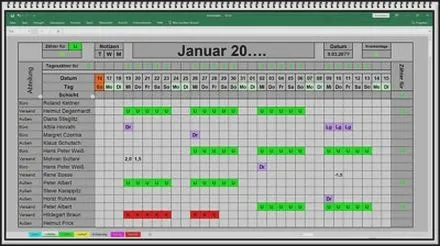
Planowanie struktury kalendarza w Excelu to zadanie, które może wydawać się skomplikowane, ale jednocześnie niesie ze sobą ogromną satysfakcję. Zaczynam od zdefiniowania swoich celów, zadań oraz wydarzeń, które powinny znaleźć się w kalendarzu. Równocześnie myślę o tym, kto z zespołu będzie odpowiedzialny za poszczególne elementy. Dzięki Excelowi mogę w prosty sposób zorganizować wszystkie te informacje w czytelny sposób, co pozwala mi zachować kontrolę nad moim czasem.
- Planowanie struktury kalendarza w Excelu wymaga zdefiniowania celów, zadań i odpowiedzialności członków zespołu.
- Tworzenie kalendarza zaczyna się od dodawania nagłówków z datami i dniami tygodnia oraz używania kolorów do wyróżnienia kategorii wydarzeń.
- Warto wykorzystać funkcje Excela, takie jak formuły do podsumowania zadań i przypisywania terminów do projektów.
- Regularne aktualizacje kalendarza są kluczowe dla zachowania porządku i elastyczności w planowaniu.
- Typowe błędy przy tworzeniu kalendarza obejmują zapominanie o ważnych datach, brak elastyczności oraz chaotyczne zapisywanie informacji.
- Estetyka kalendarza wpływa na motywację do jego używania, dlatego warto dbać o kolorowe oznaczenia i czytelność.
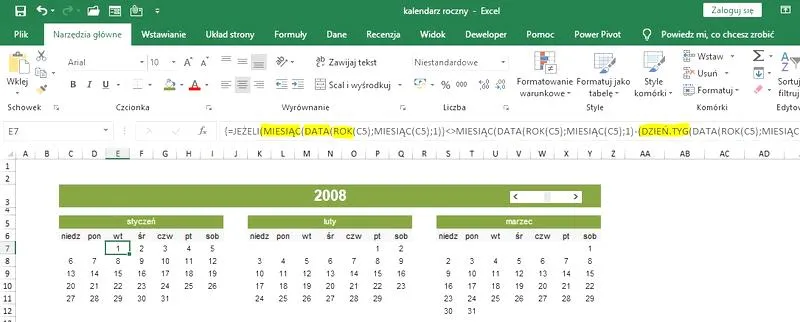
- Funkcje takie jak DATA(), DZIŚ(), FORMATOWANIE WARUNKOWE oraz MIESIĄC() mogą znacznie ułatwić tworzenie kalendarza w Excelu.
- Personalizacja kalendarza pozwala na lepszą organizację i wyrażenie własnej kreatywności.
- Wykorzystanie gotowych szablonów oraz automatyzacja działań sprzyjają efektywnemu zarządzaniu czasem.
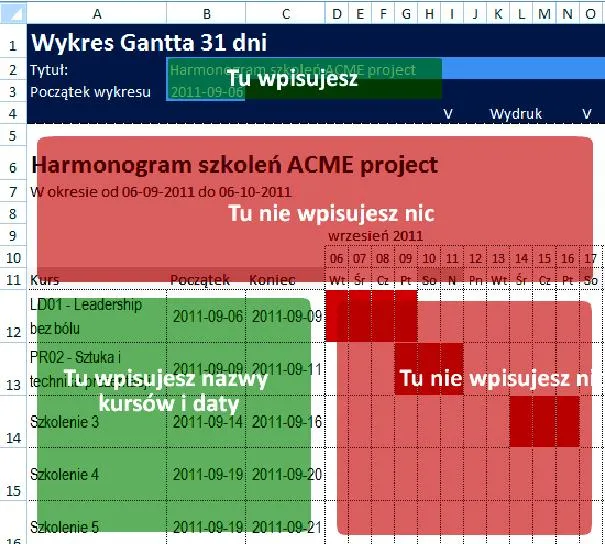
Przechodząc dalej, przystępuję do tworzenia samego kalendarza. Otwieram nowy arkusz i zaczynam od dodawania nagłówków z datami oraz dniami tygodnia. To świetna okazja, aby wykorzystać wszystkie funkcje Excela, które uprzyjemniają moją pracę. Skoro zahaczyliśmy o ten temat, poznaj kluczowe informacje o genach i ich roli w dziedziczeniu. Używam różnych kolorów do wyróżnienia kategorii wydarzeń, na przykład czerwonego dla terminów oraz zielonego dla spotkań. W ten sposób zyskuję szybki wgląd w nadchodzące dni, a Excel umożliwia mi także dodawanie przypomnień, co znacznie ułatwia moją organizację czasu.
Estetyka i funkcjonalność w kalendarzu Excel
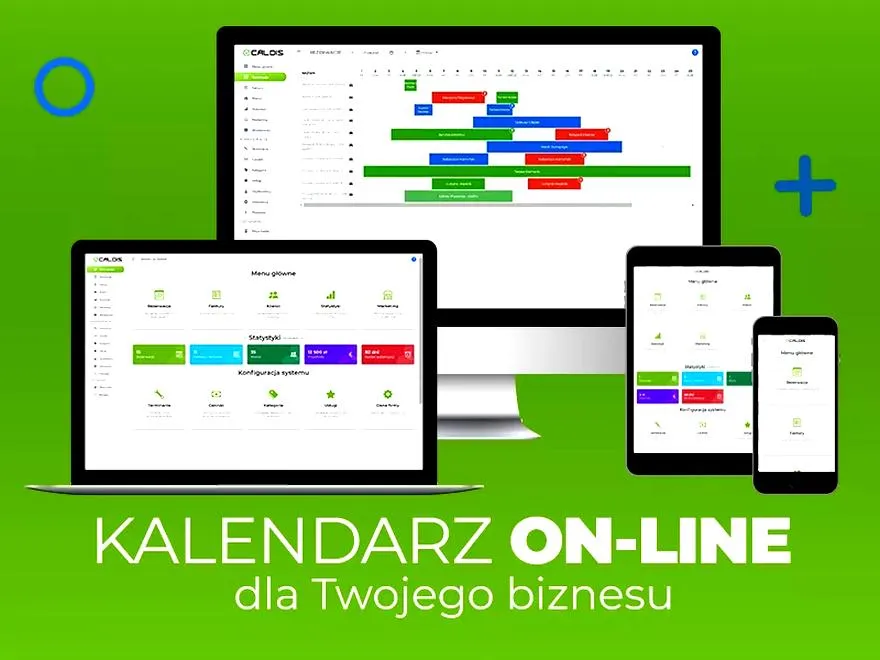
Gdy wszystko jest już uporządkowane, odkrywam, ile dodatkowych opcji oferuje mi Excel. Na przykład mogę ustawić formuły, które automatycznie podsumowują zadania do wykonania, a także przypisują terminy do konkretnych projektów. Dzięki temu widzę, jak kalendarz staje się nie tylko narzędziem do planowania, ale także wsparciem w zarządzaniu czasem. Jeśli zgłębiasz tę tematykę, odkryj, jak film edukacyjny pomoże nastolatkom w zarządzaniu czasem. Kiedy dostrzegam, jak wiele mogę osiągnąć dzięki temu prostemu arkuszowi, czuję się zmotywowany do dalszej optymalizacji swojego planowania.
Planowanie w Excelu to nie tylko organizacja czasu, ale także sposób na zwiększenie efektywności. Z prostymi narzędziami możemy osiągnąć wiele więcej, niż się wydaje.
Na koniec nie zapominam o regularnej aktualizacji kalendarza. Co tydzień przeglądam swoje osiągnięcia oraz dostosowuję plany. Taki system pozwala mi zachować porządek oraz elastyczność w działaniu. Planowanie w Excelu stało się dla mnie osobistym rytuałem, który wspiera mnie zarówno w pracy, jak i w życiu prywatnym. Choć czasami stawia przede mną wyzwania, jestem pewny, że uporządkowany system przynosi mi więcej korzyści, niż mógłbym sobie wyobrazić.
Jak skutecznie stworzyć kalendarz w Excelu i uniknąć typowych błędów
W poniższej liście przedstawiam szczegółowe kroki, które pomogą Ci stworzyć efektywny kalendarz w Excelu. Dzięki tym wskazówkom dowiesz się, jak wykorzystać funkcje programu do automatyzacji procesów oraz jak unikać najczęstszych błędów, które mogą negatywnie wpłynąć na funkcjonalność kalendarza.
- Wybór odpowiedniego szablonu Zanim przystąpisz do tworzenia kalendarza, rozważ, jaki format będzie dla Ciebie najwygodniejszy. Możesz skorzystać z dostępnych w Excelu szablonów. Żeby to zrobić, przejdź do sekcji 'Nowy' i wpisz 'kalendarz' w wyszukiwarce. Następnie wybierz szablon, który najlepiej odpowiada Twoim potrzebom, i pobierz go. Później dostosujesz go do swoich preferencji.
- Ustawienie dat i formatowanie Po otwarciu szablonu upewnij się, że daty są poprawnie ustawione. Możesz użyć funkcji =DATA(), aby ustawić daty dla miesięcy. Po tym przekształć dane do formatu daty, aby uniknąć problemów z formatowaniem ogólnym. Skorzystaj z opcji Formatowanie komórek, aby dostosować sposób wyświetlania dat.
- Dodawanie funkcji umożliwiających automatyzację Żeby uczynić Twój kalendarz bardziej interaktywnym, rozważ dodanie funkcji takich jak *WYSZUKAJ.PIONOWO*, które pozwolą Ci szybko znajdować informacje przypisane do konkretnych dat. Dodatkowo, funkcja warunkowego formatowania pomoże wyróżnić ważne dni, na przykład święta czy urodziny, poprzez kolorowanie komórek na podstawie danych wprowadzonych do kalendarza.
- Testowanie kalendarza Po skonfigurowaniu kalendarza przetestuj go, wpisując kilka istotnych dat oraz wydarzeń. Sprawdź, czy wszystkie formuły działają poprawnie oraz czy dane wyświetlają się tak, jak zamierzałeś. Zidentyfikuj wszelkie nieprawidłowości i wprowadź niezbędne poprawki, zanim zaczniesz używać kalendarza na co dzień.
Najczęstsze błędy przy tworzeniu kalendarza
Tworzenie kalendarza wydaje się prostym zadaniem, ale w praktyce można popełnić wiele typowych błędów. Często zapominam uwzględnić wszystkie ważne daty, co prowadzi do chaosu. Kiedy chcę być zorganizowanym, czasami stawiam jedne wydarzenia na pierwszym miejscu, a inne pozostawiam w cieniu. W efekcie zupełnie zapominam o urodzinach bliskich czy ważnych spotkaniach zawodowych. Gdy potem przeglądam swój kalendarz, uświadamiam sobie, że wszystko jest niezorganizowane, co wprowadza mnie w panikę.
Kolejny błąd, który często popełniam, dotyczy braku elastyczności. Zazwyczaj mam tendencję do zapisywania wszystkiego w sztywny sposób, bez uwzględniania możliwości zmian. Życie nieustannie zaskakuje, a wydarzenia czasami mogą się przesunąć. W takich sytuacjach nie przewiduję tego w swoim kalendarzu, co sprawia, że czuję się bardziej zestresowany, gdy coś nie idzie zgodnie z planem. Powinienem zawsze traktować kalendarz jako narzędzie, które dostosowuje się do moich potrzeb, a nie jako niezmienny projekt życiowy.
Elastyczność kluczowa przy tworzeniu kalendarza
Następnym krokiem jest zapisywanie informacji. Często moje znane skróty bywają chaotyczne i trudne do odczytania w późniejszym czasie. Często zdarza się, że zapisuję „spotkanie z Jankiem”, nie pamiętając, że to umówiony lunch, a nie zebranie w pracy. Dlatego warto unikać krzykliwych skrótów i dążyć do zapisywania rzeczy w sposób, który umożliwi mi łatwe ich przypomnienie w momencie, gdy zajrzę do kalendarza.
Na koniec nie mogę zapomnieć o estetyce. Zbyt nudny i mało kolorowy kalendarz po prostu nie przyciąga mojej uwagi. Dlatego staram się dodawać różnobarwne oznaczenia lub naklejki, które pomagają mi rozróżnić różne kategorie wydarzeń. Kiedy mój kalendarz jest estetyczny i przyjemny dla oka, chętniej po niego sięgam. W końcu dobrze zaplanowany kalendarz może stać się nie tylko narzędziem do zarządzania czasem, ale również małym dziełem sztuki w moim codziennym życiu.
| Błąd | Opis |
|---|---|
| Zapominanie o ważnych datach | Często pomijam urodziny bliskich i ważne spotkania, co prowadzi do chaosu. |
| Brak elastyczności | Przechowuję informacje w sztywny sposób i nie uwzględniam możliwości zmian. |
| Chaotyczne skróty | Moje skróty są trudne do odczytania i mogą prowadzić do nieporozumień. |
| Brak estetyki | Nudny kalendarz nie przyciąga uwagi, co obniża moją motywację do korzystania z niego. |
Ciekawostką jest, że według badań, osoby, które korzystają z kolorowych oznaczeń i grafik w swoich kalendarzach, zgłaszają znacznie wyższy poziom organizacji i efektywności w planowaniu, a także mniejsze uczucie stresu związane z zarządzaniem czasem.
Funkcje Excela, które ułatwiają tworzenie kalendarza
W tej liście przedstawiamy funkcje Excela, które znacząco ułatwią tworzenie kalendarza. Każda z funkcji posiada szczegółowy opis, dzięki czemu łatwo je wdrożysz w swoim projekcie. Oto informacje, które warto znać:
- Funkcja DATADATE - Ta funkcja pozwala na łatwe generowanie dat na podstawie pojedynczych wartości roku, miesiąca i dnia. Wystarczy wpisać odpowiednie liczby w komórkach oraz skorzystać z formuły, aby stworzyć pełną datę. Takie rozwiązanie przydaje się przy tworzeniu chociażby miesięcznego kalendarza.
- Funkcja DZIŚ() i TERAZ() - Dzięki tym funkcjom możesz automatycznie uzyskać bieżącą datę oraz czas. Funkcja DZIŚ() zwraca aktualną datę, podczas gdy TERAZ() zawiera zarówno datę, jak i czas. Wykorzystaj je do oznaczania dzisiejszego dnia w kalendarzu lub do tworzenia przypomnień opartych na dacie.
- Formatowanie warunkowe - Ta funkcja pozwala na wizualne zaznaczanie ważnych dat lub wydarzeń. Możesz ustawić reguły, które zmieniają kolor tła lub tekstu w komórkach w zależności od wartości daty. Na przykład, wyróżniaj weekendy lub daty bliskie zbliżającym się wydarzeniom, co ułatwia ich odnalezienie.
- Funkcje miesiąca i roku - Funkcje takie jak MIESIĄC() i ROK() niezwykle pomagają w wydobywaniu odpowiednich informacji z pełnych dat. Dzięki nim segregujesz dane według miesiąca lub roku, co jest istotne, gdy chcesz analizować różne okresy w kalendarzu.
Personalizacja kalendarza w Excelu dla lepszej organizacji
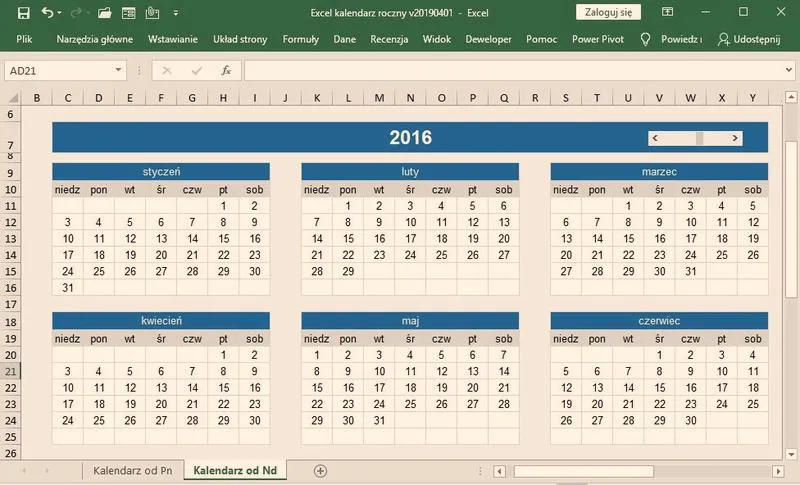
Personalizacja kalendarza w Excelu to nie tylko sposób na poprawienie organizacji, ale także świetna okazja do wyrażenia własnej kreatywności. Gdy zaczynam dostosowywać arkusz kalkulacyjny do swoich potrzeb, od razu odczuwam większą kontrolę nad czasem. Zmiana kolorów, dodawanie ikon czy przypomnień sprawia, że każdy tydzień staje się przyjaźniejszy. Używając własnych kategorii do oznaczania spotkań oraz ważnych zadań, łatwiej zrozumiem, co naprawdę zasługuje na priorytet. A jak już tu trafiłeś, odkryj skuteczne sposoby na zabezpieczenie swoich danych w Excelu.
Ułatwienie w zarządzaniu czasem
Nadawanie mojemu kalendarzowi struktury sprawia, że każdy dzień staje się bardziej przejrzysty. Dzięki formatowaniu warunkowemu szybko zwracam uwagę na zbliżające się terminy oraz zdarzenia, które wymagają natychmiastowej reakcji. Wizualne oznaczenia pozwalają mi skupić się na najważniejszych zadaniach, podczas gdy te mniej pilne nie umykają mojej uwadze. W miarę wprowadzania nowych funkcji czuję, że mój kalendarz staje się coraz bardziej użyteczny i dostosowany do mojego stylu pracy.
Wykorzystanie szablonów i automatyzacji
W Excelu dostępnych jest wiele gotowych szablonów, które stanowią doskonałą bazę do własnych pomysłów. Dzięki nim mogę szybko rozpocząć proces personalizacji, jednocześnie korzystając z już sprawdzonych rozwiązań. Automatyzacja różnych działań, na przykład przypomnień o spotkaniach, upraszcza moje życie. Kiedy wszystko działa sprawnie, mogę poświęcić więcej czasu na rzeczy, które naprawdę mnie interesują, zamiast martwić się o przypomnienia. Ostatecznie widzę, że dobrze zorganizowany kalendarz to klucz do efektywnego zarządzania czasem oraz do realizacji moich celów.
Czy wiesz, że używając kolorów w Excelu do oznaczania różnych typów zadań w kalendarzu, możesz znacznie zwiększyć swoją produktywność? Badania pokazują, że wizualne różnicowanie zadań pomaga w lepszej koncentracji i szybszym podejmowaniu decyzji, co przekłada się na efektywniejsze zarządzanie czasem.
Pytania i odpowiedzi
Jakie są pierwsze kroki w tworzeniu kalendarza w Excelu?Pierwszym krokiem jest zdefiniowanie celów oraz zadań, które mają być uwzględnione w kalendarzu. Następnie warto skorzystać z dostępnych szablonów w Excelu, co pozwoli na łatwe rozpoczęcie procesu tworzenia i dostosowywania kalendarza do swoich potrzeb.
Jakie funkcje Excela mogą pomóc w automatyzacji kalendarza?Użycie funkcji takich jak WYSZUKAJ.PIONOWO oraz formatowania warunkowego umożliwia szybkie wyszukiwanie informacji oraz wyróżnianie ważnych dat w kalendarzu. Dzięki automatyzacji zyskujemy większą efektywność oraz lepszą organizację w planowaniu wydarzeń.
Dlaczego estetyka kalendarza jest ważna?Estetyczny kalendarz, który jest kolorowy i atrakcyjny wizualnie, zachęca do częstszego korzystania z niego. Dobrze zaplanowany kalendarz może stać się nie tylko funkcjonalnym narzędziem, ale także przyjemnym elementem codziennego życia.
Jakie są najczęstsze błędy przy tworzeniu kalendarza?Wśród najczęstszych błędów można wymienić zapominanie o ważnych datach oraz brak elastyczności w planowaniu. Niezorganizowany kalendarz oraz chaotyczne skróty mogą prowadzić do frustracji i spowodować, że istotne wydarzenia umkną naszej uwadze.
Co można zrobić, aby uniknąć błędów przy tworzeniu kalendarza?Aby uniknąć błędów, warto regularnie aktualizować kalendarz oraz testować go po wprowadzeniu zmian. Dodawanie przypomnień oraz korzystanie z funkcji automatyzacji może pomóc w lepszym zarządzaniu czasem oraz eliminowaniu nieporozumień.









