

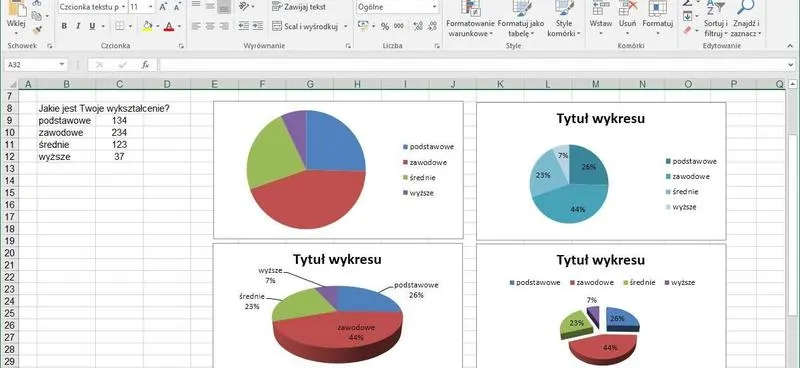
Wykresy w Excelu na telefonie stanowią narzędzie, które otwiera wiele drzwi przed każdym, kto pragnie wizualizować swoje dane w prosty i szybki sposób. W dzisiejszym świecie, gdzie wszystko dzieje się w biegu, możliwość tworzenia wykresów mobilnie zyskuje na znaczeniu. Kiedy korzystam z Exela na telefonie, mogę z łatwością wprowadzić moje dane w wykres w kilka chwil, co bardzo ułatwia analizę, zwłaszcza gdy nie zawsze starcza mi czasu na siedzenie przed komputerem. Wizualizacja danych w formie wykresów świetnie nadaje się do przedstawiania złożonych informacji w przystępny sposób, a mobilny Excel działa z taką samą skutecznością jak jego stacjonarny odpowiednik.
- Wykresy w Excelu na telefonie umożliwiają szybkie i łatwe wizualizowanie danych w ruchu.
- Tworzenie wykresów jest intuicyjne – aplikacja automatycznie sugeruje odpowiedni typ wykresu na podstawie wybranych danych.
- Mobilność pozwala na tworzenie wykresów praktycznie wszędzie, co jest korzystne dla osób pracujących w terenie.
- W Excelu dostępne są różne typy wykresów, takie jak liniowe, kolumnowe, kołowe i słupkowe, z różnymi zastosowaniami.
- Przygotowanie danych w zorganizowanej formie jest kluczowe dla efektywnego tworzenia wykresów.
- Estetyka wykresu jest ważna – można dostosowywać kolory, czcionki i style, aby komunikacja była skuteczna.
- Wykresy można zapisać, kopiować do innych aplikacji lub udostępniać w chmurze dla większej współpracy.
- Narzędzia takie jak Microsoft Copilot mogą wspierać w tworzeniu wykresów i analizie danych.
Łatwość w tworzeniu wykresów
Ogromnym atutem tworzenia wykresów w Excelu na telefonie jest intuicyjność tego procesu. Wystarczy, że wybiorę dane, które chcę zobrazować, a aplikacja automatycznie zaproponuje odpowiedni typ wykresu. Mogę swobodnie wybierać spośród kolumnowych, liniowych czy kołowych, w zależności od moich potrzeb. Co więcej, aplikacja umożliwia szybkie dostosowanie wykresu według moich preferencji - mam możliwość zmiany kolorów, dodawania etykiet oraz modyfikacji stylów, a wszystko to zaledwie kilkoma kliknięciami. Dzięki temu mogę natychmiast przedstawić informacje w bardziej atrakcyjny sposób.
Zalety wykresów mobilnych
Mobilność stanowi największą zaletę tworzenia wykresów w Excelu na telefonie – mogę to robić praktycznie wszędzie. To doskonałe rozwiązanie dla osób pracujących w terenie oraz prowadzących spotkania biznesowe. Zamiast nosić ze sobą laptopa, wystarczy, że zabiorę telefon, na którym mam wszystkie odpowiednie informacje. Natychmiastowe generowanie wykresów podczas dyskusji z klientami lub współpracownikami pozwala mi szybko reagować na zmiany i lepiej przekazywać dane. Najczęściej korzystam z tej opcji w trakcie prezentacji lub brainstormingów, gdzie wizualizacja danych odgrywa kluczową rolę w podejmowaniu decyzji.
Podsumowując, wykresy w Excelu na telefonie stanowią kluczową funkcjonalność, która pozwala mi elastycznie podchodzić do analizy danych. Dzięki prostocie użytkowania oraz możliwości bieżącego dostosowywania wykresów, mogę łatwo prezentować skomplikowane informacje w atrakcyjnej formie. Niezależnie od lokalizacji, zawsze mam dostęp do narzędzi, które umożliwiają mi wizualizację moich danych w czasie rzeczywistym. Z pewnością to zaleta, której nie sposób przecenić w dzisiejszych czasach!
Jak przygotować dane do wykresów w Excelu na urządzeniach mobilnych
Przygotowanie danych do wykresów w Excelu na urządzeniach mobilnych stanowi kluczowy krok, który umożliwia efektywne wizualizowanie informacji oraz podejmowanie decyzji na podstawie analizy danych. Biorąc pod uwagę, że mobilne wersje Excela mogą różnić się w procesie od komputerów stacjonarnych, warto przyjrzeć się kilku praktycznym wskazówkom. W pierwszej kolejności, zacznijmy od zebrania wszystkich potrzebnych danych w jednym arkuszu – im bardziej uporządkowane będą nasze informacje, tym łatwiej je przetworzymy.
Organizowanie danych w formie tabeli z wyraźnie oznaczonymi nagłówkami to podstawa. Dzięki temu, że na urządzeniach mobilnych mogę szybko zmieniać widoki, łatwo dostrzegam ewentualne braki lub błędy. Na przykład, jeśli moja tabela dotycząca sprzedaży nie zawiera wszystkich wartości, Excel może nie wykryć ich poprawnie na wykresie, co skutkuje nieczytelną prezentacją. Ulokowanie danych w sposób spójny i unikanie pustych komórek to zatem kluczowe elementy w tym procesie.
Typy wykresów i ich dopasowanie
Excel na urządzeniach mobilnych proponuje różne typy wykresów, a każdy z nich ma swoje unikalne zastosowanie. Nasz wybór odpowiedniego wykresu może znacząco wpłynąć na prezentację wyników. Przykładowo, gdy chcę pokazać zmiany w czasie, wykres liniowy okazuje się dobrym rozwiązaniem. Z drugiej strony, do porównań między różnymi kategoriami skutecznie sprawdza się wykres kolumnowy. Również, pamiętając o czytelnych opisach osi oraz tytułów przy dopasowywaniu wykresów na urządzeniu mobilnym, ułatwimy sobie szybką interpretację danych.
Poniżej przedstawiam kilka typów wykresów dostępnych w Excelu oraz ich zastosowanie:
- Wykres liniowy: doskonały do przedstawiania zmian w czasie.
- Wykres kolumnowy: idealny do porównywania wartości między kategoriami.
- Wykres kołowy: świetny do prezentacji udziału poszczególnych części w całości.
- Wykres słupkowy: przydatny do porównań w poziomie.
Podejmując się mobilnego tworzenia wykresów, warto także skupić się na prostocie wizualizacji. Zbyt wiele szczegółów lub różnokolorowych elementów może wprowadzić w błąd. Dlatego staram się korzystać z ograniczonej palety barw, wybierając jasne kolory, które sprawiają, że wykresy są nie tylko estetyczne, ale również przyjemne w odbiorze. Taki sposób podejścia przekłada się na lepszą analizę danych oraz łatwiejsze ich zrozumienie. Po ukończeniu wykresu z łatwością mogę go zapisać i udostępnić innym, co czyni pracę z danymi jeszcze bardziej efektywną.
| Typ wykresu | Zastosowanie |
|---|---|
| Wykres liniowy | doskonały do przedstawiania zmian w czasie. |
| Wykres kolumnowy | idealny do porównywania wartości między kategoriami. |
| Wykres kołowy | świetny do prezentacji udziału poszczególnych części w całości. |
| Wykres słupkowy | przydatny do porównań w poziomie. |
Od podstaw do zaawansowanych technik tworzenia wykresów w Excelu
Tworzenie wykresów w Excelu to niezwykle przydatna umiejętność, która znacznie ułatwia analizę danych. Bez względu na to, czy dopiero rozpoczynam swoją przygodę z Excelem, czy może już mam doświadczenie w tej dziedzinie, dobrze jest zacząć od podstaw. Kluczowy element stanowi przygotowanie odpowiednich danych, które zamierzamy wizualizować. Prawidłowe zorganizowanie informacji, na przykład przez umieszczenie nagłówków w pierwszym wierszu oraz wartości poniżej, znacząco ułatwia dalszy proces tworzenia wykresów. W ten sposób Excel automatycznie rozpozna, co do czego służy, co czyni naszą pracę znacznie prostszą.
Podstawowe kroki w tworzeniu wykresu
Wykorzystując Excela, mogę w zaledwie kilka minut przygotować estetyczny wykres, który pozostanie przejrzysty i funkcjonalny. Aby tego dokonać, wystarczy zaznaczyć odpowiedni zakres danych, przejść do zakładki "Wstawianie" oraz wybrać typ wykresu, który najlepiej oddaje charakter informacji, które pragnę przekazać. Na przykład, gdy wybiorę wykres kolumnowy, doskonale nada się on do porównywania danych, natomiast wykres liniowy sprawdzi się w analizie trendów. Tak prosty proces umożliwia mi szybkie przekształcenie tabel danych w atrakcyjne wizualizacje.
Zaawansowane techniki i dostosowanie wykresów
Po stworzeniu podstawowego wykresu warto zwrócić uwagę na jego estetykę. Excel oferuje wiele opcji, które umożliwiają dostosowanie kolorów, czcionek oraz . Mogę zmieniać kolory serii danych, aby wyróżnić kluczowe kategorie, oraz edytować tytuły i etykiety, co pozytywnie wpłynie na zrozumiałość wykresu. Należy pamiętać, że dobrze zaprojektowany wykres to nie tylko efekt wizualny, ale również skuteczne narzędzie komunikacji – im lepsza prezentacja, tym łatwiej odbiorcom zrozumieć przekazywane informacje.
Niezależnie od poziomu zaawansowania, korzystanie z Excela jako narzędzia do wizualizacji danych przynosi ogromne korzyści. Dzięki właściwemu doborowi typów wykresów, starannie przemyślanej estetyce oraz jasnym oznaczeniom, mogę z łatwością przekazać skomplikowane informacje w prosty i zrozumiały sposób. Warto także eksplorować nowe funkcjonalności, takie jak Copilot, który wspiera w analizie danych i sugeruje najlepsze rozwiązania przy tworzeniu wykresów. W końcu, wizualizacja danych stanowi klucz do efektywnej analizy!
Mam wykres, co dalej? Zapis i udostępnianie wizualizacji danych
Stworzenie wykresu w Excelu to zaledwie początek fascynującej przygody z wizualizacją danych. Gdy już spojrzysz na swój wysiłek, przedstawiony w formie kolorowych słupków czy linii, warto zastanowić się, co zrobić dalej. Kluczowym krokiem, o którym nie można zapomnieć, jest zapisanie wykresu w odpowiedni sposób, aby później móc wykorzystać go w prezentacji, raporcie lub podzielić się nim z innymi. Excel oferuje różne opcje – od zapisania całego skoroszytu, przez kopiowanie wykresu do innych aplikacji, takich jak PowerPoint czy Word, po zapisanie go jako pliku graficznego w formatach PNG lub JPEG.
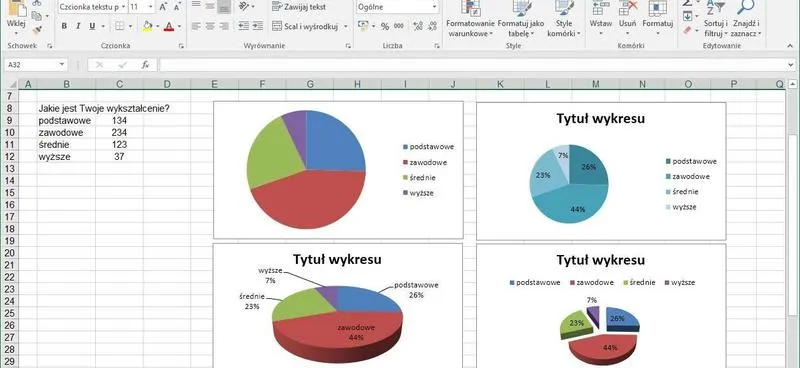
Co istotne, aby wyeksportować wykres, wystarczy skopiować go z arkusza i następnie wkleić w docelowej aplikacji. Dzięki temu z łatwością przeniesiesz swoje wizualizacje do różnych projektów czy prezentacji, co czyni je bardziej atrakcyjnymi i zrozumiałymi. Jeśli natomiast myślisz o regularnym udostępnianiu wykresów lub chcesz umożliwić innym edytowanie danych, rozważ skorzystanie z chmury, na przykład OneDrive czy SharePoint. Taki krok pozwoli ci łatwo dzielić się materiałami zarówno w pracy, jak i w trakcie studiów.
Jak najlepiej udostępniać wykresy?
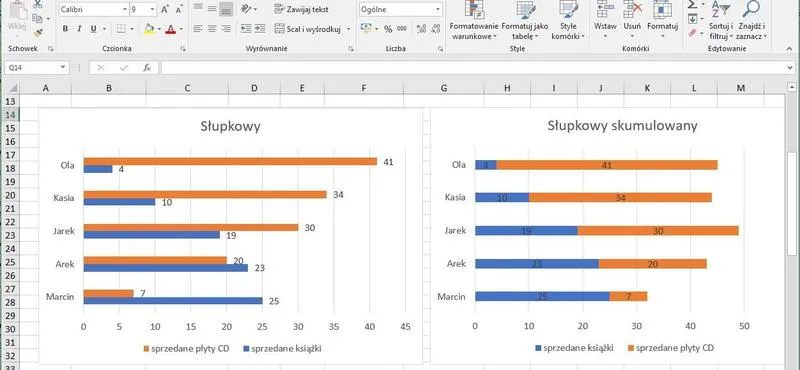
Wybór metody udostępniania wykresów powinien opierać się na Twoich potrzebach oraz celu, który pragniesz osiągnąć. Zastanów się, czy chcesz jedynie prezentować dane, czy również umożliwić innym ich edytowanie. Pamiętaj także o konwencji oraz wyglądzie wykresu, który zamierzasz udostępnić. Utrzymanie spójności kolorów i stylu z innymi materiałami znacząco podnosi profesjonalizm Twojej prezentacji. Decydując się na chmurę, zyskujesz dodatkowe możliwości współpracy oraz poprawy danych, co może przynieść znaczne korzyści dla zespołu.
Na koniec, w obliczu zmieniającego się świata oraz rosnącej integracji technologii, warto być na bieżąco z najnowocześniejszymi rozwiązaniami. Narzędzia takie jak Microsoft Copilot w Excelu optymalizują cały proces tworzenia wykresów, co pomaga wydobyć najważniejsze informacje z danych. Dzięki temu jesteśmy w stanie szybciej analizować i generować wizualizacje, co z kolei czyni naszą pracę bardziej efektywną i przyjemną. Życzę Ci powodzenia w każdym projekcie!
Oto kilka kluczowych metod zapisania wykresu w Excelu:
- Zapisanie całego skoroszytu.
- Kopiowanie wykresu do aplikacji takich jak PowerPoint lub Word.
- Zapisanie wykresu jako pliku graficznego w formatach PNG lub JPEG.









