

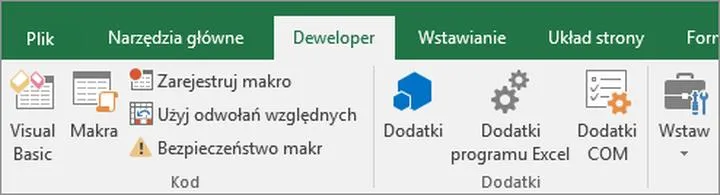
Rozważając sposób na zabezpieczenie ulubionych skoroszytów Excel przed niepożądanym dostępem, najlepiej zacząć od najprostszej i najbardziej popularnej metody – czyli hasła. Tak, dobrze przeczytałeś! Jeśli zamkniesz swój arkusz silnym hasłem, to nawet najbardziej sprytni hakerzy skaczą z frustracji, próbując odkryć jego zawartość. Pamiętaj jednak, aby wybrać takie hasło, które nie znajdzie się na liście „Najpopularniejszych haseł roku”, ponieważ w przeciwnym razie trudno o jakiekolwiek zaskoczenie. I kto wie, może wśród zapomnianych cyfr znajdą się i twoje dane?
- Użycie silnego hasła do zabezpieczenia arkuszy i plików Excel.
- Blokowanie konkretnych komórek i arkuszy przed edytowaniem.
- Wykorzystanie sprawdzania poprawności danych, aby ograniczyć możliwe do wprowadzenia wartości.
- Regularne tworzenie kopii zapasowych w celu zapobiegania utracie danych.
- Zastosowanie opcji "Śledź zmiany" do monitorowania wprowadzonych modyfikacji.
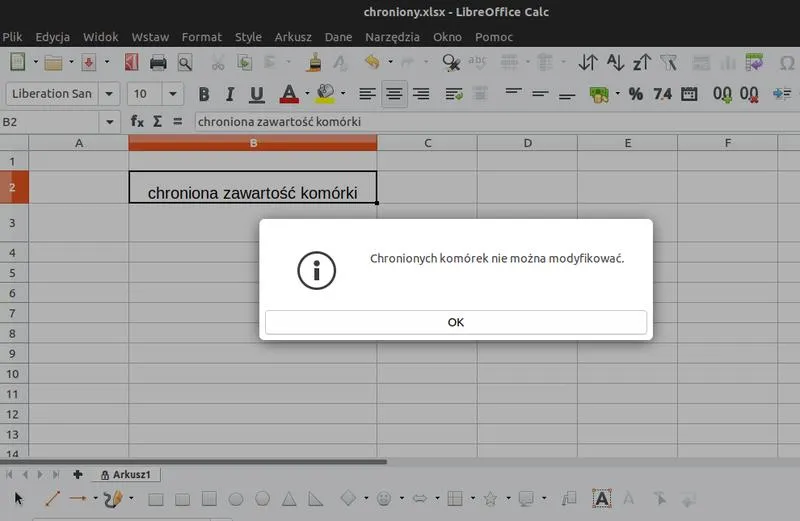
Poza zabezpieczeniem hasłem, warto także zablokować konkretne komórki lub całe arkusze przed edytowaniem. Brzmi prosto? Zdecydowanie! Wystarczy zaledwie kilka kliknięć, a ty nie musisz się martwić, że ktoś przez przypadek wprowadzi zmiany w formule, która oblicza twoje zarobki z inwestycji w kryptowaluty. Zablokowane komórki stają się fortecą dla twoich danych, chroniąc je przed nieautoryzowanym dostępem i pozostawiając jedynie te obszary, które możesz edytować. To oszczędza wiele nerwów, a dzięki temu twoje dane zachowają znacznie lepszy stan.
Inne metody zabezpieczania arkuszy Excel
Niezwykle istotne jest również korzystanie z „sprawdzania poprawności danych”, co stanowi niewątpliwie cudowny wynalazek. Możesz ustawić, żeby użytkownicy mogli wpisywać jedynie z góry określone wartości, co skutecznie zapobiega wprowadzaniu bzdurnych informacji. Niezłe, prawda? To nic innego jak danie menu w restauracji – masz do wyboru kilka opcji, ale to nie oznacza, że kelner przyniesie sobie burgera, gdy ty zamówiłeś sałatkę! Tego rodzaju technika nie tylko ułatwi ci życie, ale także zwalczy chaos w danych, co w konsekwencji chroni przed nieprzyjemnymi sytuacjami związanymi z raportami i analizami.
Na koniec, ale z pewnością nie mniej ważna, jest technika regularnego aktualizowania i przechowywania kopii zapasowych swojego skoroszytu. Tak, każdy z nas pragnie być zabezpieczony na wszelki wypadek! Zgubienie arkusza z cennymi danymi przypomina stratę najlepszego przyjaciela w kawiarni – nagle czujesz się osamotniony i przytłoczony. Dzięki przechowywaniu kopii w chmurze lub na zewnętrznych nośnikach możesz być spokojny, że nawet jeśli komputer odmówi posłuszeństwa, twoje dane będą miały swoje własne malownicze życie gdzieś na serwerze. Zdecydowanie warto podejmować te niby małe kroki, prawda?
Jak skutecznie zablokować edytowalne okienka w Excelu?
Excel to niezwykły program, którego zna każdy, ale skrywa kilka zaskakujących tajemnic, o których zazwyczaj nie mówi się przy pierwszym spotkaniu. Jeśli chcesz, aby Twoje niesamowite arkusze pozostały nietknięte przez tych wszystkich zapaleńców, którzy uwielbiają klikać w miejsca, gdzie powinno być wszystko uporządkowane jak na wykresie Gantta, mam dla Ciebie kilka przyjaznych wskazówek! Jak to zwykle bywa, programy przypominają dzieci: czasami trzeba je ogrodzić kolczastym płotem, żeby uniknąć nieporządku.
Na początek zablokuj arkusz! Przypadkowe zmiany danych podczas swobodnego klikania mogą naprawdę narobić bałaganu. W kilku prostych krokach możesz ustawić hasło, które zablokuje całej rzeszy biurowych ninja możliwość edytowania Twojego dzieła. Z łatwością znajdziesz narzędzie do ochrony arkusza w menu „Recenzja”. Gdy wybierzesz opcję „Chroń arkusz” i dodasz hasło, zyskasz pewność, że Twoje formuły będą tak dobrze chronione, jak skarb schowany w sejfie – chyba że ktoś zna do niego kod.
Jak zadbać o chwilę odpoczynku od edytowalności?
Pamiętaj także o zamrażaniu komórek! To nie jest tylko letnia opcja, ale skuteczny sposób na zabezpieczenie istotnych informacji w arkuszu. Możesz zablokować określone komórki, żeby uniemożliwić ich przypadkową edycję. Jak to zrobić? To dziecinnie proste – wystarczy zaznaczyć komórki, które chcesz zablokować, kliknąć prawym przyciskiem myszy i wybrać „Formatuj komórki”. Następnie w zakładce „Ochrona” zaznacz pole „Zablokowane”. Pamiętaj tylko, by potem włączyć ochronę arkusza, bo jak mówi stare przysłowie – najpierw chroń, potem próbuj na sucho.
Nie ograniczaj się tylko do arkuszy – zwróć również uwagę na kontrolę danych! To narzędzie, będące starszym bratem blokady, pozwala Ci stworzyć listę wartości, które użytkownik może wprowadzać do komórki. Wykonaj to w sekcji „Dane” > „Poprawność danych”. Choć może wydawać się to jedynie formalnością, to jak wydanie kluczy do BMW przypadkowemu kierowcy – lepiej mieć pewność, że nie wprowadzi czegoś, co mogłoby zrujnować Twoje analizy.
Oto kilka kluczowych funkcji, które pomogą Ci zabezpieczyć dane w Excelu:
- Blokowanie arkuszy za pomocą hasła
- Zamrażanie komórek w celu zabezpieczenia ważnych informacji
- Użycie kontroli danych do ograniczenia wprowadzanych wartości
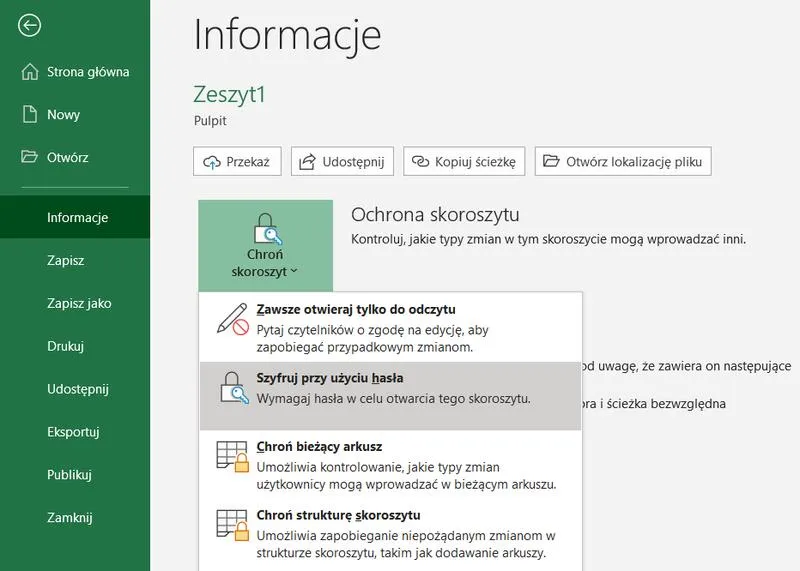
Z tą wiedzą stajesz się dobrze uzbrojony w walkę z chaosem, który może wpłynąć na wyniki w Excelu!
| Metoda | Opis |
|---|---|
| Blokowanie arkuszy za pomocą hasła | Możliwość zablokowania edytowania arkusza poprzez ustawienie hasła w menu „Recenzja” i użycie opcji „Chroń arkusz”. |
| Zamrażanie komórek | Zablokowanie określonych komórek przez zaznaczenie ich, kliknięcie prawym przyciskiem myszy, wybranie „Formatuj komórki” i zaznaczenie opcji „Zablokowane”. |
| Kontrola danych | Umożliwienie stworzenia listy wartości, które użytkownik może wprowadzać do komórki przez sekcję „Dane” > „Poprawność danych”. |
Ochrona danych w Excelu – najlepsze praktyki, które musisz znać
Współczesny świat staje się prawdziwym rajem dla danych! Excel zdobył uznanie jako ulubione narzędzie w biznesie oraz wielu innych dziedzinach. Jednak, aby nasze efektowne wykresy i dokładne formuły nie przemieniły się w chaos, należy zwrócić szczególną uwagę na ochronę danych. Ochrona danych to nie tylko kwestia komfortu pracy; wiąże się także z bezpieczeństwem. Przecież nikt z nas nie pragnie, aby jego genialne obliczenia trafiły w ręce niepowołanych osób, prawda?
Rozpocznijmy od podstawowych kroków. Ochrona arkuszy i skoroszytów stanowi klucz do zabezpieczenia naszych danych. W Excelu można w prosty sposób zablokować możliwość edytowania arkusza przez osoby nieuprawnione. Warto pamiętać, że to tylko jedno z wielu zabezpieczeń. Ponadto, jeśli ktoś dysponuje zaawansowanymi umiejętnościami, zawsze znajdzie sposób na obejście takich ograniczeń. Dlatego warto także rozważyć szyfrowanie plików, szczególnie gdy zawierają one wrażliwe dane. Kto by pomyślał, że Excel może mieć coś wspólnego z tajnymi strategiami?
Najlepsze praktyki ochrony danych w Excelu
Przejdźmy teraz do bardziej zaawansowanych technik. Aby uniknąć chaosu, wykorzystujmy opcję sprawdzania poprawności danych. Można ustawić predefiniowane wartości, wybierane przez użytkowników z rozwijanej listy. Dzięki temu znacząco ograniczamy ryzyko błędów – wszyscy doskonale wiemy, że nikt nie chce, żeby dane traktowano jak litery w alfabecie Morse’a. A kiedy już ustalimy, co i jak, czas na wizualizację! Dobrze opracowane wykresy stanowią podstawę, a Excel potrafi doradzić w kwestii najlepszej formy wizualizacji. W końcu lepiej być postrzeganym jako „mistrz wykresów” niż jako „król błędów”!
Niezależnie od tego, nie możemy zapominać o regularnych aktualizacjach oraz tworzeniu kopii zapasowych. Choć może to zabrzmieć jak nudna rutyna, przynosi nam spokój umysłu. W końcu, kto z nas nie doświadczył nieprzyjemnego uczucia, gdy nagle wszystko pada ofiarą nieprzewidzianego zdarzenia? Wykonywanie kopii zapasowych przynajmniej raz na jakiś czas stanowi klucz do sukcesu! I voilà, z tymi praktykami nikt nie uzyska dostępu do naszych danych bez naszej zgody, a my zyskamy pewność, że nasze osiągnięcia są bezpieczne jak forteca!
Excel a bezpieczeństwo danych: pułapki i jak ich unikać
Excel to narzędzie, które wielu z nas zna wyjątkowo dobrze, jednak podobnie jak w kieszeni, gdzie można natknąć się na zaskakujące przedmioty, w Excelu również kryją się pułapki. Przede wszystkim, warto skupić się na bezpieczeństwie danych. Napotykamy sytuacje, które mogą prowadzić do niezamierzonego usunięcia informacji, ich modyfikacji lub, co gorsza, do przekazania w niepowołane ręce. W świecie ogromnych wolumenów danych takie zdarzenia mogą mieć katastrofalne skutki. Zatem, jak możemy ustrzec się przed tymi niewidzialnymi wrogami? Nie martwcie się – mamy dla Was kilka prostych wskazówek!
Jednym z najczęstszych błędów pozostaje przypadkowe skasowanie wierszy. Kto z nas nie zaznaczył całego wiersza, by później odkryć, że nasze cenne dane zniknęły w otchłani usuniętych elementów? Dlatego zamiast korzystać z opcji "Kasuj wiersz", lepiej wybrać opcję "Usuń...", co umożliwia wycięcie tylko niepotrzebnych elementów, pozostawiając naszą tabelę w nienaruszonym stanie. To przypomina wyciskanie soku z owoców bez zmieniania reszty – takie podejście do zarządzania danymi okazuje się bardzo efektywne!
Jak nie dać się zaskoczyć Excelowi?
Warto również inwestować w inhibitery błędów – sprawdzanie poprawności danych stanie się naszym sojusznikiem! Jeśli chcesz, aby użytkownicy mieli ograniczony dostęp do niektórych opcji, stwórz listy wartości, które można wybierać z predefiniowanych opcji. Wyobraź sobie sytuację, w której musisz wprowadzić datę, a zamiast niezliczonych możliwości wpisywania, masz elegancki wybór z rozwijanej listy. Mniej błędów prowadzi do mniejszego chaosu oraz większej satysfakcji – to niewielka zmiana, ale potrafi zdziałać cuda!
Oto kilka sposobów na zabezpieczenie danych w Excelu:
- Ustawienia ochrony arkusza - ogranicz dostęp do edytowania kluczowych komórek.
- Hasła do plików - zabezpiecz swoje dokumenty przed nieautoryzowanym dostępem.
- Regularne tworzenie kopii zapasowych - unikaj utraty danych w wyniku błędów lub awarii.
- Użycie opcji "Śledź zmiany" - monitoruj, kto i kiedy wprowadzał zmiany w arkuszu.
Nie zapominajmy także o emocjach, które mogą się pojawić, gdy odkrywamy, że nasze dane w Excelu są dostępne dla osób, które nie powinny mieć do nich dostępu. Ustawienia ochrony arkusza oraz zabezpieczania plików działają niczym strażnicy bramy do naszych danych – pilnują, żeby trafiły one tylko w ręce tych, którzy naprawdę mogą je zobaczyć. Pamiętajmy – ochrona to nie tylko blokada, ale także możliwość swobodnej pracy w bezpiecznym środowisku! Dlatego, działajmy mądrze i korzystajmy z Excela nie tylko efektywnie, lecz także bezpiecznie!
Pytania i odpowiedzi
Jakie są podstawowe metody zabezpieczania danych w Excelu?
Podstawowe metody zabezpieczania danych w Excelu obejmują użycie hasła do blokowania arkuszy, zamrażanie określonych komórek oraz korzystanie ze sprawdzania poprawności danych. Te techniki pomagają chronić wrażliwe informacje przed nieautoryzowanym dostępem oraz zapobiegają wprowadzaniu błędnych danych.
Dlaczego ważne jest użycie silnego hasła w Excelu?
Użycie silnego hasła w Excelu jest kluczowe, aby skutecznie zabezpieczyć plik przed nieuprawnionym dostępem. Hasło powinno być złożone i uniknąć popularnych kombinacji, aby zminimalizować ryzyko jego złamania przez potencjalnych hakerów.
Jak zablokować komórki w Excelu, aby uniknąć przypadkowej edycji?
Aby zablokować komórki w Excelu, należy je zaznaczyć, kliknąć prawym przyciskiem myszy i wybrać opcję „Formatuj komórki”, a następnie zaznaczyć pole „Zablokowane”. Po tym kroku trzeba włączyć ochronę arkusza, aby wprowadzone zmiany zaczęły obowiązywać.
Czym jest sprawdzanie poprawności danych w Excelu?
Sprawdzanie poprawności danych w Excelu to funkcja, która umożliwia użytkownikom wprowadzanie tylko określonych wartości do komórek. Dzięki temu można znacznie ograniczyć ryzyko błędów i chaosu w danych, co pozwala na utrzymanie ich wysokiej jakości.
Jakie są zalety regularnego tworzenia kopii zapasowych w Excelu?
Regularne tworzenie kopii zapasowych w Excelu zapewnia bezpieczeństwo danych w przypadku nieprzewidzianych zdarzeń, takich jak utrata pliku lub awaria komputera. Umożliwia to szybkie przywrócenie ważnych informacji i minimalizuje ryzyko niezrealizowania istotnych analiz.









