

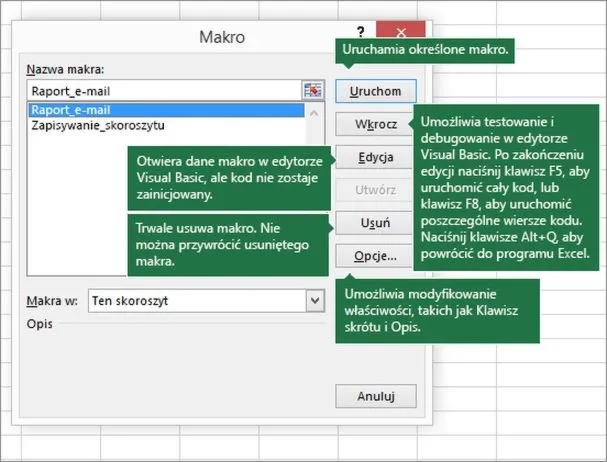
Makra w Excelu stanowią niezwykle przydatne narzędzie, które znacząco zwiększa naszą efektywność w pracy z danymi. Gdy po raz pierwszy natknąłem się na te małe programiki, zaskoczyło mnie, jak wiele rutynowych zadań da się z ich pomocą zautomatyzować. Dzięki makrom mogę w prosty sposób przeprowadzać złożone obliczenia, przetwarzać dane w różnych formatach, a nawet generować szczegółowe raporty w zaledwie kilka kliknięć. Taki sposób pracy zdecydowanie sprawia, że staje się ona nie tylko szybsza, ale także przyjemniejsza.
Mimo że makra przynoszą wiele korzyści, warto pamiętać, iż niosą pewne ryzyko. W końcu każde nowe narzędzie może zostać wykorzystane w złych celach. Niestety, wiele wirusów oraz złośliwego oprogramowania szczególnie lubi wykorzystywać makra, aby infekować komputery. Na przykład, otwieranie plików Excel z nieznanymi makrami wiąże się z dużym ryzykiem. Dlatego istotne jest, aby zachować ostrożność oraz zawsze weryfikować źródło pochodzenia plików, zanim zdecydujemy się na uruchomienie jakiegokolwiek makra.
Ważność zabezpieczenia makr w Excelu
Bezpieczne korzystanie z makr powinno stać się naszym priorytetem, szczególnie gdy pracujemy z danymi wrażliwymi lub firmowymi. W Excelu znajdziemy możliwość dostosowania ustawień zabezpieczeń, co pozwala na ograniczenie ryzyka. Warto ustawić poziom powiadomień tak, aby informowały nas o potencjalnych zagrożeniach, co zdecydowanie sprzyja zachowaniu ostrożności. Gorąco polecam korzystać z funkcji weryfikacji, aby upewnić się, że makra, które zamierzamy uruchomić, są rzeczywiście bezpieczne.
Bezpieczeństwo makr jest kluczowym elementem skutecznej pracy z danymi. Zastosowanie właściwych środków ostrożności pozwala cieszyć się korzyściami, jakie te narzędzia oferują.
Niezwykle istotne jest również regularne aktualizowanie oprogramowania, ponieważ dostarcza ono wiele poprawek dotyczących bezpieczeństwa. Dbając o makra oraz system, przyczyniamy się do zminimalizowania ryzyka ataków. Takie podejście umożliwia mi swobodne korzystanie z zalet makr, równocześnie zapewniając odpowiedni poziom bezpieczeństwa. W końcu pragnę, aby technologia wspierała nas w codziennych zadaniach, a nie stawała się zagrożeniem!
Jak bezpiecznie aktywować makra w Excelu, aby uniknąć zagrożeń
W poniższej liście przedstawiam szczegółowe kroki, które pomogą Ci aktywować makra w Excelu w sposób bezpieczny, jednocześnie minimalizując ryzyko związane z ewentualnymi zagrożeniami. Każdy z punktów opisuje istotne detal, które wpływają na ochronę Twoich danych oraz systemu.
- Weryfikacja źródła pliku - Zanim otworzysz plik zawierający makra, upewnij się, że pochodzi on z wiarygodnego źródła. Sprawdź nadawcę e-maila, jego dane kontaktowe oraz inne wskazówki, które mogą potwierdzić autentyczność pliku. Warto unikać uruchamiania makr z nieznanych lub podejrzanych źródeł, ponieważ to może prowadzić do zainfekowania Twojego systemu złośliwym oprogramowaniem.
- Włączenie opcji zabezpieczeń - Przejdź do zakładki „Plik”, następnie wybierz „Opcje”, a potem „Centrum zaufania”. Kliknij na „Ustawienia Centrum zaufania” i wybierz „Ustawienia makr”. Zrób świadomy wybór dotyczący opcji, które chcesz włączyć, mając na uwadze ochronę. Najlepszym wyborem stanie się opcja „Wyłącz wszystkie makra z powiadomieniem”, co pozwoli na aktywację makr jedynie wtedy, gdy będziesz pewien ich bezpieczeństwa.
- Uaktualnienie oprogramowania - Regularne aktualizacje Excela oraz systemu operacyjnego zapewnią dostęp do najnowszych poprawek bezpieczeństwa. Korzystanie z przestarzałych wersji oprogramowania może sprawić, że staną się one bardziej podatne na ataki. Ustawienie automatycznych aktualizacji znacznie ułatwi utrzymanie programu w najnowszej wersji.
- Monitorowanie aktywności makr - Po aktywowaniu makr zwracaj uwagę na ich działanie. Obserwuj wszelkie nietypowe zachowania, takie jak niespodziewane zmiany w pliku, nowe okna dialogowe czy inne nieznane procedury. W przypadku zauważenia jakichkolwiek nieprawidłowości, natychmiast je zablokuj i zidentyfikuj źródło problemu, aby zminimalizować ryzyko.
Kroki do bezpiecznego włączenia makr w Excelu
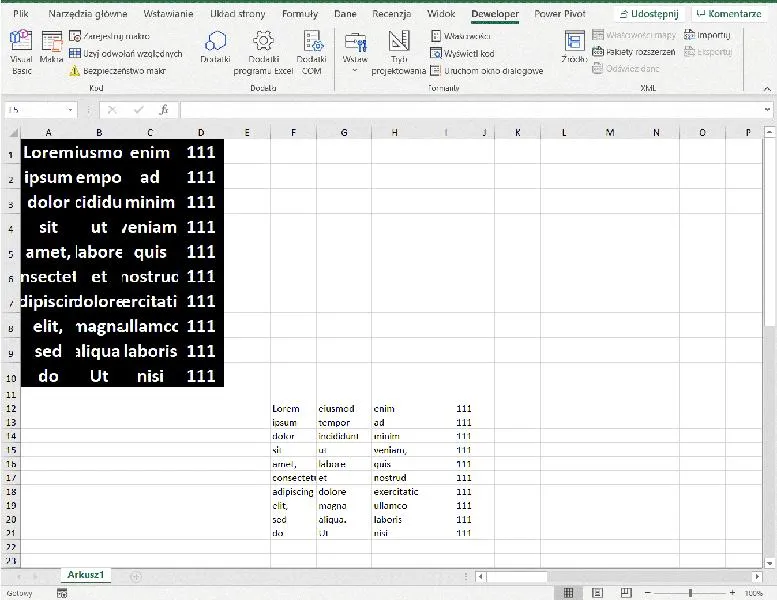
Kiedy nadszedł czas na wykorzystanie makr w Excelu, zdawałem sobie sprawę, że muszę działać ostrożnie. Makra stanowią potężne narzędzie, które potrafi zautomatyzować powtarzalne zadania i zaoszczędzić mnóstwo czasu, jednak często wiążą się z pewnym ryzykiem. Dlatego przed włączeniem makr zawsze upewniam się, że pochodzą one z zaufanego źródła. Krótko mówiąc, z pełną starannością poszukuję informacji na temat autora i źródła, z którego otrzymuję te pliki. Choć to małe kroki, z pewnością warte zachodu!
Kiedy już potwierdzę wiarygodność źródła, przechodzę do ustawień Excela. Zazwyczaj zajmuje mi to zaledwie chwilę, ale warto dokładnie wiedzieć, co robić. Najpierw wchodzę w zakładkę "Plik", a potem wybieram "Opcje", gdzie trafiam do sekcji "Centrum zaufania". Tam mogę skonfigurować odpowiednie ustawienia dotyczące makr. Zawsze wybieram opcję „Włącz wszystkie makra”, aczkolwiek pamiętaj, że to decyzja, która wymaga starannego przemyślenia.
Właściwe ustawienia zwiększają bezpieczeństwo pracy
Teraz, gdy makra są już włączone, nadchodzi czas na kolejne kroki – testowanie! Zanim z pełnym zaangażowaniem rzucę się w automatyzację, otwieram pliki z makrami, które pochodzą z zaufanego źródła, następnie sprawdzam ich działanie. Jeżeli coś budzi moje wątpliwości lub wydaje się niepewne, zawsze mogę wrócić do ustawień i dostosować je na nowo. Dobrą praktyką okazuje się także tworzenie kopii zapasowych ważnych plików, z którymi pracuję, aby w przypadku problemów móc szybko odzyskać dane. W końcu lepiej dmuchać na zimne!
Inwestując kilka minut w te kroki, zdecydowanie czuję się bezpieczniej w świecie Excela. Włączenie makr to na pewno krok, który może poprawić efektywność, aczkolwiek wymaga gruntownej analizy. Moja zasada brzmi: bezpieczeństwo przede wszystkim. Dzięki odpowiedniemu zachowaniu zyskuję pewność, że makra tylko usprawnią moją pracę, a nie wprowadzą chaosu.
Ciekawostką jest, że złośliwe makra mogą być ukryte w plikach z pozornie bezpiecznymi rozszerzeniami, jak .xls lub .xlsx. Warto zwrócić uwagę na wszelkie podejrzane zmiany w rozszerzeniach i unikać otwierania plików z nieznajomych źródeł, nawet jeśli mają one znane formaty.
Jak rozpoznać złośliwe makra i się przed nimi bronić
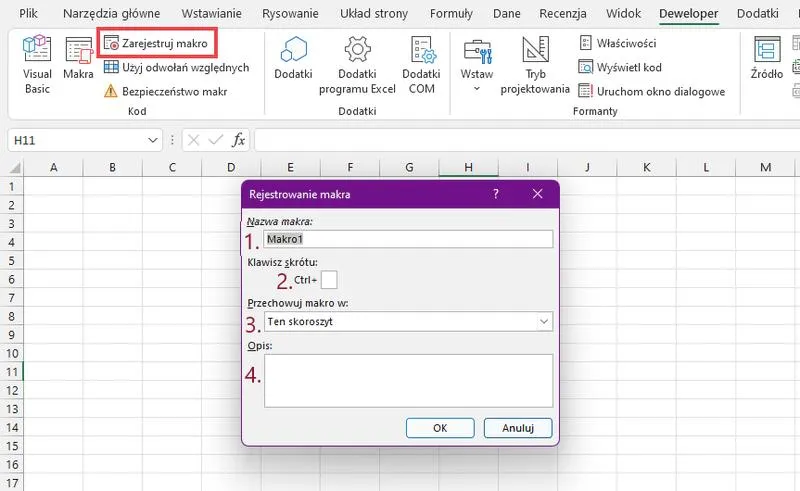
W poniższej liście znajdziesz kluczowe wskazówki, które pomogą Ci rozpoznać złośliwe makra w dokumentach oraz zastosować metody ochrony przed tymi zagrożeniami. Każdy z punktów dokładnie opisano, aby ułatwić identyfikację potencjalnych niebezpieczeństw oraz zapewnienie sobie bezpieczeństwa.
- Weryfikacja źródła dokumentu: Przed otwarciem jakiegokolwiek pliku zawierającego makra, zawsze powinieneś upewnić się, że pochodzi on z zaufanego źródła. Złośliwe makra często pojawiają się w wiadomościach e-mail lub na podejrzanych stronach internetowych. Warto więc skontaktować się z nadawcą lub sprawdzić wiarygodność strony przed pobraniem pliku.
- Sprawdzenie ustawień zabezpieczeń: Upewnij się, że w programie, w którym zamierzasz otwierać dokumenty, włączyłeś odpowiednie ustawienia zabezpieczeń. Wiele aplikacji, takich jak Microsoft Office, oferuje możliwość automatycznego blokowania makr pochodzących z niezaufanych źródeł. Konfigurując te ustawienia, możesz określić, czy makra powinny uruchamiać się automatycznie, czy pozostać wyłączone.
- Analiza zawartości makr: Jeżeli masz podejrzenia, że dokument może zawierać złośliwe makra, spróbuj otworzyć go w trybie zabezpieczonym lub skorzystaj z oprogramowania antywirusowego do analizy jego zawartości. Złośliwe makra często wykonują podejrzane operacje, takie jak modyfikacje plików systemowych lub nawiązywanie połączeń z zewnętrznymi serwerami. Analizując kod makr, możesz zauważyć niepokojące wzorce zachowania.
Zarządzanie ustawieniami zabezpieczeń w Excelu dla maksymalnej ochrony
Gdy rozpoczynam pracę nad arkuszem w Excelu, w pierwszej kolejności dostosowuję ustawienia zabezpieczeń. Doskonale zdaję sobie sprawę, że w dzisiejszych czasach ochrona danych odgrywa kluczową rolę, szczególnie gdy mam do czynienia z poufnymi informacjami. Dlatego warto poświęcić chwilę, aby odpowiednio zabezpieczyć swoje pliki przed nieautoryzowanym dostępem. Troszcząc się o bezpieczeństwo swojej pracy, buduję zaufanie do swojego projektu, co niewątpliwie przynosi korzyści w relacjach z klientami oraz współpracownikami.
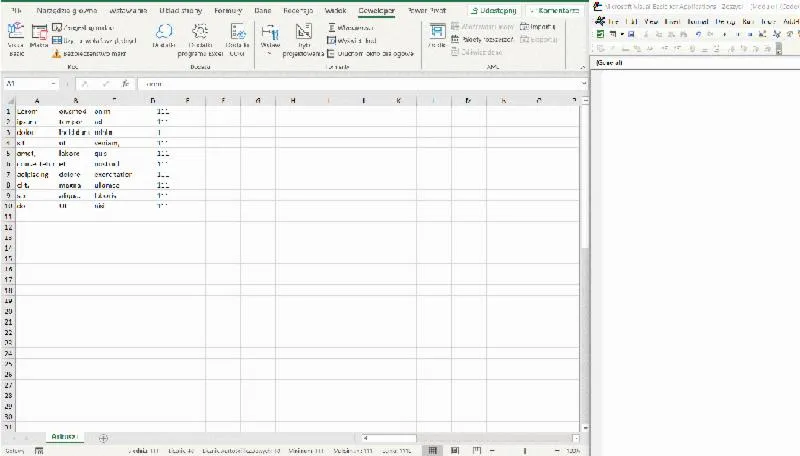
Różnorodne opcje, jakie oferuje Excel, umożliwiają mi skuteczną ochronę danych. Po pierwsze, korzystam z haseł, które są na tyle proste, aby je zapamiętać, a jednocześnie na tyle trudne, aby nie dać się odgadnąć. Kiedy mam do czynienia z bardziej wrażliwymi dokumentami, decyduję się z kolei na szyfrowanie całego pliku. Jak już poruszamy się w tym temacie to sprawdź, jak łatwo otworzyć plik pptx bez PowerPointa. Szyfrowanie stanowi dodatkowy poziom bezpieczeństwa, który sprawia, że nawet jeśli ktoś niepowołany uzyska dostęp do mojego pliku, nie zdoła odczytać jego zawartości. W ten sposób mam pewność, że żaden intruz nie zagraża mojej pracy.
Wykorzystanie szyfrowania jako kluczowego elementu zabezpieczeń
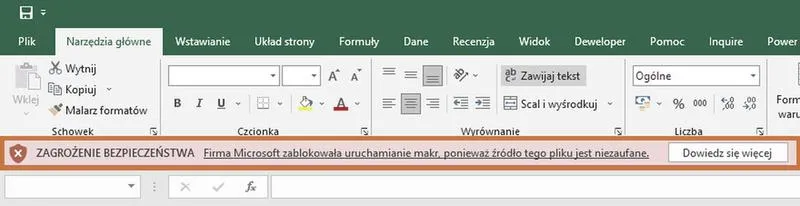
Warto zaznaczyć, że zabezpieczenia w Excelu to nie tylko hasła oraz szyfrowanie. Dodatkowo mogę kontrolować swój arkusz, ustalając różne poziomy dostępu dla innych użytkowników. Czasami współpracuję z zespołem, gdzie każdy uczestnik ma przypisane inne zadania. W takich sytuacjach z radością ograniczam zmiany, które mogą wprowadzać inne osoby. Dzięki temu zachowuję pełną kontrolę nad tym, co dzieje się w moim pliku, a jednocześnie umożliwiam innym pracę nad konkretnymi elementami. To znakomity sposób na uniknięcie niechcianych modyfikacji, które mogłyby zrujnować moją ciężką pracę.
Regularne aktualizowanie zabezpieczeń to klucz do ochrony przed nowymi zagrożeniami. Warto pamiętać, że odpowiednia dbałość o dane może zaowocować spokojem ducha w pracy.
Na zakończenie, regularnie przeglądam ustawienia zabezpieczeń w Excelu. Świat technologii nieustannie się zmienia, a nowe zagrożenia pojawiają się w szybkim tempie. Dlatego warto być na bieżąco i dostosowywać zabezpieczenia do aktualnych potrzeb. Przemyślane oraz systematyczne podejście do zarządzania ustawieniami zabezpieczeń pozwala mi cieszyć się spokojem ducha, mając pewność, że moje dane są dobrze chronione. Dzięki mojemu doświadczeniu w tej dziedzinie mogę z całą pewnością stwierdzić, że ochrona danych stanowi jedną z najważniejszych inwestycji, jakie mogę poczynić w pracy z Excelem.
| Element zabezpieczeń | Opis |
|---|---|
| Dostosowanie ustawień zabezpieczeń | Ochrona danych, szczególnie poufnych informacji, jest kluczowa w pracy z Excelem. |
| Hasła | Proste do zapamiętania, ale trudne do odgadnięcia hasła, zabezpieczają dostęp do plików. |
| Szyfrowanie | Dodaje dodatkowy poziom bezpieczeństwa, utrudniając odczyt zawartości przez osoby niepowołane. |
| Kontrola dostępu | Umożliwia ustalanie różnych poziomów dostępu dla współpracowników, co ogranicza niepożądane modyfikacje. |
| Regularne aktualizacje | Klucz do ochrony przed nowymi zagrożeniami; dostosowywanie zabezpieczeń do aktualnych potrzeb. |
Najczęściej zadawane pytania (FAQ)
Dlaczego makra w Excelu są przydatne w pracy z danymi?Makra w Excelu znacząco zwiększają efektywność, automatyzując rutynowe zadania i umożliwiając złożone obliczenia oraz przetwarzanie danych. Dzięki nim można szybko generować raporty, co sprawia, że praca staje się szybsza i przyjemniejsza.
Jakie zagrożenia niosą ze sobą makra w Excelu?Makra mogą być wykorzystywane przez wirusy i złośliwe oprogramowanie do infekowania komputerów. Otwieranie plików z nieznanymi makrami wiąże się z ryzykiem, dlatego ważne jest weryfikowanie źródła plików przed ich uruchomieniem.
Jakie kroki należy podjąć, aby bezpiecznie włączyć makra w Excelu?Najpierw należy zweryfikować źródło pliku, upewniając się, że pochodzi ono z wiarygodnego źródła. Następnie warto dostosować ustawienia zabezpieczeń w Excelu oraz regularnie aktualizować oprogramowanie, aby zminimalizować ryzyko.
Co powinno się robić po aktywowaniu makr?Po włączeniu makr warto monitorować ich działanie i zwracać uwagę na wszelkie nietypowe zachowania, takie jak zmiany w pliku czy nowe okna dialogowe. W przypadku jakichkolwiek nieprawidłowości, należy zablokować makra i zidentyfikować źródło problemu.
Dlaczego regularne aktualizacje oprogramowania są ważne dla bezpieczeństwa makr?Regularne aktualizacje zapewniają dostęp do najnowszych poprawek bezpieczeństwa, co minimalizuje ryzyko ataków. Korzystanie z przestarzałych wersji oprogramowania czyni system bardziej podatnym na zagrożenia, dlatego warto ustawić automatyczne aktualizacje.









