

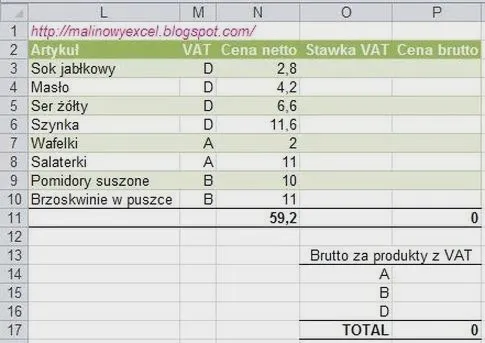
Obliczenie ceny brutto na podstawie ceny netto w Excelu może wydawać się na początku skomplikowane, jednak w rzeczywistości stanowi dość prosty proces. Cena brutto, będąca całkowitym kosztem, który ponosimy za produkt lub usługę, różni się od ceny netto, która nie zawiera podatku VAT. Aby uzyskać cenę brutto, wystarczy pomnożyć cenę netto przez (1 + stawka VAT). W Polsce najczęściej stosowaną stawką VAT jest 23%, dlatego formuła przedstawia się następująco: Cena brutto = Cena netto × 1,23.
- Obliczenie ceny brutto w Excelu jest proste i polega na pomnożeniu ceny netto przez (1 + stawka VAT).
- Najczęściej stosowaną stawką VAT w Polsce jest 23%.
- W Excelu można użyć formuły =A2*1,23 do obliczenia ceny brutto z ceny netto, co ułatwia automatyzację obliczeń.
- Warto tworzyć tabele z cenami netto i brutto, aby ułatwić porównania i ograniczyć błędy.
- Wprowadzenie stawki VAT w formie dziesiętnej jest konieczne, aby Excel poprawnie przeprowadził obliczenia.
- Regularne weryfikowanie danych i poprawność formatów komórek jest kluczowe dla uniknięcia błędów w kalkulacjach.
- Warto wykorzystać zewnętrzne narzędzia oraz oprogramowanie do obliczania VAT, co ułatwia zarządzanie kwotami i zwiększa efektywność.
- Unikanie błędów przy obliczeniach VAT wymaga staranności, umiejętności technicznych oraz systematyczności.
- Korzystanie z automatyzacji, jak funkcja TABELA PRZESUNIĘCIA w Excelu, może znacznie usprawnić proces obliczeń.
Aby obliczyć wartość w Excelu, najlepszym rozwiązaniem okazuje się wykorzystanie odpowiedniej formuły. Jeśli cena netto znajduje się w komórce A2, wystarczy wpisać w komórkę B2 formułę: =A2*(1+0,23), a jeszcze lepiej, użyć formuły =A2*1,23, co czyni ją bardziej czytelną. Dzięki temu Excel automatycznie przeliczy cenę brutto na podstawie podanej wartości netto. Ważne jest, aby pamiętać, że stawka VAT powinna być wyrażona w formie dziesiętnej, a nie procentowej, ponieważ Excel operuje na liczbach.
Warto zwrócić uwagę na praktyczne przykłady wykorzystania formuły w Excelu
Rozważmy cenę netto równą 100 zł jako przykład. Aby policzyć cenę brutto, w komórce B2 wpisujemy formułę: =A2*1,23. W efekcie otrzymamy wynik 123 zł, co oznacza, że całkowity koszt zakupu wynosi 123 zł, z czego 23 zł to podatek VAT. Co więcej, możemy łatwo dostosować stawkę VAT w tej formule, gdy przepisy ulegną zmianie. Wystarczy jedynie zmienić wartość w formule, co sprawia, że wszystkie obliczenia przebiegają automatycznie.
Excel oferuje także inne wartościowe możliwości. Na przykład możemy stworzyć tabelę, która zawiera różne ceny netto oraz odpowiadające im ceny brutto, co znacznie ułatwia porównania. Używając tej samej formuły w całej kolumnie, szybko obliczamy ceny brutto dla szerokiej gamy produktów, co oszczędza czas oraz minimalizuje ryzyko błędów w wyliczeniach. Pamiętaj, aby zawsze weryfikować, czy stawka VAT została poprawnie wprowadzona, aby uniknąć jakichkolwiek nieporozumień przy rozliczeniach.
Jak obliczyć cenę brutto w Excelu i zmniejszyć ryzyko błędów związanych z VAT-em
W tym poradniku opiszę szczegółowe kroki, które ułatwią Ci obliczenie ceny brutto na podstawie ceny netto za pomocą programu Excel. Dzięki zaprezentowanym technikom efektywnie zarządzisz kwotami oraz unikniesz typowych pułapek związanych z obliczeniami VAT. Wskazówki, które tutaj przedstawiam, zawierają praktyczne zastosowania, co pozwoli Ci lepiej zrozumieć ten temat i zastosować Excela w codziennych obliczeniach finansowych.
- Przygotowanie materiałów w Excelu
Na początek otwórz nowy arkusz kalkulacyjny w Excelu. Następnie utwórz kolumny na dane, takie jak Produkt, Cena netto, Stawka VAT, a także Cena brutto. Upewnij się, że kolumny mają odpowiednie nazwy i wskazują, jakie typy danych chcesz wprowadzić.
- Wprowadzenie wartości netto i stawki VAT
Wypełnij kolumnę Cena netto kwotami bez podatku VAT. W kolumnie Stawka VAT wpisz stawkę VAT w formie dziesiętnej (na przykład dla 23% użyj 0,23). Pamiętaj o zachowaniu spójności w formatach, aby uniknąć problemów podczas obliczeń.
- Formuła na obliczenie ceny brutto
W kolumnie Cena brutto wprowadź formułę obliczającą cenę brutto:
=CENA_NETTO*(1+STAWKA_VAT). Na przykład, jeśli cena netto znajduje się w komórce B2, a stawka VAT w C2, to formuła powinna brzmieć:=B2*(1+C2). Następnie naciśnij Enter, aby uzyskać wynik. Skopiuj formułę w dół, aby obliczenia dotyczyły wszystkich wierszy. - Obliczanie wartości VAT
Aby obliczyć wartość VAT, użyj formuły:
=D2-B2. Dzięki temu będziesz na bieżąco monitorować, jaką wartość VAT zawiera każda transakcja. - Weryfikacja poprawności danych
Na koniec sprawdź wszystkie wprowadzone dane, aby upewnić się, że formuły działają poprawnie. Zwróć uwagę na formaty komórek, szczególnie w przypadku stawek VAT oraz cen. Prawidłowe formatowanie (procentowe dla VAT-u, walutowe dla cen) ma kluczowe znaczenie dla ostatecznych wyników obliczeń.
Jakie narzędzia mogą wspierać obliczenia VAT w Excelu?
W obliczeniach VAT w Excelu warto wykorzystać szereg narzędzi, które znacznie ułatwiają cały proces. Można zacząć od najprostszych formuł, takich jak obliczanie wartości netto na podstawie ceny brutto lub odwrotnie. Excel umożliwia szybkie przeliczenia, które łatwo dostosować do indywidualnych potrzeb. Wykorzystując odpowiednie wzory, takie jak: Cena netto = Cena brutto / (1 + stawka VAT) oraz Cena brutto = Cena netto * (1 + stawka VAT), stawiamy fundamenty dla skutecznych obliczeń VAT w arkuszu kalkulacyjnym.
Internetowe narzędzia do kalkulacji VAT
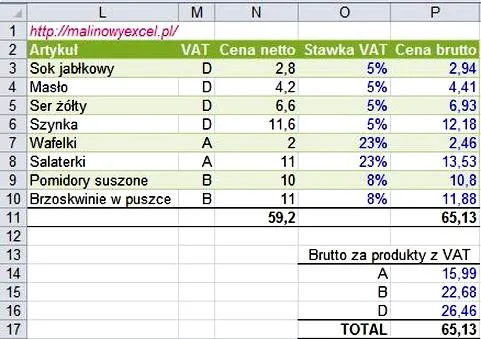
Dostępność różnorodnych internetowych kalkulatorów VAT sprawia, że oferują one automatyczne obliczenia. Dla zainteresowanych tematem: sprawdź, jak łatwo obliczyć liczby spełniające warunek w Excelu. Wystarczy wprowadzić kwotę brutto lub netto oraz odpowiednią stawkę VAT, aby narzędzie samo obliczyło wartość podatku. To doskonała opcja dla osób potrzebujących błyskawicznych i dokładnych wyników. Korzystając z takich narzędzi, eliminujemy ryzyko błędów, które mogłyby wystąpić przy ręcznym liczeniu. Dodatkowo, wiele kalkulatorów automatycznie aktualizuje stawki VAT, co zapewnia zgodność z obowiązującymi przepisami.
Warto dodać, że Excel daje możliwość stworzenia własnych narzędzi obliczeniowych, wykorzystując proste formuły oraz bardziej złożone funkcje. Dzięki opcjom tworzenia arkuszy kalkulacyjnych z automatycznymi aktualizacjami i obliczeniami, Excel staje się nieocenionym wsparciem w obliczeniach związanych z VAT. Możemy także dodawać powiązane arkusze, w których śledzimy zmiany stawek VAT oraz inne istotne informacje, co czyni naszą pracę jeszcze bardziej efektywną.
Wykorzystanie zewnętrznych programów do obliczania VAT
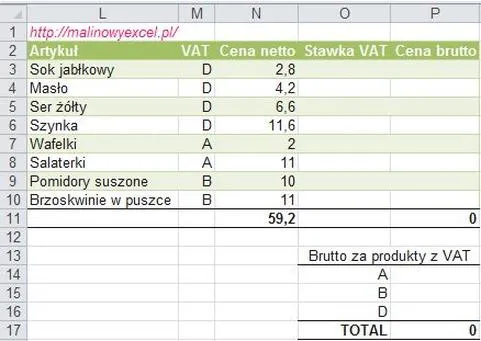
Coraz więcej przedsiębiorstw decyduje się na inwestycję w dedykowane oprogramowania do zarządzania finansami, które wspierają obliczenia VAT. Programy takie jak SaldeoSMART automatyzują proces wystawiania faktur oraz obliczania wartości podatku od towarów i usług. Dzięki funkcji wystawiania faktur od kwoty brutto użytkownicy unikają ręcznego obliczania VAT, co znacznie przyspiesza i upraszcza procesy księgowe. Te narzędzia okazują się szczególnie użyteczne w dynamicznie zmieniających się warunkach rynkowych, gdzie stawki VAT ulegają zmianom, a my musimy być na bieżąco z obliczeniami.
Czy wiesz, że Excel pozwala na korzystanie z funkcji "TABELA PRZESUNIĘCIA", która umożliwia szybkie przeliczanie wartości brutto i netto w zależności od wprowadzonej stawki VAT? Dzięki temu możesz stworzyć interaktywny arkusz kalkulacyjny, który automatycznie aktualizuje wyniki w odpowiedzi na zmiany w stawce VAT, co czyni obliczenia jeszcze łatwiejszymi i bardziej efektywnymi!
Jak unikać najczęstszych błędów przy obliczaniu VAT w Excelu?
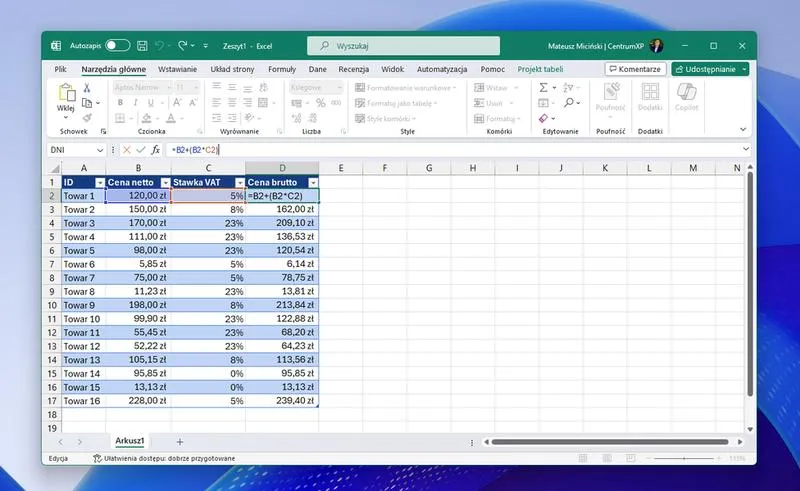
Obliczanie VAT w Excelu to temat, który może wywołać nie tylko uśmiech na twarzy, ale także delikatne zgrzytanie zębami, jeśli nie podejdziemy do niego z głową. Z tego powodu warto zwrócić uwagę na najczęstsze pułapki, które mogą nas spotkać podczas tych obliczeń. Przede wszystkim kluczowe jest stosowanie odpowiednich stawek VAT. W Polsce funkcjonuje standardowa stawka wynosząca 23%, ale należy pamiętać, że istnieją także stawki obniżone. Właściwe przypisanie stawki do konkretnego towaru czy usługi ma fundamentalne znaczenie, aby uniknąć błędnych obliczeń. Ignorowanie tej zasady może prowadzić do nieprzyjemnych konsekwencji, takich jak konieczność korekty dokumentów czy nawet nałożenie kar finansowych.
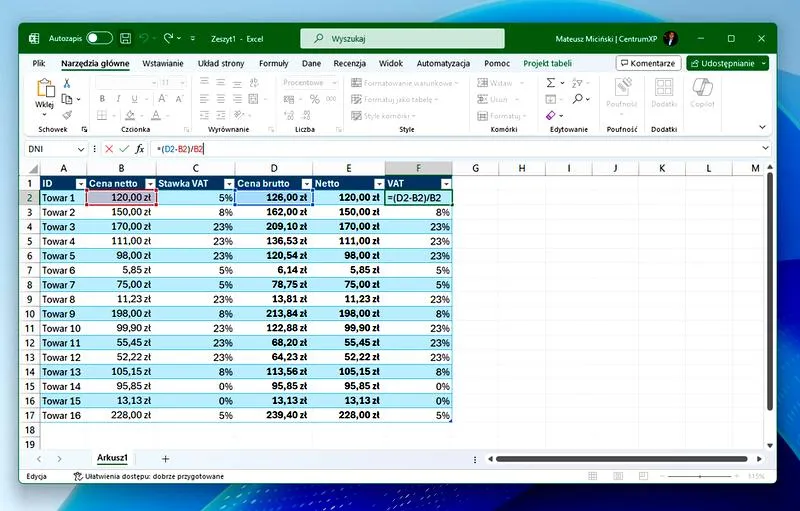
Warto również zachować porządek w danych i upewnić się, że wszystkie wartości wprowadzamy w odpowiednich formatach. Często zdarza się, że stawki VAT wpisujemy jako całkowite liczby, co może prowadzić do mylnego przeliczenia. Przy okazji, odkryj prosty sposób na obliczenie stawki godzinowej w Excelu. Zamiast tego powinniśmy używać ułamków, takich jak 0,23 dla stawki 23%. Dodatkowo, tworząc arkusz w Excelu, warto zatroszczyć się o poprawne formatowanie komórek. Stawki powinny być sformatowane jako procenty, a wartości finansowe jako waluty. Dzięki temu unikniemy wielu nieporozumień i znacznie uprościmy dalsze obliczenia.
Dokładne dokumentowanie stawek i wartości kluczowe dla poprawnych obliczeń
W obliczeniach VAT dobrze sprawdzają się różnorodne narzędzia dostępne w Excelu, takie jak kalkulatory czy wbudowane formuły. Używanie formuły do obliczenia ceny brutto z ceny netto okazuje się niezwykle pomocne. Formuła, którą można zastosować, brzmi: „Cena brutto = Cena netto × (1 + stawka VAT)”. Zastosowanie tego rozwiązania wyjątkowo uprości proces obliczeń, a dodatkowo zautomatyzujemy wszystkie działania, wpisując odpowiednie formuły w komórki. Pamiętajmy jednak, aby uważnie wprowadzać dane i regularnie sprawdzać poprawność obliczeń, ponieważ każda literówka czy zły znak mogą zaprowadzić nas do niechcianego chaosu.
Na koniec warto podkreślić, że właściwe podejście do obliczeń VAT w Excelu to nie tylko umiejętność techniczna, ale także dbałość o szczegóły i systematyczność. Regularne przeglądanie swoich danych stanowi klucz do sukcesu. Nie bójmy się wykorzystywać dostępnych narzędzi, aby uprościć sobie życie. Kalkulatory dostępne w Internecie również mogą stanowić przydatne wsparcie, ale pamiętajmy, aby zawsze weryfikować ich wyniki. Dzięki przemyślanej organizacji i ciągłemu doskonaleniu swoich umiejętności obliczanie VAT stanie się dla nas nie tylko prostsze, lecz także przyjemniejsze.
| Wskazówki | Opis |
|---|---|
| Stosowanie odpowiednich stawek VAT | W Polsce standardowa stawka VAT wynosi 23%, ale istnieją również stawki obniżone. Właściwe przypisanie stawki jest kluczowe dla poprawnych obliczeń. |
| Używanie ułamków | Podczas wpisywania stawek VAT korzystaj z ułamków, np. 0,23 dla stawki 23%, zamiast całkowitych liczb. |
| Poprawne formatowanie komórek | Stawki powinny być sformatowane jako procenty, a wartości finansowe jako waluty, co uprości dalsze obliczenia. |
| Dokumentowanie stawek i wartości | Używaj formuł w Excelu do obliczenia ceny brutto z ceny netto, np. „Cena brutto = Cena netto × (1 + stawka VAT)”. |
| Regularne sprawdzanie danych | Uważnie wprowadzaj dane i regularnie sprawdzaj poprawność obliczeń, aby uniknąć błędów. |
| Dbałość o szczegóły i systematyczność | Właściwe podejście do obliczeń VAT to umiejętność techniczna, jak również dbałość o szczegóły. Regularne przeglądanie danych to klucz do sukcesu. |
Czy wiesz, że w przypadku błędnego obliczenia VAT, przedsiębiorca ma obowiązek dokonania korekty w deklaracji podatkowej? Tego rodzaju pomyłki mogą prowadzić do problemów z fiskusem oraz nałożenia kar, dlatego tak ważne jest staranne sprawdzanie każdego obliczenia w Excelu.
Jak zrozumieć wpływ stawek VAT na cenę brutto w e-commerce?
W poniższej liście omówię kluczowe aspekty wpływu stawek VAT na cenę brutto w e-commerce. Zrozumienie tych elementów stanowi fundament zarówno dla właścicieli sklepów internetowych, jak i dla konsumentów. Zatem przyjrzyjmy się, na co warto zwrócić szczególną uwagę:
- Definicja ceny brutto i netto: Cena brutto to kwota, którą konsument płaci za towar lub usługę, a której wartość obejmuje podatek VAT. Natomiast cena netto to kwota bez uwzględnienia tego podatku. Zrozumienie różnicy pomiędzy tymi dwiema wartościami ułatwia zarządzanie finansami oraz planowanie wydatków.
- Obliczanie ceny brutto: Aby uzyskać cenę brutto, stosuje się następujący wzór: Cena brutto = Cena netto × (1 + stawka VAT). Przyjmując, że cena netto wynosi 100 zł, a stawka VAT to 23%, cena brutto osiągnie wartość 123 zł. Wiedza o tym procesie stanowi kluczowy element dla przedsiębiorców, umożliwiając im zachowanie przejrzystości finansowej oraz zgodność z obowiązującymi przepisami podatkowymi.
- Rodzaje stawek VAT: W Polsce funkcjonuje kilka stawek VAT, takich jak standardowa 23%, obniżone 8% i 5%, a także zwolnienia z VAT. Dlatego przedsiębiorcy muszą rozpoznać właściwą stawkę dla swoich produktów i usług. Niewłaściwe przypisanie stawki prowadzi do błędnych kalkulacji cen brutto. Warto zauważyć, że różne kategorie towarów mogą podlegać różnym stawkom, co ma kluczowe znaczenie dla korzystnych rozliczeń.
- Uwzględnianie kosztów dodatkowych: W e-commerce, oprócz ceny netto i VAT, należy także brać pod uwagę koszty wysyłki oraz marżę przy obliczaniu ceny brutto. Tylko pełne uwzględnienie wszystkich kosztów pozwala na prawidłowe określenie finalnej ceny, która spełni oczekiwania klienta, co bezpośrednio wpływa na rentowność sklepu.
- Dokładność w obliczeniach: Przedsiębiorcy powinni korzystać z narzędzi, takich jak kalkulatory VAT, w celu uniknięcia błędów w obliczeniach. Automatyzacja tych działań, na przykład przy użyciu arkuszy kalkulacyjnych, takich jak Excel, umożliwia szybsze i dokładniejsze kalkulacje, co znacznie ułatwia zarządzanie finansami firmy oraz zapewnia zgodność z przepisami podatkowymi.
Źródła:
- https://pid.org.pl/jak-obliczyc-cene-brutto/
- https://www.saldeosmart.pl/blog/firma/jak-obliczyc-vat-od-kwoty-brutto/
- https://www.digitalteam.com.pl/jak-obliczyc-netto-z-brutto-excel-formuly-podatkowe-w-kalkulacjach/
- https://www.myslecjakmilionerzy.pl/blog/jak-obliczyc-podatek-w-excelu
- https://nssd.pl/jak-obliczyc-procent-w-excelu-praktyczny-przewodnik/
Pytania i odpowiedzi
Jak obliczyć cenę brutto w Excelu na podstawie ceny netto?Aby obliczyć cenę brutto w Excelu, należy pomnożyć cenę netto przez (1 + stawka VAT). W Polsce zaleca się użycie formuły =A2*1,23, gdzie A2 to cena netto, co daje jasność i prostotę obliczeń.
Jakie formaty komórek są kluczowe przy obliczaniu VAT w Excelu?Ważne jest, aby stawki VAT były sformatowane jako procenty, a wartości finansowe jako waluty. Poprawne formatowanie ułatwia obliczenia i pozwala uniknąć błędów przy wprowadzaniu danych.
Jakie błędy mogą wystąpić podczas obliczania VAT w Excelu?Najczęstsze błędy to wprowadzanie stawek VAT jako całkowitych liczb oraz brak odpowiedniego formatowania komórek. Ignorowanie tych zasad może prowadzić do nieprawidłowych wyników i problemów z rozliczeniami.
Dlaczego ważne jest regularne sprawdzanie danych w Excelu?Regularne sprawdzanie danych jest kluczowe, aby upewnić się, że wszystkie formuły działają poprawnie i że dane są wprowadzone zgodnie z wymaganiami. Każda literówka lub zły znak mogą prowadzić do znaczących błędów w obliczeniach VAT.
Jakie narzędzia mogą wspierać obliczenia VAT w Excelu?Excel oferuje różne narzędzia, które ułatwiają obliczenia VAT, takie jak funkcje i formuły do automatyzacji obliczeń. Można również korzystać z internetowych kalkulatorów VAT, które szybko przeliczają wartości na podstawie wprowadzonej stawki VAT.









