

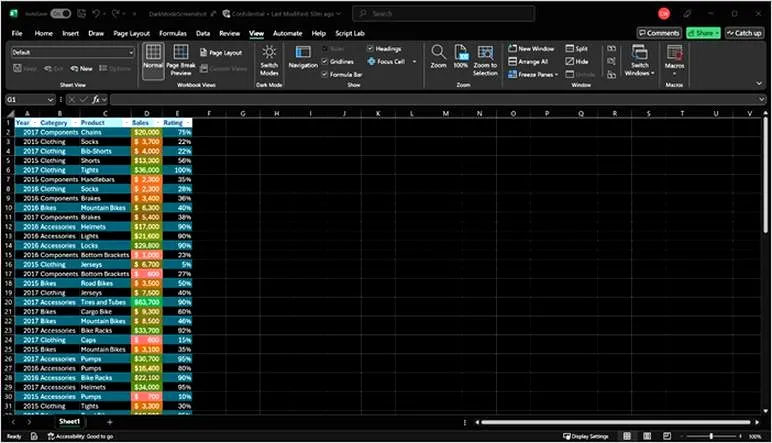
Excel stanowi jedno z najpopularniejszych narzędzi do zarządzania danymi. Jednak w miarę wzrostu ilości informacji w naszych arkuszach, potrzeba skutecznej ochrony tych danych staje się coraz bardziej paląca. Nierzadko zmagamy się z sytuacjami, w których musimy w Excelu trzymać poufne informacje, takie jak dane finansowe, osobowe czy analizy biznesowe. Dlatego warto poznać metody, które umożliwią skuteczne zabezpieczenie naszych arkuszy przed nieuprawnionym dostępem osób trzecich. Wprowadzenie do współczesnych sposobów ochrony dokumentów w Excelu pomoże nam w lepszym zarządzaniu danymi.

W programie Excel mamy do dyspozycji różnorodne metody zabezpieczeń. Zabezpieczenie arkusza hasłem to jedna z najbardziej popularnych opcji, która umożliwia ograniczenie edycji wybranych komórek czy zakresów. Innym efektywnym rozwiązaniem okazuje się ochrona całego skoroszytu, co znacznie utrudnia dodawanie, usuwanie czy przenoszenie arkuszy. Ustawienie hasła przy otwieraniu pliku zapewnia bardzo wysoki poziom ochrony, ponieważ wymaga autoryzacji przed załadowaniem jakichkolwiek danych. Jeśli masz chwilę, sprawdź, jak łatwo wyłączyć ochronę arkusza w Excelu. Każda z tych metod ma swoje zastosowanie w zależności od naszych potrzeb i rodzaju danych, które chcemy chronić.
Skuteczność różnych metod ochrony danych w Excelu

Nie możemy zapominać, że odpowiednia metoda zabezpieczenia nie tylko chroni nasze dane przed nieuprawnionym dostępem, ale również zabezpiecza je przed przypadkowymi modyfikacjami. Warto pamiętać, że gotowe rozwiązania Excela mogą ułatwiać pracę z danymi, jednak kluczem do skutecznej ochrony staje się umiejętność dostosowania poziomu bezpieczeństwa do specyficznych potrzeb użytkownika. Równocześnie zastosowanie różnych poziomów zabezpieczeń, od haseł do edycji w arkuszu aż po całkowitą ochronę skoroszytów, znacząco zwiększa bezpieczeństwo danych.
Podsumowując, istotnym aspektem skutecznej ochrony dokumentów w Excelu okazuje się również edukacja na temat najlepszych praktyk związanych z używaniem haseł. Ustalanie silnych, unikalnych haseł oraz ich regularna zmiana mogą znacząco podnieść poziom bezpieczeństwa. Warto zatem nie tylko znać techniczne aspekty zabezpieczeń, ale także wdrażać sprawdzone nawyki dotyczące ochrony danych. Dzięki temu nasze dane w Excelu pozostaną bezpieczne i zorganizowane, co z pewnością wpłynie pozytywnie na efektywność naszej pracy.
Jak skutecznie zabezpieczyć dokumenty Excel hasłem
W tej liście omówimy szczegółowe kroki, które umożliwią Ci łatwe ustawienie hasła na pliku Excel. Dzięki tym wskazówkom skutecznie zabezpieczysz swoje dane przed nieautoryzowanym dostępem oraz niepożądanymi zmianami.
- Otwórz plik Excel: Najpierw uruchom program Microsoft Excel, a następnie otwórz dokument, który chcesz zabezpieczyć hasłem. Upewnij się, że posiadasz odpowiednie uprawnienia do modyfikacji tego pliku.
- Przejdź do zakładki 'Plik': W górnym lewym rogu ekranu znajdziesz zakładkę 'Plik'. Kliknij na nią, a system przeniesie Cię do widoku backstage, gdzie zobaczysz różne opcje dotyczące dokumentu.
- Wybierz 'Informacje': W menu po lewej stronie kliknij na 'Informacje', aby uzyskać dostęp do opcji zabezpieczeń pliku.
- Kliknij 'Chroń skoroszyt': Odszukaj opcję 'Chroń skoroszyt' (może się również nazywać 'Zabezpiecz dokument', w zależności od wersji Excel). Następnie wybierz 'Dodaj hasło', co pozwoli Ci ustawić hasło wymagane przy otwieraniu pliku.
- Wprowadź hasło: Gdy pojawi się odpowiednie okno, wpisz hasło, które chcesz ustawić. Pamiętaj, aby hasło było silne i trudne do odgadnięcia, dlatego zadbaj o to, by zawierało kombinację liter, cyfr oraz znaków specjalnych.
- Potwierdź hasło: W oknie dialogowym system zapyta o powtórzenie hasła. Wprowadź je ponownie, aby upewnić się, że nie popełniłeś błędu podczas wpisywania.
- Zapisz zmiany: Po ustawieniu hasła kliknij 'OK', a następnie wróć do menu 'Plik' i wybierz 'Zapisz', aby potwierdzić, że wszystkie wprowadzone zmiany zostały zapisane.
- Sprawdź zabezpieczenia: Na koniec zamknij plik Excel i spróbuj otworzyć go ponownie. W ten sposób upewnisz się, że hasło działa. Sprawdź, czy program wymaga hasła przed przywróceniem dostępu do zawartości dokumentu.
| Aspekt | Opis |
|---|---|
| Popularność Excela | Excel jest jednym z najczęściej używanych narzędzi do zarządzania danymi. |
| Potrzeba ochrony | Wzrost ilości informacji sprawia, że ochrona danych staje się istotna. |
| Poufne informacje | Dane finansowe, osobowe i analizy biznesowe wymagają szczególnego zabezpieczenia. |
| Metody zabezpieczeń | Arkusze można zabezpieczyć hasłem, chronić cały skoroszyt lub ustawić hasło przy otwieraniu pliku. |
| Skuteczność zabezpieczeń | Ochrona danych przed nieuprawnionym dostępem i przypadkowymi modyfikacjami. |
| Klucz do skutecznej ochrony | Dostosowanie poziomu bezpieczeństwa do specyficznych potrzeb użytkownika. |
| Dobre praktyki z hasłami | Ustalanie silnych, unikalnych hasłem oraz ich regularna zmiana zwiększa bezpieczeństwo. |
Krok po kroku: jak zabezpieczyć arkusz hasłem w Excelu
Kiedy pracujesz z arkuszem w Excelu, często potrzebujesz ochronić dane przed przypadkowymi lub nieautoryzowanymi modyfikacjami. Zabezpieczenie arkusza hasłem stanowi prostą, a jednocześnie skuteczną metodę, dzięki której możesz kontrolować, kto ma prawo edytować konkretne elementy. W tym artykule przedstawię Ci szczegółowy sposób na ustawienie hasła, by Twoje dane miały wyższy poziom bezpieczeństwa. Takie podejście doskonale sprawdzi się podczas współdzielenia plików z innymi użytkownikami lub gdy chcesz uniknąć niezamierzonych zmian.
Na początku otwórz plik Excel, który zamierzasz zabezpieczyć. Następnie wybierz arkusz, który potrzebuje ochrony. W górnym menu znajdź zakładkę „Recenzja”, a potem kliknij przycisk „Chroń arkusz”. Pojawi się okno dialogowe, w którym możesz wprowadzić swoje hasło. Dodatkowo warto zaznaczyć opcję, która określa, jakie działania będą mogli wykonywać użytkownicy, na przykład czy będą mogli zaznaczać komórki lub edytować określone zakresy.
Ochrona arkusza hasłem to łatwy i szybki proces
Po wprowadzeniu hasła, potwierdź je i kliknij „OK”. Teraz Twój arkusz zyskał ochronę! Za każdym razem, gdy ktoś spróbuje wprowadzić zmiany w chronionych komórkach, będzie zobowiązany podać hasło. To doskonałe rozwiązanie nie tylko w przypadku firm, gdzie bezpieczeństwo danych odgrywa kluczową rolę, lecz także dla domowych użytkowników, pragnących zabezpieczyć swoje pliki. Pamiętaj jednak, że jeśli zapomnisz hasła, odzyskanie dostępu do chronionych danych może okazać się dość skomplikowane.
Na zakończenie, regularnie aktualizuj swoje hasła oraz stosuj różne poziomy zabezpieczeń w plikach Excel. Możesz na przykład zablokować dostęp do całego skoroszytu lub do poszczególnych arkuszy, co dodatkowo zwiększy ochronę Twoich cennych danych. Zabezpieczanie plików w Excelu to tylko jeden z kroków w kierunku lepszego zarządzania informacjami, ale zdecydowanie zasługuje na uwagę, gdy mówimy o bezpieczeństwie pracy z danymi.
Warto wiedzieć, że ustalając hasło do arkusza w Excelu, możesz użyć znaków specjalnych oraz kombinacji dużych i małych liter, co znacząco podnosi poziom bezpieczeństwa, a także utrudnia jego złamanie przez niepowołane osoby.
Zabezpieczenie całego skoroszytu: dlaczego warto?
Zabezpieczenie całego skoroszytu w Excelu stanowi prostą, lecz bardzo skuteczną metodę ochrony naszych danych. Gdy tworzę dokumenty zawierające poufne informacje finansowe, dane osobowe czy strategiczne analizy, zawsze zwracam uwagę na to, żeby wykorzystać dostępne funkcje ochrony. Dzięki temu unikam nieautoryzowanego dostępu oraz przypadkowych zmian w strukturze pliku, które mogłyby zrujnować całe zestawienie danych. Zabezpieczenie całego skoroszytu działa niczym tarcza, znacząco podnosząc poziom bezpieczeństwa naszych informacji.
W Excelu znajdują się różne możliwości zabezpieczeń, przy czym ochrona całego skoroszytu różni się od zabezpieczenia pojedynczych arkuszy. Zawsze, gdy pracuję z arkuszami, które mogą być edytowane przez innych użytkowników, decyduję się na zablokowanie możliwości dodawania, usuwania oraz przenoszenia arkuszy w obrębie skoroszytu. Taki krok pozwala utrzymać stabilność i organizację mojego pliku, co odgrywa kluczową rolę, gdy współpracuję nad projektem z innymi osobami.
Ochrona struktury pliku zwiększa bezpieczeństwo danych

Gdy zarządzam danymi w Excelu, nie chodzi tylko o treść komórek, ale także o to, jak te dane są uporządkowane w strukturze pliku. W mojej pracy często korzystam z funkcji zabezpieczającej cały skoroszyt, co pozwala mi skoncentrować się na merytorycznych aspektach, bez obaw o przypadkowe usunięcie istotnych arkuszy. Dzięki tej funkcjonalności mogę z pełnym spokojem współdzielić moje dossier z kolegami z pracy, mając pewność, że jego struktura pozostanie nienaruszona.
Warto również pamiętać, że zabezpieczenie całego skoroszytu to prosty proces, który łatwo przeprowadzić w Excelu. Ustawienie hasła wymaganego do modyfikacji struktury pliku jest bardzo intuicyjne, co sprawia, że nawet osoby niebędące ekspertami mogą skutecznie chronić swoje dane. Jeśli ciekawi cię ta tematyka to sprawdź, jak łatwo usunąć hasło z pliku Excel. Dodatkowo, w niektórych sytuacjach konieczne staje się ustawienie hasła przy otwieraniu pliku, zwłaszcza gdy dostęp do pliku muszą uzyskać wybrane osoby. Przy pomocy takich praktyk znacząco poprawiam zarówno bezpieczeństwo danych, jak i organizację pracy.
Ochrona danych w Excelu to nie tylko kwestia ustawień, ale także świadomości użytkowników. Wyposażenie się w odpowiednie narzędzia ochrony pozwala na zachowanie integralności informacji i sprawia, że współpraca staje się znacznie bardziej komfortowa.
Odzyskiwanie dostępu do chronionego pliku: praktyczne metody
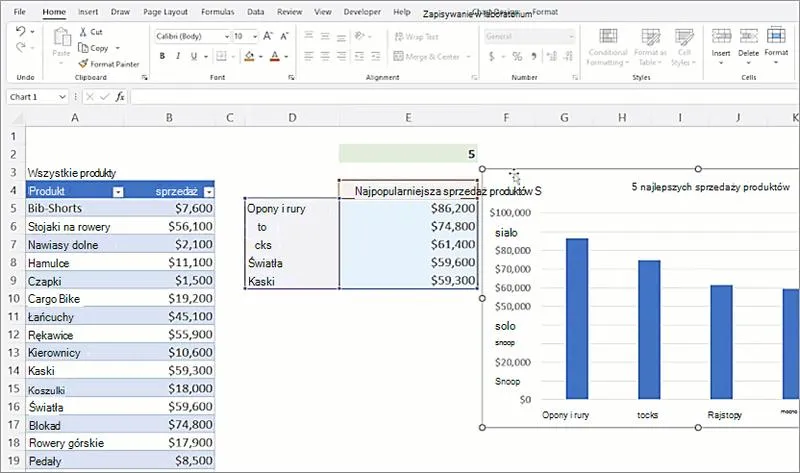
W poniższej liście znajdziesz praktyczne metody odzyskiwania dostępu do chronionych plików Excel. Dokładne opisy każdej z metod powinny pomóc w podejmowaniu właściwych działań w sytuacji zapomnienia hasła lub utraty dostępu do danych. Pamiętaj o stosowaniu tych metod z należytym poszanowaniem zasad etyki oraz przepisów prawnych.
- Usuwanie hasła z arkusza Excel z użyciem dostępnego hasła – Gdy znasz aktualne hasło do arkusza, możesz je bez problemu usunąć. Wystarczy otworzyć chroniony arkusz, a następnie przejść do zakładki „Recenzja”. Tam wybierz opcję „Chroń arkusz” i w oknie dialogowym usuń hasło, a potem kliknij „OK”. Jeśli chodzi o cały skoroszyt, proces przebiega w podobny sposób. Otwórz skoroszyt, przejdź do sekcji „Plik”, potem do „Informacje” i kliknij na „Chroń skoroszyt”. Po usunięciu hasła zyskasz pełny dostęp do arkusza lub skoroszytu.
- Makra VBA do łamania haseł – Osoby z podstawową znajomością programowania w VBA mogą korzystać z odpowiednich skryptów do automatyzacji łamania prostych haseł. Używając edytora Visual Basic, wstaw odpowiedni kod makra, który ma za zadanie przeszukać arkusz i usunąć ochronę. Warto jednak pamiętać, że ta metoda sprawdza się głównie w przypadku starszych wersji Excela oraz prostszych form haseł.
- Zmiana rozszerzenia pliku na ZIP – Ta metoda polega na zamianie rozszerzenia pliku z .xlsx na .zip. Po otwarciu archiwum w programie do zarządzania plikami ZIP możesz przeszukać zawartość, aby edytować odpowiednie pliki XML. Zlokalizuj folder „xl” oraz pliki „workbook.xml” lub „sheet1.xml”. Usuń linie kodu, które odpowiadają za ochronę hasłem, a następnie przywróć pierwotne rozszerzenie pliku na .xlsx. Pamiętaj, aby przed tym działaniem wykonać kopię zapasową oryginalnego pliku.
- Specjalistyczne oprogramowanie do odzyskiwania haseł – W przypadku bardziej zaawansowanych zabezpieczeń warto zainwestować w dedykowane narzędzia, takie jak iMyFone Passper for Excel czy Hashcat. Takie oprogramowanie oferuje różnorodne metody ataku, w tym ataki słownikowe, brute-force oraz hybrydowe. Należy mieć na uwadze, że wymaga ono zakupu licencji, a jego skuteczność często zależy od złożoności hasła oraz specyfikacji programu.









