


Jako miłośnik organizacji danych, często korzystam z Excela, aby trzymać wszystko w ryzach. Z pozoru niewielki problem z hasłem potrafi jednak skutecznie zepsuć mój humor. Kiedy myślę o zabezpieczaniu swoich arkuszy, z jednej strony czuję się bezpieczniej, mając pewność, że nikt bez mojej zgody nie uzyska dostępu do moich informacji. Z drugiej strony, myśl o tym, że mogę zapomnieć hasło, a jeszcze gorsze to, że mogę je zgubić, jest nieprzyjemna. W końcu co zrobić, gdy znajdziemy się w sytuacji, w której dostęp do danych nagle staje się niemożliwy?
Nie ma co ukrywać, Excel jest funkcjonalny, ale hasła potrafią być jego słabym ogniwem. Często zdarza mi się używać różnych kombinacji, próbując stworzyć coś, co nie tylko zabezpieczy, ale również zapadnie w pamięć. Właśnie w tym miejscu pojawia się kolejny kłopot – zbyt skomplikowane hasło bywa trudne do zapamiętania, natomiast zbyt proste zabezpieczenie praktycznie traci na wartości. Skoro już tu trafiłeś to sprawdź, jak szybko i łatwo zapisać plik Excel jako PDF. Ten trudny balans między bezpieczeństwem a użytecznością staje się więc podstawowym wyzwaniem.
Bezpieczeństwo i dostępność haseł w Excelu to delikatna równowaga
Wprawdzie w Excelu można zastosować różne metody zabezpieczania arkuszy, jednak za każdym razem trzeba pamiętać o hasłach, które stosujemy. Nie jestem pewien, czy to tylko moje odczucie, ale każda próba grzebania w ustawieniach prowadzi mnie do frustracji. Każde hasło staje się przedmiotem obaw, a moment, w którym muszę je wpisać, zawsze rodzi nutkę niepokoju. Co się stanie, jeśli się pomylę? Co jeśli zgubię dostęp na zawsze?
Każdy, kto choć raz musiał zmagać się z tym dylematem, wie doskonale, jak kłopotliwe może być zapomnienie hasła w Excelu. Tego typu sytuacje prowadzą nie tylko do zniecierpliwienia, ale także do utraty cennych danych. W końcu nasze pliki mogą kryć nie tylko liczby, ale również procesy, strategie i pomysły, w które włożyliśmy mnóstwo wysiłku. Dlatego warto niekiedy zastanowić się nad alternatywami dla haseł, które pozwolą nam zminimalizować ryzyko, a jednocześnie umożliwią cieszenie się możliwością bezpiecznego zarządzania danymi.
Jak efektywnie usunąć hasło z pliku Excel w Office 365
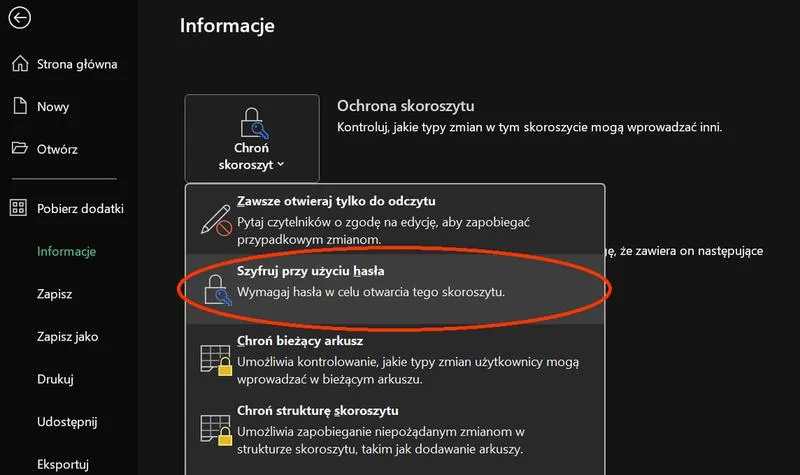
W poniższej liście przedstawiam szczegółowe kroki, które pomogą Ci usunąć hasło z pliku Excel w Office 365. Każdy punkt opisuję w sposób, który ułatwi Ci przeprowadzenie tej operacji, a dzięki temu zyskasz łatwy dostęp do swojego dokumentu.
- Otwórz plik Excel: Uruchom aplikację Excel i załaduj plik, z którego chcesz usunąć hasło. Pamiętaj, aby znać aktualne hasło, ponieważ będzie potrzebne do otwarcia pliku w trybie edycji.
- Wprowadź hasło: Po otwarciu pliku system poprosi Cię o wprowadzenie hasła. Wpisz je w odpowiednim polu, a następnie kliknij „OK”, aby uzyskać dostęp do dokumentu.
- Przejdź do opcji zabezpieczeń: Kliknij zakładkę „Plik” w lewym górnym rogu, a potem wybierz „Informacje”. Tam znajdziesz sekcję dotyczącą zabezpieczeń pliku.
- Usuń hasło: W sekcji zabezpieczeń kliknij na „Chroń Arkusz” lub „Chroń Workbook”, a następnie wybierz „Zmień hasło”. Wprowadź bieżące hasło, a gdy system zapyta o nowe hasło, pozostaw to pole puste i potwierdź zmiany przyciskiem „OK”.
- Zapisz plik: Po usunięciu hasła kliknij „Zapisz” w górnym menu, by upewnić się, że zmiany zostały wprowadzone. Teraz plik jest już dostępny bez potrzeby wprowadzania hasła.
Krok po kroku: Jak skutecznie usunąć hasło z pliku Excel Office 365
Usunięcie hasła z pliku Excel w Office 365 może początkowo budzić obawy, jednak z chęcią przeprowadzę Was przez ten proces w sposób maksymalnie przejrzysty. Zdarza się, że zapominam hasła do pliku, co może sprawić kłopoty. W takiej sytuacji warto zapanować nad emocjami i działać zgodnie z określonymi krokami.
Rozpoczniemy od otwarcia pliku Excel, z którego chcemy usunąć hasło. Pamiętajcie, że kluczowym elementem jest podanie aktualnego hasła – jeśli nie pamiętamy, co to za hasło, niestety proces ten będzie niemożliwy do zrealizowania. Po otwarciu pliku kierujemy się do zakładki "Plik", a następnie do "Informacje". Znajdziemy tam opcję, która umożliwi edytowanie zabezpieczeń pliku, co zainauguruje naszą podróż ku uwolnieniu się od hasła!
Praktyczne kroki do usunięcia hasła z pliku Excel
Następnym krokiem warto kliknąć na "Zabezpiecz arkusz" lub "Zabezpiecz skoroszyt", w zależności od tego, co dokładnie chcemy odblokować. Po dokonaniu wyboru pojawi się okno, w którym należy wpisać aktualne hasło. Ten moment jest kluczowy — jeśli hasło wprowadzimy poprawnie, uzyskamy dostęp do opcji umożliwiającej jego usunięcie. Zaznaczamy wszystkie interesujące metody zabezpieczeń, a następnie klikamy na "OK". To wszystko! Nasz plik zyskał nową wolność od hasła, co oznacza koniec zapominania oraz frustrujących poszukiwań notatek.
Warto na koniec mieć na uwadze, że usunięcie hasła z pliku Excel nie tylko upraszcza nasze życie, ale także zwiększa elastyczność podczas pracy z danymi. A skoro już tu jesteś, sprawdź, jak otworzyć plik pptx bez PowerPointa za darmo. Niech to będzie dla nas lekcja, aby zawsze notować ważne hasła lub, co lepsze, rozważyć korzystanie z menedżerów haseł. Znając te proste kroki, czuję się znacznie pewniej i mogę skupić się na tym, co naprawdę istotne – na moich danych!
| Krok | Opis |
|---|---|
| 1 | Otwórz plik Excel, z którego chcesz usunąć hasło. |
| 2 | Podaj aktualne hasło (jest to kluczowy element procesu). |
| 3 | Przejdź do zakładki "Plik" i wybierz "Informacje". |
| 4 | Wybierz opcję edytowania zabezpieczeń pliku. |
| 5 | Kliknij "Zabezpiecz arkusz" lub "Zabezpiecz skoroszyt". |
| 6 | Wprowadź aktualne hasło w otwartym oknie. |
| 7 | Zaznacz wszystkie interesujące metody zabezpieczeń. |
| 8 | Kliknij "OK", aby usunąć hasło. |
Alternatywne metody: Oprogramowanie do odzyskiwania haseł w Excelu

Odzyskiwanie haseł w Excelu wzbudza ciarki u wielu z nas. Użytkownicy często zmagają się z zapomnianymi hasłami do swoich arkuszy kalkulacyjnych, co bywa frustrujące, zwłaszcza gdy dokumenty zawierają istotne dane. Na szczęście, dostępne są różne alternatywne metody oraz oprogramowania, które mogą pomóc w takich sytuacjach. Osobiście przetestowałem kilka narzędzi, które obiecywały szybkie oraz efektywne odzyskiwanie haseł, co sprawiło, że ten temat stał się dla mnie mniej stresujący.
Wśród rozwiązań, które znalazłem, jedno szczególnie przykuło moją uwagę. Oprogramowanie to nie tylko przyjazne dla użytkownika, ale również skuteczne. Niektóre programy zdołają zdekodować hasła w dosłownie kilka chwil, co bywa zbawienne, zwłaszcza gdy czas jest na wagę złota. Co ważne, użytkownicy nie muszą być informatykiem ani mieć zaawansowanej wiedzy technicznej, aby bez trudu nimi zarządzać. Mimo to, zawsze zachęcam do ostrożności, ponieważ nie wszystkie aplikacje zasługują na zaufanie, a niektóre mogą przynieść więcej szkody niż pożytku.
Oprogramowanie do odzyskiwania haseł Excel jest łatwe w użyciu
Wybierając odpowiednie oprogramowanie, należy zwrócić uwagę na opinie innych użytkowników oraz funkcjonalności, które oferuje. Wiele programów dysponuje dodatkowymi opcjami, takimi jak możliwość przywracania danych lub tworzenia kopii zapasowych. Dzięki tym funkcjom, nawet w przypadku niespodziewanych zdarzeń, możemy mieć pewność, że nasze cenne informacje pozostaną zabezpieczone. Z perspektywy czasu dostrzegam, jak bardzo warto zainwestować w takie narzędzie, bo zaoszczędzony czas oraz nerwy są bezcenne.
Oczywiście, zawsze musimy pamiętać o bezpieczeństwie danych i unikać oprogramowania, które wydaje się niepewne. Zróbmy sobie przysługę, inwestując w sprawdzone narzędzia, co sprawi, że nasze zmagań z hasłami w Excelu będą znacznie mniej uciążliwe. Moje doświadczenie pokazuje, że z odrobiną ostrożności oraz odpowiednim wsparciem technologicznym możemy skutecznie pokonać wszelkie przeszkody, które stoją nam na drodze do odnalezienia zapomnianych haseł.
Czy wiesz, że niektóre programy do odzyskiwania haseł w Excelu potrafią wykorzystać techniki brute force oraz słownikowe, co pozwala im odgadnąć hasło nawet w kilka minut, w zależności od jego złożoności?
Bezpieczeństwo danych: Co zrobić po usunięciu hasła z pliku Excel
W przypadku przypadkowego usunięcia hasła z pliku Excel kluczowe jest podjęcie odpowiednich działań, aby zapewnić bezpieczeństwo danych. W poniższym tekście przedstawiamy kilka istotnych wskazówek, które wsparzą cię w ochronie informacji oraz pomogą odzyskać dostęp do pliku w razie potrzeby.
- Przede wszystkim, zachowaj spokój: Kiedy zachowasz zimną krew, łatwiej podejmiesz przemyślane decyzje. Zbyt szybkie i impulsywne działanie często prowadzi do niepożądanych komplikacji.
- Warto sprawdzić kopie zapasowe: Regularne tworzenie kopii zapasowych plików to zawsze dobry pomysł. Upewnij się, że masz wersję pliku z czasów przed usunięciem hasła, ponieważ może to okazać się kluczowe w odzyskaniu dostępu do danych.
- Wykorzystaj oprogramowanie do odzyskiwania haseł: Istnieje wiele aplikacji zaprojektowanych, aby wspierać użytkowników w odzyskiwaniu haseł z plików Excel. Wybieraj jedynie renomowane oprogramowanie, które cieszy się pozytywnymi opiniami, aby zminimalizować ryzyko utraty danych.
- Skontaktuj się z ekspertem ds. bezpieczeństwa danych: Jeśli twoje dane mają szczególne znaczenie, warto zasięgnąć porady specjalisty, który posiada doświadczenie w odzyskiwaniu informacji i może zaproponować skuteczne strategie.
- Nie zapomnij uczyć się na błędach: Po skutecznym odzyskaniu dostępu do pliku, rozważ wprowadzenie lepszych praktyk dotyczących zarządzania hasłami. Na przykład możesz zastosować menedżera haseł lub dwuetapową weryfikację, co zapobiegnie podobnym problemom w przyszłości.
Pytania i odpowiedzi
Jakie są pierwsze kroki do usunięcia hasła z pliku Excel w Office 365?Aby usunąć hasło, należy najpierw otworzyć plik Excel i wprowadzić aktualne hasło, aby uzyskać dostęp do dokumentu w trybie edycji. Kluczowym elementem procesu jest pamiętanie o stanie hasła, aby móc kontynuować dalsze kroki.
Co należy zrobić po otwarciu pliku Excel w celu usunięcia hasła?Po otwarciu pliku należy przejść do zakładki „Plik”, a następnie wybrać „Informacje”, gdzie znajdziesz sekcję dotyczącą zabezpieczeń pliku. W tym miejscu będziesz mógł edytować zabezpieczenia, co jest niezbędne do usunięcia hasła.
Jakie opcje należy wybrać, aby usunąć hasło z pliku Excel?Aby usunąć hasło, wybierz opcję „Zabezpiecz Arkusz” lub „Zabezpiecz Skoroszyt”, a następnie wprowadź bieżące hasło w otwartym oknie. Następnie pozostaw pole dotyczące nowego hasła puste i potwierdź zmiany, klikając „OK”.
Co powinno zrobić się po usunięciu hasła z pliku Excel?Po usunięciu hasła należy kliknąć „Zapisz” w górnym menu, aby upewnić się, że zmiany zostały zachowane. Teraz plik jest już dostępny bez potrzeby wprowadzania hasła, co znacząco ułatwia pracę z danymi.
Jakie alternatywne metody istnieją dla odzyskiwania haseł do plików Excel?Alternatywne metody obejmują wykorzystanie specjalnych oprogramowań do odzyskiwania haseł, które potrafią efektywnie zdekodować hasła. Wybierając takie narzędzia, należy zwrócić uwagę na opinie użytkowników i unikać oprogramowania, które mogą być niepewne.









