

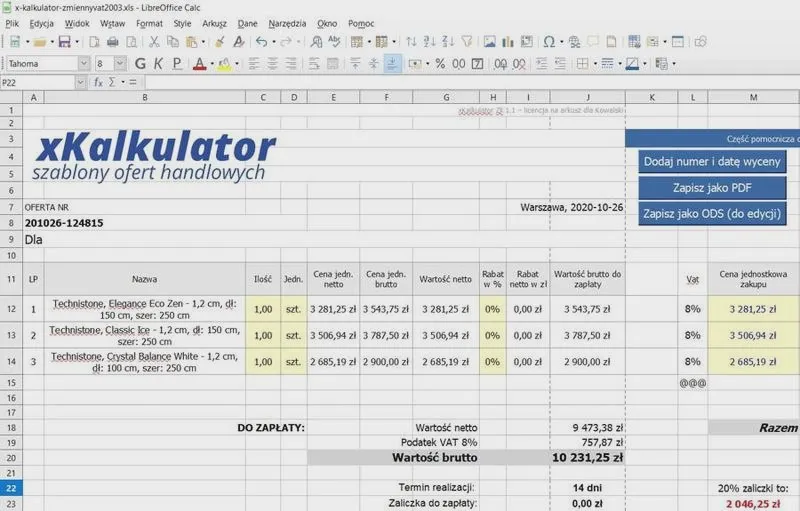
Excel to jedna z tych aplikacji, które na pierwszy rzut oka mogą wydawać się skomplikowane, lecz w rzeczywistości kryje w sobie wiele prosty i przydatnych funkcji. Tworzenie własnego arkusza kalkulacyjnego może być nie tylko przyjemnością, ale także przygodą, stanowiącą odskocznię od codziennych obowiązków. W tym artykule przedstawię ci pięć łatwych kroków, dzięki którym zbudujesz swój arkusz, zyskując nie tylko porządek w danych, ale także pełną kontrolę nad obliczeniami.
- Uruchom Program Excel i utwórz nowy skoroszyt, korzystając z łatwej nawigacji.
- Zrozum strukturę arkusza kalkulacyjnego, w tym elementy takie jak komórki, zakresy i nagłówki.
- Wprowadzaj dane do arkusza, używając różnych typów informacji oraz funkcji ułatwiających wprowadzanie.
- Formatowanie komórek i organizacja danych są kluczowe dla efektywności arkusza kalkulacyjnego.
- Skutecznie zapisuj i udostępniaj arkusz, korzystając z opcji zapisu w chmurze lub formacie PDF.
Nie musisz być ekspertem, aby zacząć swoją przygodę z Excelem. Wystarczy, że posiadasz trochę chęci oraz pomysł na to, co chciałbyś zrealizować. Razem odkryjemy sekrety tej aplikacji, które pozwolą ci z łatwością stworzyć arkusz idealnie dopasowany do Twoich potrzeb. Przygotuj się na zbiór prostych wskazówek, które umożliwią ci maksymalne wykorzystanie potencjału tej niezwykłej aplikacji!
Uruchomienie programu Excel i utworzenie nowego skoroszytu
Rozpoczęcie przygody z Excel to naprawdę prosta i przyjemna czynność! Aby uruchomić program, wystarczy kliknąć ikonę aplikacji Excel na swoim komputerze lub, jeśli korzystasz z Microsoft 365 w chmurze, zalogować się na swoje konto i wybrać Excel z menu aplikacji. W tym wirtualnym biurze możesz błyskawicznie otworzyć nowy skoroszyt, klikając przycisk „Nowy pusty skoroszyt”. Bez zbędnych trudności znajdziesz się w gotowym do pracy arkuszu, gdzie od razu zaczniesz wprowadzać swoje dane oraz pomysły.
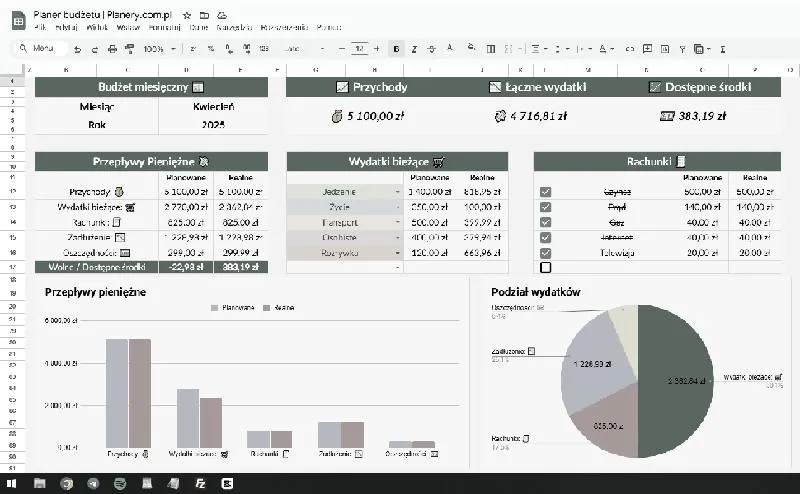
Kiedy już zaczynasz działać, pamiętaj, aby zrozumieć, jak zapisać swoją pracę. Po wprowadzeniu danych do arkusza masz możliwość zapisania ich, nadając odpowiednią nazwę i wybierając miejsce na dysku lub w OneDrive, co zapewnia łatwy dostęp do pliku z różnych urządzeń. Jeżeli lubisz tę tematykę, zapoznaj się z poradami na temat łatwego wyłączania ochrony arkusza w Excelu. Dzięki temu Twoje projekty będą zawsze pod ręką. Co więcej, nie bój się eksperymentować – Excel dysponuje mnóstwem narzędzi, które pozwolą Ci w pełni wykorzystać potencjał arkusza kalkulacyjnego!
Czy wiesz, że program Excel ma wbudowaną funkcjonalność, która pozwala na szybkie tworzenie tabel przestawnych? Dzięki nim można w łatwy sposób analizować dane i prezentować je w bardziej przystępny sposób, co znacząco ułatwia pracę z dużymi zbiorami informacji.
Zrozumienie struktury arkusza kalkulacyjnego
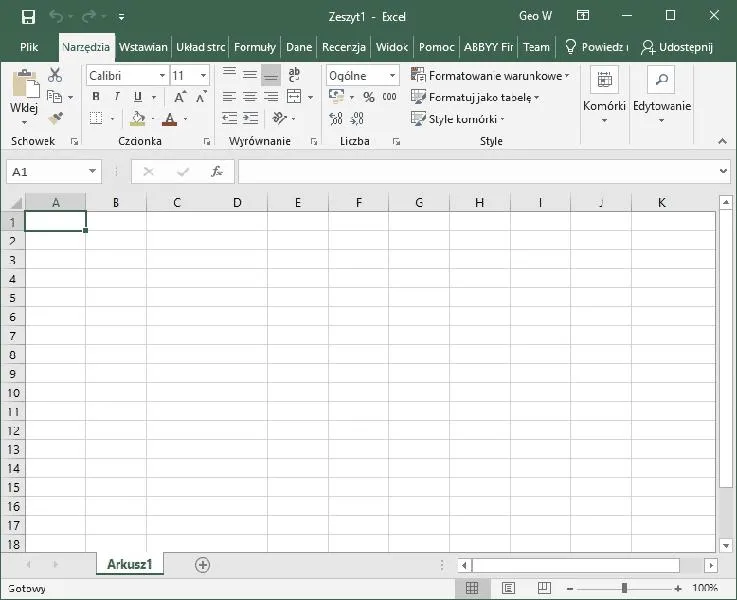
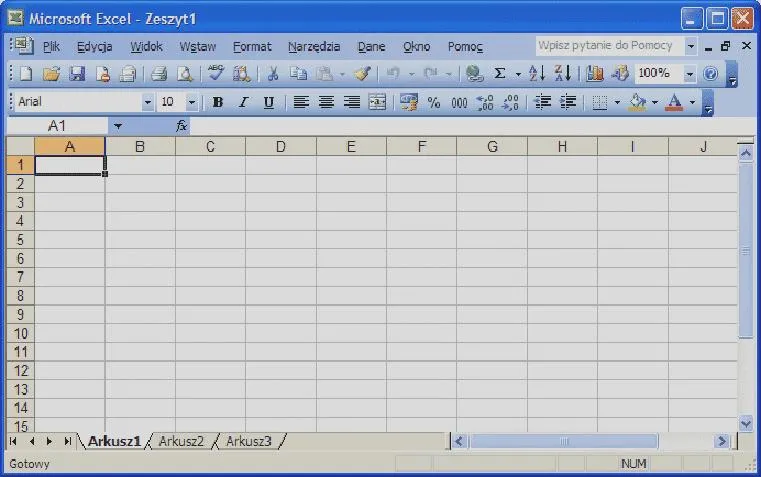
Rozumienie struktury arkusza kalkulacyjnego stanowi kluczowy krok w tworzeniu efektywnych dokumentów w Excelu. Każdy arkusz składa się z siatki, w której można znaleźć kolumny oznaczone literami oraz wiersze oznaczone numerami. Taki układ umożliwia łatwe wprowadzanie, organizowanie oraz analizowanie danych. Na początku pracy z arkuszem warto zapoznać się z jego podstawowymi elementami, takimi jak komórki, zakresy czy nagłówki. To właśnie te elementy stanowią fundament każdej kalkulacji i analizy. Należy również pamiętać o estetyce, ponieważ usuwanie pustych wierszy nie tylko poprawia czytelność, ale także zwiększa efektywność analizy danych. W dodatku, spójny układ sprzyja lepszej komunikacji w zespole.
W Excelu najlepszym przyjacielem w zarządzaniu danymi okazuje się funkcja "Przejdź do – specjalnie", która pozwala na szybkie zaznaczenie pustych komórek czy wierszy. Ponadto formuła LICZ.PUSTE staje się niezastąpionym narzędziem do identyfikacji komórek, które wymagają naszej uwagi. W miarę jak rozwijamy umiejętności analityczne w Excelu, warto również poznawać inne metody, takie jak filtrowanie danych oraz zautomatyzowane usuwanie za pomocą makr czy Power Query. Te techniki sprawiają, że praca z arkuszami staje się nie tylko bardziej efektywna, ale także znacznie przyjemniejsza, co zachęca do eksploracji możliwości, jakie oferuje Microsoft Excel. Jak już tu wpadłeś to wydrukuj swój arkusz Excel szybko i łatwo.
Oto kluczowe elementy, które warto znać w Excelu:
- Komórki - podstawowe jednostki do wprowadzania danych.
- Zakresy - grupy komórek, które można wspólnie edytować.
- Nagłówki - oznaczenia kolumn i wierszy, pomagające w orientacji w danych.
- Formuły - umożliwiają wykonywanie obliczeń na danych.
- Funkcje - gotowe narzędzia do analizy danych, takie jak SUMA, ŚREDNIA czy LICZ.PUSTE.
Excel to narzędzie, które otwiera drzwi do analizy danych na niespotykaną dotąd skalę. Dzięki jego funkcjom można nie tylko efektywnie zarządzać informacjami, ale również odkrywać nowe wnioski i trendy w danych.
| Element | Opis |
|---|---|
| Komórki | Podstawowe jednostki do wprowadzania danych. |
| Zakresy | Grupy komórek, które można wspólnie edytować. |
| Nagłówki | Oznaczenia kolumn i wierszy, pomagające w orientacji w danych. |
| Formuły | Umożliwiają wykonywanie obliczeń na danych. |
| Funkcje | Gotowe narzędzia do analizy danych, takie jak SUMA, ŚREDNIA czy LICZ.PUSTE. |
Wprowadzanie danych do arkusza
Wprowadzanie danych do arkusza Excel stanowi kluczowy krok w tworzeniu efektywnego arkusza kalkulacyjnego. Istnieje kilka sposobów na zrealizowanie tego zadania, w tym ręczne wprowadzanie informacji, korzystanie z formuł oraz opcje kopiowania i przenoszenia danych. Kiedy decyduję się na ręczne wprowadzenie danych, zawsze upewniam się, że używam różnorodnych typów informacji, takich jak liczby, teksty czy daty. Taki wybór nadaje arkuszowi pożądany kształt. Dzięki możliwości formatowania danych mogę szybko nadać im odpowiedni wygląd, co sprawia, że całość staje się bardziej czytelna oraz estetyczna.
Warto zwrócić uwagę na ciekawą funkcjonalność Excela, jaką jest możliwość wprowadzania danych jednocześnie w wielu arkuszach. Na przykład, gdy tworzę skoroszyt dotyczący miesięcznych wydatków, mogę przygotować jeden arkusz dla każdego miesiąca i zaznaczyć je, przytrzymując klawisz Ctrl. W ten sposób wszystko, co wpiszę w jednym z tych arkuszy, automatycznie pojawi się we wszystkich pozostałych. Takie proste rozwiązanie zdecydowanie przyspiesza pracę i eliminuje konieczność powtarzania tych samych czynności, co okazuje się niezwykle wygodne, szczególnie przy większych projektach.
Formatowanie komórek i organizacja danych
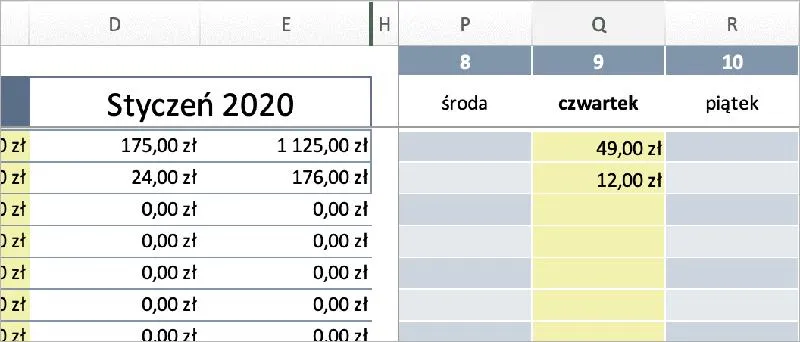
Formatowanie komórek oraz organizacja danych w Excelu stanowią kluczowe elementy, które znacząco podnoszą efektywność naszej pracy. Kiedy zaczynam tworzyć arkusz kalkulacyjny, zawsze staram się, aby podobne elementy znajdowały się w tej samej kolumnie. Dzięki temu mogę łatwo sortować i filtrować dane, nie obawiając się, że coś mi umknie. Również ważne jest, by pozostawić jeden pusty wiersz oraz kolumnę między danymi a innymi elementami arkusza. Taki układ ułatwia programowi Excel interpretację zakresów danych, co ma ogromne znaczenie podczas dalszej analizy.
Jednakże, koniecznie trzeba unikać pustych wierszy i kolumn w obrębie danych. Pamiętam, że każdy pusty element w zakresie może wprowadzać zamieszanie i sprawiać, że Excel nie potrafi prawidłowo wykryć powiązanych danych. Zawsze upewniam się, że wszystkie ukryte wiersze i kolumny są widoczne, zanim wprowadzam jakiekolwiek istotne zmiany. Taka dbałość o porządek nie tylko czyni życie łatwiejszym, ale też pozwala uniknąć niechcianych błędów w przyszłości. W końcu dobrze zorganizowane dane stanowią klucz do sukcesu w analizie i raportowaniu!
Dobre praktyki w organizacji danych w Excelu są istotne dla uzyskania precyzyjnych wyników analizy. Regularne przeglądanie i porządkowanie arkuszy sprawia, że praca z danymi staje się bardziej klarowna i mniej czasochłonna.
Zapisywanie i udostępnianie arkusza
Po zakończeniu pracy nad arkuszem kalkulacyjnym w Excelu, kluczowe staje się skuteczne zapisanie go. Wybierając opcję "Zapisz", unikniesz sytuacji, w której co chwilę musisz odpowiadać na pytania dotyczące potwierdzenia zapisu każdej zmiany. To wszystko naprawdę jest bardzo proste – wystarczy, że zdecydujesz się na odpowiednią lokalizację na swoim komputerze lub przechowasz plik w chmurze. Wybór tej drugiej opcji zapewnia dostępność pliku w dowolnym miejscu. Osobiście preferuję korzystanie z OneDrive, ponieważ mam pewność, że moje pliki są nie tylko bezpieczne, ale również łatwo dostępne, nawet jeśli wystąpi awaria sprzętu.
Warto również pamiętać, że Excel umożliwia zapis w formacie PDF, co okazuje się idealnym rozwiązaniem, gdy chcesz udostępnić plik w taki sposób, aby odbiorca mógł zobaczyć dokładnie to, co zamierzałeś. To bardzo przydatne, zwłaszcza gdy wysyłasz dokumenty takie jak życiorysy czy raporty, które powinny być odczytane, a nie edytowane. Co więcej, PDF jest znacznie bardziej uniwersalny, więc masz pewność, że twój arkusz będzie wyglądał identycznie, niezależnie od urządzenia czy systemu operacyjnego, z którego korzysta odbiorca. Dzięki temu możesz skupić się na merytoryce, zamiast martwić się o techniczne aspekty, co zawsze przychodzi na plus!
Oto kilka zalet zapisywania plików w formacie PDF:
- Ochrona przed edytowaniem - odbiorca może tylko przeglądać plik, a nie wprowadzać zmiany.
- Uniwersalność - dokumenty PDF wyglądają tak samo na różnych urządzeniach i systemach operacyjnych.
- Ułatwione udostępnianie - pliki PDF łatwo udostępnić przez e-mail lub w internecie.
- Możliwość dodawania zabezpieczeń - można chronić plik hasłem lub ograniczać funkcje drukowania.









