

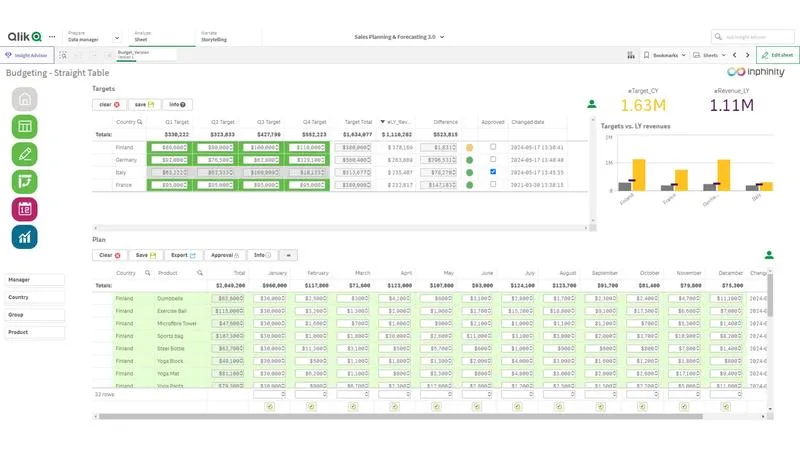
Przygotowanie arkusza Excel do druku to prawdziwe wyzwanie, ale nie przejmuj się, ponieważ jesteś w dobrych rękach! Zaczynamy od podstaw, a więc przywracamy porządek w naszym małym królestwie liczb i danych. Sprawdź, czy wszystkie kolumny mają odpowiednią szerokość, a wiersze nie sprawiają wrażenia, jakby za chwilę miały zorganizować protest. Jeśli Twoje dane prezentują się jak niesforne kudły, nadeszła pora na małą fryzjerkę: poszerz kolumny lub zainwestuj w opcję "Zawijanie tekstu", aby dane nie musiały się skulić w ciasnych ramkach, jak pingwiny w Arktyce.
Niezapomniane są też marginesy! Cały czas pamiętaj, że Excel ma swoje zasady, ale to Ty przewodzisz temu przedsięwzięciu. Dostosuj marginesy w zakładce "Układ strony" – chcesz przecież, aby Twoja praca nie wyglądała, jakby została stłoczona w małej klatce. Jeśli naprawdę chcesz zaimponować przełożonym, wybierz opcję "Wstawić nagłówek i stopkę". W końcu każdy arkusz zasługuje na odrobinę elegancji, prawda?
Formatowanie danych dla lepszej czytelności
Teraz skupiamy się na formatowaniu! To w zasadzie jak dodawanie przypraw do potrawy – odrobinę koloru, trochę pogrubienia i nagle Twoje dane wyglądają jak w profesjonalnym menu. Wypróbuj różne style czcionek oraz kolory, nie przesadzaj jednak z ilością. Każdy wie, że zbyt wiele przypraw potrafi zamienić znakomite danie w niezidentyfikowany obiekt latający! Zadbaj o to, aby Twoje liczby były przejrzyste, a diagramy jasne i zrozumiałe – przecież nie wszyscy znają się na Excelu tak jak Ty.
Na koniec, zanim naciśniesz przycisk 'Drukuj', pamiętaj, aby jeszcze raz rzucić okiem na podgląd wydruku. To jak ostatni przystanek przed długą podróżą. Przejrzyj każdy zakamarek swojego arkusza – upewnij się, że wszystko wygląda jak należy i że nie ma tam nieproszonych gości w postaci pustych wierszy czy kolumn. Gdy wszystko znajdzie się na swoim miejscu, możesz odetchnąć z ulgą i z dumą wyruszyć w świat wydrukowanych arkuszy, gotowy na zdobycie serc i umysłów swoich współpracowników!
| Wskazówki | Opis |
|---|---|
| Przywróć porządek | Sprawdź szerokość kolumn i wysokość wierszy, aby dane były dobrze widoczne. |
| Marginesy | Dostosuj marginesy w zakładce "Układ strony", aby nie były zbyt wąskie. |
| Nagłówek i stopka | Wstaw nagłówek i stopkę dla eleganckiego wyglądu arkusza. |
| Formatowanie danych | Użyj kolorów, pogrubienia i różnych stylów czcionek dla lepszej czytelności. |
| Podgląd wydruku | Sprawdź podgląd wydruku, upewnij się, że wszystko jest na swoim miejscu i nie ma pustych wierszy. |
Jak dostosować ustawienia wydruku w Excelu, aby uzyskać idealny efekt
Wydrukowanie dokumentu z Excela może okazać się znacznie trudniejsze, niż początkowo zakładałeś. Wszyscy doskonale zdajemy sobie sprawę, że kluczowym czynnikiem wpływającym na sukces jest właściwe ustawienie wydruku. Na pewno miałeś już sytuację, w której po wydrukowaniu ważnego raportu ujrzałeś go w formie nieczytelnej i chaotycznej plątaniny. Ale nie martw się! Z odrobiną magii, którą osiągniesz dzięki kilku kliknięciom, możesz łatwo przekształcić tę chaotyczną plątaninę w idealny dokument. Jak to zrobić? Już wyjaśniam!
Na początek, zanim usiądziesz i zaczniesz klikać w różne przyciski, zwróć uwagę na zakładkę "Układ strony". Właśnie tam znajdziesz swojego nowego najlepszego przyjaciela. W tym miejscu odkryjesz opcje, takie jak "Ustawienia strony", które umożliwią Ci skonfigurowanie orientacji (pionowej lub poziomej) oraz rozmiaru papieru. Jeśli nie jesteś pewien, na jakim rozmiarze papieru drukujesz, nie martw się – działasz na własne ryzyko! Rekomenduję rozważyć zarówno A4, jak i A3, aby uniknąć wydruku przypominającego plakat filmowy.
Nie zapomnij o podglądzie wydruku

Gdy już przesuwasz się w kierunku ideału, pamiętaj, aby nie dać się zwieść, bo prawdziwa magia kryje się w podglądzie wydruku. Wystarczy, że klikniesz "Plik", a potem "Podgląd wydruku". Dzięki temu zyskasz pewność, czy Twoje dane nie wypływają z kartki jak przeterminowany napój gazowany. Sprawdzisz, czy wszystkie kolumny znajdują się w odpowiednich miejscach oraz czy nie brakuje miejsca na istotną grafikę. Ten krok przypomina przymierzanie sukienki przed balem – lepiej upewnić się, zanim wpadniesz w szlafroku na wielkie wyjście!
I na koniec nie zapominaj o marginesach! Wiem, że niektórym może się to wydawać nudne, ale marginesy odgrywają kluczową rolę w tym, aby Twój dokument prezentował się jak milion dolarów, a nie jak dzieło małego niejadka. Dostosuj marginesy do swoich potrzeb oraz ewentualnych preferencji Twojego szefa. W ten sposób Twoje wydruki zyskają idealne proporcje, a Ty z pewnością wzbudzisz zachwyt wśród współpracowników. Tak więc, do dzieła – Twój idealny wydruk czeka tuż za rogiem! Wystarczy trochę wysiłku, a Twoje osiągnięcia związane z drukowaniem będą legendarne!
Oto kilka kluczowych ustawień, które warto rozważyć przed wydrukowaniem dokumentu:
- Orientacja papieru: pionowa lub pozioma
- Rozmiar papieru: A4 lub A3
- Marginesy: dostosowane do potrzeb i preferencji
- Podgląd wydruku: sprawdzenie układu i zawartości
Najczęstsze błędy przy drukowaniu arkuszy Excel i jak ich unikać
Wszyscy, którzy korzystają z Excela, niezależnie od swojego poziomu doświadczenia, prędzej czy później natrafiają na wyzwanie związane z drukowaniem arkuszy. Choć z pozoru wydaje się to proste, to podczas drukowania można napotkać tak wiele pułapek, że powstanie agencja turystyczna „Wakacje w pułapki Excela” mogłaby być na wyciągnięcie ręki. Jednym z najczęstszych błędów pozostaje niedopasowanie obszaru wydruku. Czasami drukujemy całe arkusze, innym razem kilka niechcianych komórek. To przypomina sytuację, w której chcemy podzielić się wszystkim, co mamy, w formie druku – jednak w Excela działa to tylko w przypadku zdjęć z wakacji!
Również ignorowanie ustawień strony, a szczególnie opcji podziału na strony, stanowi istotne faux pas. Gdy wydruk wychodzi z drukarki z nieoczekiwanymi zakładkami, niespersonalizowanym nagłówkiem oraz tekstem wystającym poza krawędzie kartki, odczuwamy zniechęcenie. Kiedy papierek dostajemy w takim stanie, czujemy się jak przegrany w zakładzie z biurową rzeczywistością. Co więc zrobić, aby uniknąć takich katastrof?
Jak unikać pułapek podczas drukowania w Excelu?
Na początek, zaznacz obszar wydruku w arkuszu. Ten krok przypomina zamawianie ulubionej pizzy z idealnymi składnikami, co pozwala uniknąć niechcianego ananasa! Dzięki zaznaczeniu masz pewność, że wydrukujesz tylko to, co naprawdę chcesz. Kolejną kwestią staje się podgląd wydruku. Zanim klikniesz przycisk drukowania, warto rzucić okiem na podgląd, aby weekend nie stał się nieprzewidywalny. To jak sprawdzenie zawartości lodówki – lepiej wiedzieć, czego szukać, zanim otworzysz drzwi z myślą, że czeka tam pizza.
Na koniec, nie zapomnij o atrakcyjnym formatowaniu! Cóż, piękny raport, który wygląda jakby przeszedł przez oszałamiający salon jubilerski, z pewnością zrobi wrażenie. Jeśli poświęcisz chwilę na estetykę, drukowane arkusze nabiorą profesjonalnego wyglądu, zamiast przypominać karty z nieudanej gry w kalambury. Mniej stresu, mniej stron do przerabiania, a więcej radości z pracy – w ten sposób bez potknięć można przechodzić przez tajemniczy świat Excela! Kiedy następnym razem klikniesz „Drukuj”, niech wydarzą się cuda zamiast małych katastrof.
Kreatywne sposoby na prezentację wydrukowanych danych z Excela
Excel to narzędzie, które potrafi zamienić nasze dane w co najmniej małe cuda. Jednak co z tego, gdy na końcu pokazujemy je w nudny sposób? Dlatego warto zastanowić się nad kreatywnymi metodami przedstawienia wydrukowanych danych, aby nadać im nowe życie! Możemy na przykład stworzyć kolorowe infografiki. Wystarczy poświęcić kilka chwil, wykorzystać kilka zdjęć oraz piękne, żywe kolory, a nasze statystyki mogą przeistoczyć się w prawdziwe dzieło sztuki. Nie tylko dzieci w przedszkolu mają prawo do kolorowania – my również możemy spróbować zabawić się w artystów!
Rysuj i wizualizuj!
Osoby o bardziej technicznych umiejętnościach mogą zapoznać się z wizualizacją danych przy użyciu programów graficznych. Gdy wypuszczamy nasze dane w świat grafiki, tworzymy wykresy, które zamiast nudnych prostokątów ożywają, stając się pełne dynamiki i emocji. Wyobraź sobie wykres słupkowy, który zamiast szarego prostokąta zamienia się w postać morskiej fali! Takie podejście nie tylko przyciąga wzrok, ale również sprawia, że Twoje prezentacje pozostaną w pamięci widzów na długo!
3D w Twoim życiu

Jeżeli masz dostęp do drukarki 3D, warto rozważyć przeniesienie danych do trójwymiaru. Tak, dobrze czytasz! Wyobraź sobie wydrukowane modele danych, które mogą stać się fizycznymi elementami Twojej prezentacji. Dzięki nim możesz zaprezentować złożoność statystyk w sposób, który można dotknąć i poczuć. Kto powiedział, że papierowy wydruk zamyka możliwości? Dzięki temu z pewnością wzbudzisz zainteresowanie wśród słuchaczy, a ich oczy będą błyszczeć jak dzieci w dniu premiery nowej zabawki.

Pamiętaj, że każda prezentacja stanowi również przedstawienie – czy chciałbyś oglądać aktora na scenie stylizowanego na pajaca? Oczywiście, że nie! Dlatego zrób coś niezwykłego z Twoimi danymi, aby miały swój własny styl. Od kolorowych grafik, przez nowoczesne modele 3D, aż po interaktywne prezentacje – możliwości są naprawdę nieograniczone! Kto wie, być może Twoje kreatywne podejście zainspiruje innych i pokaże im, że Excel to nie tylko narzędzie biurowe, ale także brama do fascynującego świata wizualizacji.
Oto kilka sposobów, jak możesz kreatywnie zaprezentować swoje dane:
- Kolorowe infografiki
- Interaktywne wykresy
- Modele trójwymiarowe
- Animowane prezentacje
- Wizualizacje w rzeczywistości rozszerzonej (AR)









