

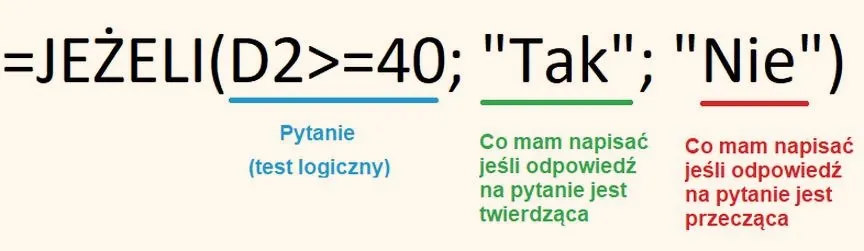
Funkcja JEŻELI w Excelu stanowi niezwykle przydatne narzędzie, które umożliwia podejmowanie decyzji na podstawie określonych warunków. Opracowano ją z myślą o ułatwieniu codziennej pracy z danymi, a dzięki niej automatycznie otrzymujemy różne wyniki, w zależności od spełnienia danego warunku. Działa to w ten sposób, że gdy warunek okazuje się prawdziwy, wykonujemy X, natomiast w przeciwnym przypadku realizujemy Y. Takie podejście pozwala szybko ocenić wyniki, tworzyć raporty, a także generować komunikaty w jednej funkcji.
Warto zauważyć, że przykłady zastosowania funkcji JEŻELI są rzeczywiście bardzo różnorodne. Możemy jej używać do oceny wyników egzaminów (np. otrzymujemy „Zaliczone” lub „Nie zaliczone”), analizowania danych sprzedażowych (sprawdzamy, czy coś przekroczyło ustalony próg), a także do weryfikacji poprawności danych (np. sprawdzamy, czy pole jest puste lub zawiera określone wartości). Mając odpowiednie zrozumienie, można w pełni wykorzystać jej potencjał zarówno w prostych, jak i bardziej skomplikowanych analizach danych.
Składnia i podstawowe elementy funkcji JEŻELI w Excelu
Przyjrzyjmy się teraz podstawowej składni funkcji JEŻELI, która wygląda następująco: =JEŻELI(test_logiczny; wartość_jeżeli_prawda; wartość_jeżeli_fałsz). Kluczowe elementy tej formuły obejmują test_logiczny, czyli wyrażenie, które poddajemy ocenie; wartość_jeżeli_prawda, która zostanie zwrócona w przypadku spełnienia warunku; oraz wartość_jeżeli_fałsz, odnoszącą się do sytuacji, kiedy warunek nie jest spełniony. Zerknij na inny artykuł, w którym pojawił się podobny wątek. Taki układ umożliwia dostosowanie formuły według własnych potrzeb oraz zastosowanie jej w różnych scenariuszach.
Co więcej, dzięki funkcji JEŻELI nasza praca w Excelu zyskuje znaczną dynamikę oraz efektywność. Funkcja ta pozwala na tworzenie warunkowych reguł, które automatyzują proces analizy danych. Warto podkreślić, że to niezwykle użyteczne narzędzie zarówno dla początkujących, jak i bardziej zaawansowanych użytkowników, którzy chcą w pełni wykorzystać potencjał arkuszy kalkulacyjnych. Z upływem czasu oraz praktyki ta funkcja staje się niezastąpionym narzędziem, które może zasadniczo ułatwić codzienne zadania zarówno w pracy, jak i w szkole.
Odkryj zalety funkcji JEŻELI w Excelu: Przewodnik dla początkujących
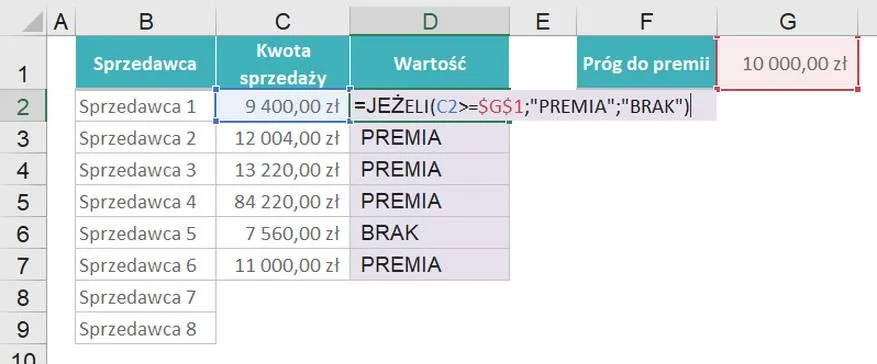
Poniższa lista zawiera szczegółowe kroki, które pomogą Ci efektywnie wykorzystać funkcję JEŻELI w Excelu. Dzięki tej funkcji podejmiesz decyzje na podstawie określonych warunków, co będzie niezwykle przydatne podczas analizy danych. Warto poznać jej podstawy oraz najważniejsze aspekty, które przydadzą się w trakcie pracy z nią.
- Zapoznaj się z podstawową składnią funkcji JEŻELI:
- Funkcja JEŻELI posiada następującą składnię:
=JEŻELI(test_logiczny; wartość_jeżeli_prawda; wartość_jeżeli_fałsz). - Test_logiczny stanowi warunek, który funkcja ocenia jako prawdziwy lub fałszywy. Upewnij się, że warunek jest poprawny, aby uniknąć różnic w wynikach.
- Wartość_jeżeli_prawda zwraca wynik, gdy test_logiczny jest spełniony, natomiast wartość_jeżeli_fałsz to wynik, gdy warunek nie zostanie spełniony.
- Funkcja JEŻELI posiada następującą składnię:
- Tworzenie prostych zastosowań funkcji JEŻELI:
- Rozpocznij od prostych przykładów, takich jak przypisywanie ocen. Na przykład:
=JEŻELI(A2>=50; "Zaliczone"; "Nie zaliczone"), co pozwoli automatycznie przypisać ocenę na podstawie punktów w komórce A2. - Aby sprawdzić, czy dane zostały wprowadzone, użyj:
=JEŻELI(A2=""; "Brak danych"; "Dane wprowadzone"). Dzięki temu zidentyfikujesz brakujące wartości.
- Rozpocznij od prostych przykładów, takich jak przypisywanie ocen. Na przykład:
- Wykorzystaj zagnieżdżanie funkcji JEŻELI dla bardziej złożonych scenariuszy:
- Zagnieżdżanie polega na umieszczaniu jednej funkcji JEŻELI wewnątrz innej funkcji. Przykład:
=JEŻELI(A1>90; "A"; JEŻELI(A1>80; "B"; JEŻELI(A1>70; "C"; "F")))klasyfikuje wyniki w sposób bardziej złożony. - Aby zachować przejrzystość formuły, unikaj zbyt wielu poziomów zagnieżdżenia, ponieważ może to utrudnić zrozumienie formuły.
- Zagnieżdżanie polega na umieszczaniu jednej funkcji JEŻELI wewnątrz innej funkcji. Przykład:
- Łączenie funkcji JEŻELI z innymi funkcjami logicznymi:
- Wykorzystaj funkcje ORAZ i LUB do sprawdzania wielu warunków. Na przykład:
=JEŻELI(ORAZ(A2>100; B2="Tak"); "Premia"; "Bez premii"), co zwróci "Premia", jeśli oba warunki są spełnione. - Możesz także użyć funkcji NIE, aby odwrócić wynik. Przykład:
=JEŻELI(NIE(A1="Tak"); "Nie"; "Tak").
- Wykorzystaj funkcje ORAZ i LUB do sprawdzania wielu warunków. Na przykład:
- Analiza błędów i ich unikanie:
- Sprawdź, czy wszystkie argumenty są poprawne, ponieważ pominięcie trzeciego argumentu prowadzi do błędu.
- Upewnij się, że typy danych się zgadzają, ponieważ porównywanie tekstu z liczbą może prowadzić do błędnych wyników.
- Testuj funkcje na prostych danych, aby upewnić się, że działają zgodnie z zamierzeniami.
Zagnieżdżanie funkcji JEŻELI: Jak tworzyć zaawansowane formuły?
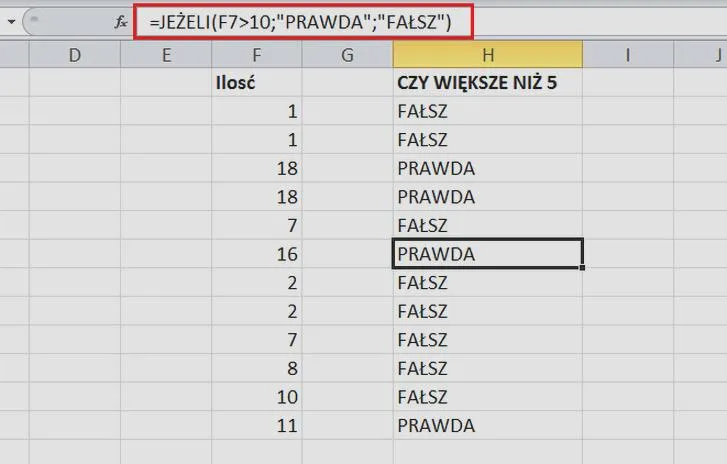
Zagnieżdżanie funkcji JEŻELI w Excelu zdobi jeden z kluczowych sposobów na tworzenie bardziej zaawansowanych oraz elastycznych formuł. Funkcja JEŻELI, jako podstawowe narzędzie, pozwala podejmować decyzje na podstawie spełnienia określonego warunku. Jednak co zrobić w sytuacji, gdy muszę uwzględnić więcej niż jeden warunek? W takim przypadku, z pomocą przychodzi zagnieżdżanie, które umożliwia mi tworzenie skomplikowanych reguł decyzyjnych, podobnych do struktur if...else if... w programowaniu. Dzięki temu mogę oceniać różne sytuacje i przypisywać odpowiednie wartości na podstawie wielu kryteriów.
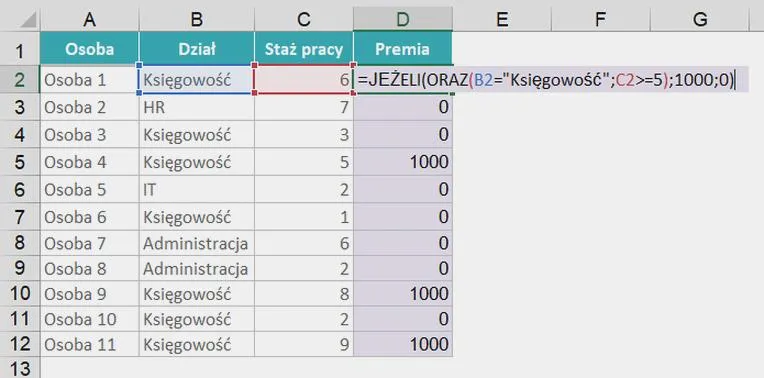
Przykładowo, warto rozpocząć od prostego użycia zagnieżdżonych funkcji. Kiedy chcę stworzyć system oceniania, mogę korzystać z formuły: =JEŻELI(A1>90; "Ocena: 5"; JEŻELI(A1>75; "Ocena: 4"; JEŻELI(A1>60; "Ocena: 3"; "Ocena: 2"))). W omawianym przypadku Excel najpierw sprawdza, czy wynik przekracza 90, a następnie, jeśli warunek nie jest spełniony, przechodzi do kolejnej funkcji JEŻELI, aż dotrze do ostatniego przypadku. Choć ta konstrukcja może wydawać się długa oraz skomplikowana, stosowanie jej okazuje się być bardzo efektywne w ocenianiu wyników, pod warunkiem że nie przesadzimy z głębokością zagnieżdżenia.
Zastosowanie zagnieżdżonych funkcji w praktyce
Zrozumienie oraz poprawne wykorzystanie zagnieżdżeń funkcji JEŻELI staje się absolutnie niezbędne. Dlatego warto zastosować funkcje logiczne, takie jak ORAZ lub LUB, które dodatkowo upraszczają moje formuły, umożliwiając mi jednoczesne sprawdzenie wielu warunków. Na przykład, korzystając z formuły =JEŻELI(ORAZ(A1>=100; B1<5); "OK"; "Nie OK"), mogę ocenić dwa różne parametry równocześnie. Ta możliwość jest niezwykle przydatna w skomplikowanych analizach biznesowych. Zrozumienie tego mechanizmu znacznie ułatwia pracę z danymi oraz sprzyja efektywniejszemu podejmowaniu decyzji.
Zrozumienie funkcji JEŻELI oraz ich wszechstronnych zastosowań w Excelu może znacznie poprawić efektywność w analizie danych. Praktyka z zagnieżdżaniem warunków jest kluczowa dla podejmowania bardziej trafnych decyzji.
Jednak warto mieć na uwadze, że nadmierne zagnieżdżanie funkcji prowadzi do nieczytelnych formuł, które bywa trudno zrozumieć i utrzymać. Dlatego, zamiast tworzyć zawiłe konstrukcje, czasem lepiej sięgnąć po funkcję IFS, dostępną w nowszych wersjach Excela. Jak już się tu znalazłeś to poznaj kluczowe aspekty roli pedagoga szkolnego. Ta funkcja pozwala na bardziej przejrzyste sformułowanie wielu warunków bez potrzeby zagnieżdżania. Ostatecznie, kluczem do efektywnej pracy z Excelem w początkowym etapie staje się umiejętność zachowania równowagi pomiędzy złożonością formuły a jej czytelnością.
Czy wiesz, że w Excelu możesz zagnieżdżać funkcję JEŻELI aż do 64 poziomów? Jednak zbyt głębokie zagnieżdżenie może prowadzić do trudności w śledzeniu formuły i utrzymaniu jej, dlatego warto rozważyć stosowanie innych funkcji, takich jak IFS, które umożliwiają bardziej czytelne organizowanie warunków.
Typowe błędy przy użyciu funkcji JEŻELI i jak ich unikać
Funkcja JEŻELI w Excelu okazuje się bardzo przydatna; jednak jej niewłaściwe użycie może prowadzić do wielu błędów. W kolejnych akapitach przedstawimy typowe pomyłki, które użytkownicy często popełniają korzystając z tej funkcji oraz podzielimy się praktycznymi wskazówkami, jak ich unikać.
- Brak pełnej składni funkcji: Funkcja JEŻELI wymaga trzech argumentów: test_logiczny, wartość_jeżeli_prawda oraz wartość_jeżeli_fałsz. Jeżeli pominiesz któryś z nich, natkniesz się na błąd lub otrzymasz nieoczekiwany wynik. Na przykład formuła
=JEŻELI(A1>10; "Tak")jest niepoprawna, ponieważ pomija wartość dla przypadku fałszywego. Poprawny zapis powinien wyglądać tak:=JEŻELI(A1>10; "Tak"; "Nie"). - Nieprawidłowe użycie znaków porównania: Często użytkownicy zapominają o stosowaniu podwójnych cudzysłowów przy porównaniach tekstowych. Na przykład, wykorzystując
=JEŻELI(A1=Tak; 1; 0), napotkasz błąd, ponieważ "Tak" należy zapisać z cudzysłowami:=JEŻELI(A1="Tak"; 1; 0). - Mieszanie typów danych: Porównywanie tekstu z liczbą lub datą najczęściej prowadzi do błędnych wyników. Wartości liczbowe zapisane jako tekst nie będą się porównywały zgodnie z oczekiwaniami. Warto skorzystać z funkcji, aby przekształcić tekst na liczbę (np.
=A2*1) przed porównaniem: na przykład=JEŻELI(A2>=50; "OK"; "Źle")może zakończyć się nieprawidłowym wynikiem. - Zbyt złożone zagnieżdżenia: W Excelu można zagnieżdżać funkcję JEŻELI; jednak nadmiar tych zagnieżdżeń sprawia, że formuła staje się trudna do zrozumienia oraz zarządzania. Warto rozważyć użycie funkcji IFS w nowszych wersjach Excela, co pozwoli na stworzenie bardziej przejrzystej i czytelnej struktury. Zbyt skomplikowane formuły stają się uciążliwe w edytowaniu, co zwiększa ryzyko popełnienia błędów.
- Nieczytelne formatowanie: Nawet poprawna formuła może sprawiać problemy, jeśli nie jest odpowiednio sformatowana. Stosowanie spacji, wcięć oraz komentarzy znacząco poprawia czytelność formuły i ułatwia jej zrozumienie oraz późniejsze modyfikacje. Dlatego warto zadbać o estetykę formuły, co ułatwi przeglądanie i edytowanie jej w przyszłości.
Integracja funkcji JEŻELI z innymi funkcjami Excela w praktyce
Integracja funkcji JEŻELI z innymi funkcjami Excela stanowi klucz do efektywnej pracy z danymi. Dzięki tej funkcji podejmujemy decyzje w oparciu o zdefiniowane warunki, co znacznie ułatwia analizę danych w codziennych działaniach biurowych. Osobiście uważam, że umiejętność korzystania z JEŻELI otwiera nowe możliwości. Od prostego klasyfikowania danych, przez weryfikację poprawności wpisów, aż po bardziej złożone operacje, jak na przykład tworzenie zaawansowanych raportów i analiz. Możliwości stają się praktycznie nieograniczone, gdy połączymy tę funkcję z innymi, takimi jak ORAZ, LUB czy funkcje wyszukujące. Jak już o tym mowa to przeczytaj, aby poznać kluczowe zadania wychowawcy klasy.
Funkcja JEŻELI w połączeniu z innymi funkcjami zwiększa elastyczność analiz
Jednym z najbardziej fascynujących aspektów funkcji JEŻELI pozostaje jej możliwość zagnieżdżania oraz łączenia z innymi funkcjami. Na przykład, korzystając z funkcji ORAZ, mogę sprawdzić, czy pracownik zarówno osiąga określony poziom sprzedaży, jak i ma aktualne raporty. W takim przypadku formuła prezentować się może na przykład tak: =JEŻELI(ORAZ(A1>=100000; B1="OK"); "Premia"; "Bez premii"). Dzięki takim kombinacjom znacząco podnosimy możliwości analizy oraz ułatwiamy podejmowanie lepszych decyzji operacyjnych.
Kiedy sięgam po funkcję LUB, dzieje się to w sytuacjach, gdy istnieje kilka warunków, prowadzących do tego samego rezultatu. Na przykład, mogę stworzyć regułę przypisującą status „Zagrożony” klientom, którzy mają więcej niż 30 dni opóźnienia lub którzy przekroczyli swój limit kredytowy. Tworzenie takich warunków powoduje, że moje arkusze stają się bardziej intuicyjne, a ja zyskuję możliwość szybkiego dostrzegania potencjalnych problemów.
Umiejętność korzystania z funkcji Excela, takich jak JEŻELI, nie tylko zwiększa naszą efektywność, ale także przyspiesza proces podejmowania decyzji w dynamicznym środowisku pracy.
Krótko mówiąc, łączenie funkcji JEŻELI z innymi narzędziami w Excelu stanowi doskonały sposób na stworzenie dynamiznego i elastycznego systemu analiz. Podczas pracy z arkuszami kalkulacyjnymi, szczególnie w kontekście analiz sprzedażowych czy oceny wyników, zrozumienie, jak funkcje współdziałają, pozwala mi maksymalnie wykorzystać dostępne dane oraz podejmować bardziej świadome decyzje. Z tego powodu warto inwestować czas w naukę i eksperymentowanie z tymi funkcjami, aby w pełni wykorzystać ich potencjał.
| Funkcja | Opis | Przykład zastosowania |
|---|---|---|
| JEŻELI | Podstawowa funkcja do podejmowania decyzji w oparciu o zdefiniowane warunki. | =JEŻELI(A1>10; "Więcej niż 10"; "10 lub mniej") |
| ORAZ | Sprawdza, czy wszystkie warunki są spełnione. | =JEŻELI(ORAZ(A1>=100000; B1="OK"); "Premia"; "Bez premii") |
| LUB | Sprawdza, czy przynajmniej jeden z warunków jest spełniony. | =JEŻELI(LUB(A1>30; B1="Przekroczony limit kredytowy"); "Zagrożony"; "W porządku") |
Źródła:
- https://www.cognity.pl/blog-jak-wykorzystac-funkcje-jezeli-cz-i
- https://www.internetstandard.pl/funkcja-jezeli-w-excelu-zastosowania-przyklady-i-typowe-bledy/
- https://www.superprof.pl/blog/excel-podstawowe-funkcje/









