

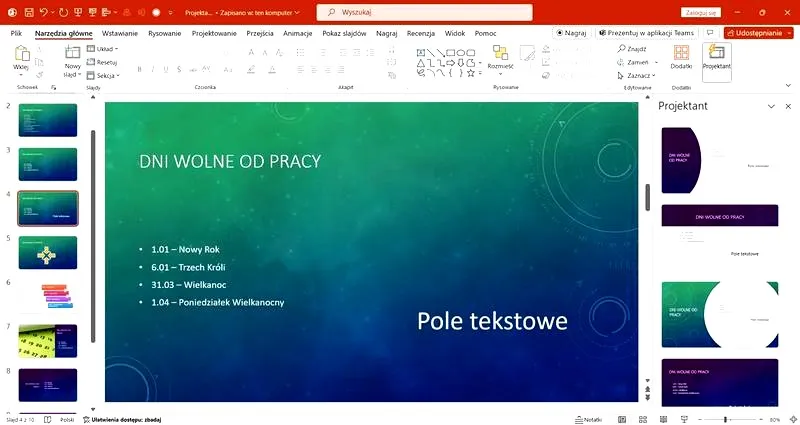
Podczas pracy z PowerPointem często napotykam różnorodne problemy, które potrafią skutecznie zdenerwować. Zazwyczaj dotyczą one kwestii, które mogłyby wydawać się proste do rozwiązania, jednak na początku budzą wyjątkową frustrację. Na przykład, ostatnio miałem problem z wyświetlaniem czcionek na slajdach. Po bliższym zbadaniu sytuacji okazało się, że zainstalowane czcionki nie były obsługiwane przez inne komputery. To właśnie ta sytuacja sprawiła, że moje perfekcyjnie zaprojektowane slajdy wyglądały zupełnie inaczej, niż sobie to wyobrażałem, co w rezultacie wywołało mały zamęt podczas prezentacji.
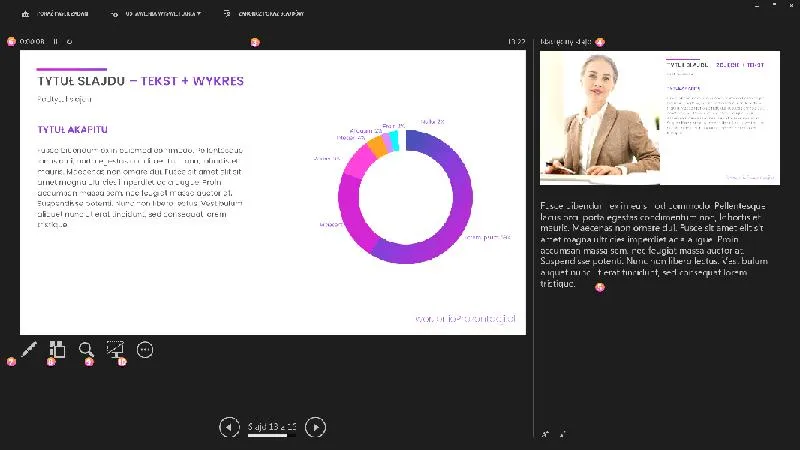
Inny problem, na który często natrafiam, dotyczy związanych z wielkością pliku. W dzisiejszych czasach, wszyscy dążymy do sprawności, dlatego duże pliki mogą stać się prawdziwą zmorą. Zdarza mi się, że podczas dodawania wielu zdjęć i animacji nie mogę wysłać prezentacji na maila, gdyż plik staje się zbyt ciężki. W takich sytuacjach czuję, jak niezwykle istotne jest zrozumienie kompromisów między jakością a rozmiarem, co czasami prowadzi do chwilowego zwątpienia w siebie jako twórcę.
Najczęstsze przyczyny problemów to niekompatybilność i błędy użytkownika
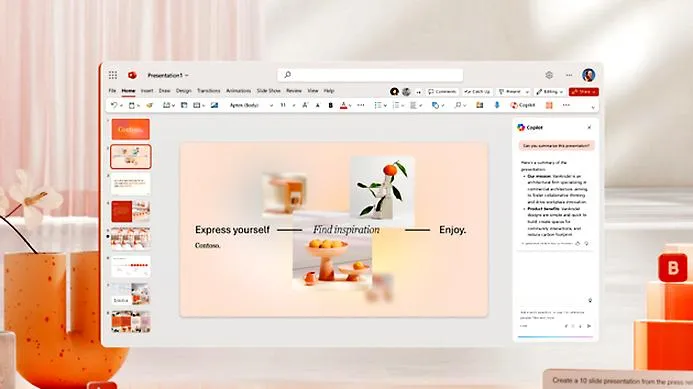
Problemy związane z niekompatybilnością wersji oprogramowania to kolejne zjawisko, które często obserwuję. Współpraca z kolegami z różnych działów zdarza się dość regularnie, a każdy z nas może korzystać z innej wersji PowerPointa. W efekcie, prezentacje czasami nie wyglądają tak, jak powinny, a niektóre funkcje po prostu nie działają. Takie sytuacje przypominają mi, jak istotne jest zaktualizowanie oprogramowania oraz ustalenie zasad korzystania z jednego, wspólnego formatu. Rozwiązanie tego problemu znacząco ułatwiłoby nam współpracę i zmniejszyłoby liczbę nieporozumień.
Mówiąc o zakończeniu, warto zauważyć, że wiele problemów z PowerPointem pochodzi również z drobnych błędów użytkownika. Niekiedy to właśnie zamykanie programu bez zapisywania zmian czy przypadkowe usuwanie slajdów prowadzi do niepotrzebnych nerwów. Każda z tych sytuacji, mimo że na pierwszy rzut oka irytująca, sprawia, że staję się bardziej uważny i cierpliwy w pracy nad prezentacjami. Dbanie o szczegóły oraz gotowość na nieprzewidywalne sytuacje w końcu pozwala mi cieszyć się efektami mojej pracy, a każda kolejna prezentacja przynosi mi radość.
Przyczyny problemów z PowerPointem i ich rozwiązania
Gdy PowerPoint nie działa prawidłowo, odczuwasz frustrację. W poniższej liście zidentyfikujesz kluczowe kroki, które pozwolą na analizę przyczyn problemów oraz odkrycie efektywnych metod ich rozwiązywania. Każdy punkt dokładnie opisano, co ułatwi Ci przejście przez proces naprawy.
- Sprawdź, czy PowerPoint jest aktualny
Na początek upewnij się, że korzystasz z najnowszej wersji programu PowerPoint. Aby to sprawdzić, otwórz aplikację, kliknij na "Plik", a następnie wybierz "Konto". Zwróć uwagę na dostępne aktualizacje i je zainstaluj. Regularne aktualizacje mają szansę naprawić błędy oraz poprawić wydajność programu.
- Wyłącz dodatki
W niektórych przypadkach dodatki mogą zakłócać działanie PowerPointa. Aby je wyłączyć, kliknij na "Plik", następnie przejdź do "Opcje", a potem do "Dodatki". Wybierz "Zarządzaj" w dolnej części okna i kliknij na "Dodatki COM". Następnie kliknij "Idź" i odznacz wszelkie aktywne dodatki. Sprawdź, czy problem ustąpił po ponownym uruchomieniu programu.
- Napraw instalację PowerPointa
Jeśli wcześniejsze kroki nie przyniosły oczekiwanych rezultatów, masz możliwość spróbowania naprawy instalacji PowerPointa. Otwórz Panel sterowania, a następnie przejdź do "Programy i funkcje". Wyszukaj Microsoft Office, wybierz go i kliknij "Zmień". Następnie wybierz opcję "Napraw", a po tym postępuj zgodnie z instrukcjami wyświetlonymi na ekranie. Ta operacja może przywrócić poprawne funkcjonowanie oprogramowania.
- Sprawdź, czy system operacyjny jest aktualny
Problemy z działaniem PowerPointa mogą również wynikać z nieaktualnego systemu operacyjnego. Dlatego warto sprawdzić, czy dostępne są aktualizacje do Twojego systemu. W systemie Windows przejdź do "Ustawienia", a następnie do "Aktualizacja i zabezpieczenia" i kliknij "Sprawdź aktualizacje". Zainstaluj wszelkie dostępne aktualizacje, a następnie uruchom komputer ponownie.
Jak zaktualizować PowerPointa, aby uniknąć błędów
Ostatnio zauważyłem, że w moich prezentacjach PowerPoint czasem pojawiają się różne nieprzyjemne błędy. Szczególnie podczas korzystania z różnych komputerów lub wersji oprogramowania takie problemy stają się bardziej wyraźne. Zdecydowałem się bliżej przyjrzeć temu zagadnieniu i odkryłem, że aktualizacja programu do najnowszej wersji często rozwiązuje te trudności. W końcu nikt nie lubi tracić czasu na poprawianie drobnych usterek, gdy kilka kliknięć może wszystko zmienić.
Aby zaktualizować PowerPointa, rozpocznij od uruchomienia aplikacji i przejścia do zakładki "Plik". Następnie wybierz "Konto" lub "Informacje", w zależności od posiadanej wersji. Tam najczęściej znajduje się opcja "Aktualizacje" lub "Zainstaluj aktualizacje". Oczywiście ważne jest, aby mieć aktywne połączenie internetowe, aby program mógł znaleźć najnowsze wersje. Gdy wszystko będzie gotowe, wystarczy kliknąć "Zaktualizuj", a oprogramowanie wykona resztę za mnie.
Regularne aktualizacje poprawiają stabilność programu
Nie mogłem uwierzyć, jak wiele problemów znika po zaktualizowaniu PowerPointa. A propos, odkryj maksymalne limity znaków w Excel. Muszę przyznać, że korzystanie z najnowszej wersji przynosi nie tylko minimalistyczny interfejs, ale także wiele nowych funkcji, o których wcześniej nawet nie miałem pojęcia. Ciągłe aktualizacje sprawiają, że program rzadziej się zawiesza, a dodatkowo poprawiają bezpieczeństwo moich prezentacji. To niezwykle ważne, gdy pracuję nad projektami dla klientów. Dlatego z każdą nową aktualizacją czuję się coraz bardziej pewny i bezpieczny w swoich działaniach.
Regularne aktualizacje są kluczem do efektywnej pracy. Dzięki nim możemy skupić się na twórczych aspektach, a nie na rozwiązywaniu technicznych problemów.
Oczywiście, czasami aktualizacje wymagają ponownego uruchomienia komputera, co może być nieco uciążliwe. Mimo to w dłuższej perspektywie zdecydowanie warto poświęcić chwilę na ten proces. Uważam, że dzięki regularnym aktualizacjom unikam frustracji podczas pracy, co pozwala mi skupić się na twórczym aspekcie prezentacji. A to przecież najważniejsze – tworzenie materiałów, które zachwycą moją publiczność!
Czy wiesz, że nieaktualna wersja PowerPointa może prowadzić do problemów z kompatybilnością z innymi programami, co skutkuje utratą niektórych funkcji lub formatowania? Regularne aktualizacje pomagają nie tylko w eliminacji błędów, ale także w zapewnieniu pełnej funkcjonalności precyzyjnie wykorzystywanych narzędzi!
Kroki do rozwiązywania problemów z otwieraniem prezentacji
Jeżeli napotkałeś problemy z otwieraniem prezentacji, zwłaszcza w szeroko wykorzystywanych programach, takich jak Microsoft PowerPoint czy Google Slides, warto wypróbować kilka skutecznych kroków. Poniżej prezentuję kluczowe wskazówki, które pomogą zidentyfikować i rozwiązać te trudności.
- Sprawdź format pliku. Na początek upewnij się, że plik prezentacji znajduje się w poprawnym formacie. Możliwe, że próbujesz otworzyć plik stworzony w nowszej wersji oprogramowania, korzystając ze starszej wersji programu. Dla PowerPointa, pliki powinny mieć rozszerzenia .pptx lub .ppt. W przypadku, gdy plik występuje w formacie PDF lub innym, spróbuj otworzyć go w odpowiednim programie lub przekształcić do formatu, który system obsługuje.
- Aktualizuj oprogramowanie. Ponadto, zawsze warto upewnić się, że używana aplikacja do prezentacji jest zaktualizowana do najnowszej wersji. Wiele trudności z otwieraniem plików może wynikać z korzystania z przestarzałego oprogramowania, które nie obsługuje nowych funkcji lub formatów. W takim przypadku sprawdź dostępność aktualizacji i zainstaluj je, jeśli tylko są dostępne.
- Sprawdź, czy plik nie jest uszkodzony. Może zdarzyć się, że plik, który próbujesz otworzyć, jest uszkodzony. Warto spróbować otworzyć ten sam plik na innym komputerze lub przy użyciu innego programu. Jeżeli plik działa w innym środowisku, zastanów się nad jego zapisaniem w nowej wersji lub zrobieniem kopii zapasowej. Jeżeli plik nie działa, możliwe, że konieczne będzie przywrócenie go z kopii zapasowej, jeśli taka jest dostępna.
- Zamknij inne aplikacje. Czasami zbyt wiele uruchomionych programów może prowadzić do konfliktów lub błędów podczas otwierania prezentacji. W takim przypadku zamknij niepotrzebne aplikacje, szczególnie te wymagające dużej ilości pamięci RAM. Po wykonaniu tego kroku spróbuj ponownie otworzyć prezentację.
Oprogramowanie i sprzęt a nieprawidłowe działanie PowerPointa
Kiedy myślę o nieprawidłowym działaniu PowerPointa, odczuwam frustrację, która towarzyszy mi, gdy prezentacje nie funkcjonują zgodnie z oczekiwaniami. Często zastanawiam się, czy to wynik mojego zaniedbania, czy może coś jest nie tak z oprogramowaniem. Zdarza się, że funkcje, które na co dzień działają płynnie, nagle szwankują, a prezentacje stają się prawdziwym poligonem dla mojej cierpliwości. Taki stan rzeczy może wynikać z nieaktualnej wersji PowerPointa albo z problemów związanych z kompatybilnością z innymi programami, które wykorzystuję.
Również sprzęt, na którym pracuję, ma znaczący wpływ na efektywność działania PowerPointa. Często myślę, że nowoczesny komputer poradzi sobie z wszystkimi funkcjami prezentacji bez problemów. Niestety, czasami zapominam, że starszy sprzęt napotyka trudności w przetwarzaniu dużych plików, animacji czy efektów graficznych. Jeśli masz chwilę, sprawdź, jak łatwo zapisać plik Excel jako PDF. W związku z tym zdarza mi się, że komputer nie radzi sobie z bardziej skomplikowanymi zadaniami, co prowadzi do opóźnień lub nawet zawieszenia aplikacji.
Nieaktualne oprogramowanie często jest przyczyną problemów z PowerPointem
Jednakże to nie koniec moich zmartwień. Czasami przyczyny problemów z PowerPointem tkwią w różnych dodatkach lub wtyczkach, które zainstalowałem, aby poprawić funkcjonalność programu. Jeśli szukasz podobnych treści, przeczytaj, jak unikać problemów z prawem przy korepetycjach. Choć wiele z nich przynosi korzyści, zdarza się, że wywołują one konflikty, czego efektem są nieprzewidywalne zachowania. W takich chwilach spędzam długie godziny na rozwiązywaniu problemów, które mogłyby nie wystąpić, gdybym ograniczył się do podstawowych funkcji dostępnych w PowerPointcie. W takich momentach dostrzegam, jak istotne jest zrozumienie, że zarówno sprzęt, jak i oprogramowanie muszą współpracować, aby prezentacje mogły dostarczać prawdziwej przyjemności.
Przyczyny problemów |
Opis |
|---|---|
Nieaktualna wersja PowerPointa |
Może prowadzić do problemów z funkcjonowaniem programu. |
Kompatybilność z innymi programami |
Inne zainstalowane oprogramowanie może powodować konflikty. |
Sprzęt |
Starszy komputer napotyka trudności w przetwarzaniu dużych plików i animacji. |
Konflikty z dodatkami i wtyczkami |
Niektóre dodatki mogą wywoływać nieprzewidywalne zachowania PowerPointa. |
Pytania i odpowiedzi
Jakie są najczęstsze problemy, z jakimi borykają się użytkownicy PowerPointa?Użytkownicy PowerPointa często napotykają na problemy takie jak niekompatybilność czcionek, zbyt duże pliki prezentacji oraz różnice w wersjach oprogramowania. Te trudności mogą prowadzić do frustracji, szczególnie podczas ważnych prezentacji.
Co zrobić, gdy prezentacja nie otwiera się poprawnie w PowerPointcie?Najpierw warto sprawdzić, czy plik prezentacji jest w odpowiednim formacie, takim jak .pptx lub .ppt. Jeśli format jest poprawny, upewnij się, że używana aplikacja jest zaktualizowana oraz spróbuj otworzyć plik na innym komputerze. Pełne wyjaśnienie tematu znajdziesz na tadeusiewicz.pl.
Jak aktualizacja PowerPointa wpływa na jego działanie?Regularne aktualizacje PowerPointa mogą poprawić jego stabilność oraz wydajność, eliminując wiele błędów. Nowe wersje mogą również wprowadzać funkcje, które ułatwiają korzystanie z aplikacji i poprawiają jej bezpieczeństwo.
Czy dodatki mogą powodować problemy w PowerPointcie?Tak, niektóre dodatki mogą wywoływać konflikty i nieprzewidywalne zachowania PowerPointa. Wyłączenie aktywnych dodatków może pomóc w rozwiązaniu problemów z działaniem programu.
Jakie są podstawowe kroki w rozwiązywaniu problemów z PowerPointem?Kluczowe kroki to sprawdzenie aktualności PowerPointa, wyłączenie dodatków, naprawa instalacji, a także upewnienie się, że system operacyjny jest na bieżąco. Systematyczne podejście do tych kwestii może znacznie ułatwić pracę z prezentacjami.









