

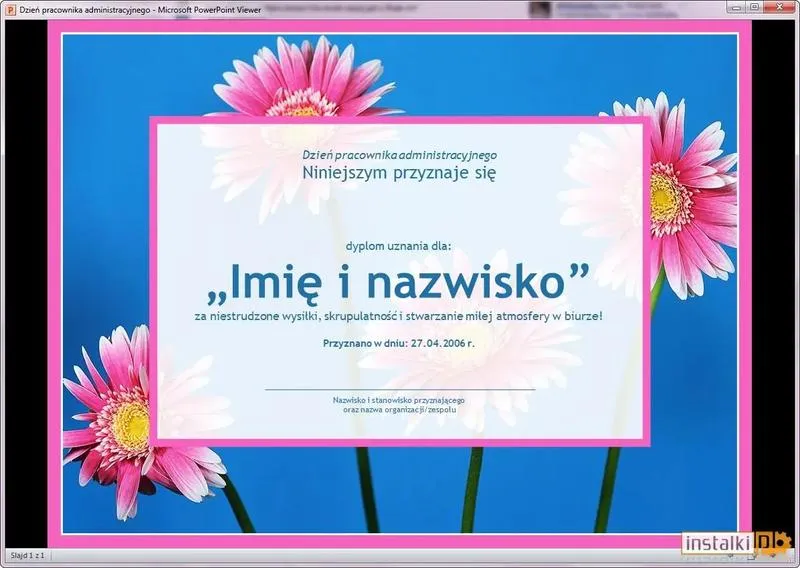
PowerPoint Viewer to niezwykle praktyczne narzędzie, które zapewnia możliwość otwierania oraz przeglądania prezentacji stworzonych w programie Microsoft PowerPoint. Nawet bez zainstalowanej aplikacji na komputerze użytkownik z łatwością może korzystać z tego rozwiązania. To genialny sposób na szybkie wyświetlanie plików .ppt, .pptx i innych, bez konieczności posiadania pełnej wersji programu. Dzięki temu narzędziu mam możliwość łatwego dzielenia się oraz prezentowania treści, co staje się szczególnie użyteczne podczas spotkań czy konferencji.
- PowerPoint Viewer umożliwia otwieranie i przeglądanie prezentacji stworzonych w Microsoft PowerPoint (*.ppt, *.pptx).
- Obsługuje wszystkie funkcje prezentacji od wersji PowerPoint 1997 wzwyż oraz pliki chronione hasłem.
- Umożliwia drukowanie prezentacji oraz cechuje się prostą obsługą – wystarczy dwukrotnie kliknąć plik.
- Oferuje dostęp do prezentacji z różnych urządzeń poprzez PowerPoint Online.
- Nie wymaga instalacji pełnej wersji programu PowerPoint, co jest wygodne dla użytkowników.
- Stanowi alternatywę dla osób potrzebujących przeglądać prezentacje w sytuacjach, gdy brak jest dostępu do pełnego oprogramowania.
- PowerPoint Viewer wspiera wiele formatów plików, co zwiększa jego funkcjonalność.
Co istotne, PowerPoint Viewer umożliwia wyświetlanie wszystkich funkcji prezentacji, które stworzono w dowolnej wersji PowerPointa od 1997 roku wzwyż. Dodatkowo, program potrafi także otwierać prezentacje chronione hasłem. Dzięki temu mogę przeglądać nawet bardziej wrażliwe lub zabezpieczone materiały, co z pewnością podnosi funkcjonalność aplikacji. Niemniej jednak, warto mieć na uwadze, że możliwość edytowania prezentacji pozostaje poza zasięgiem tego narzędzia, co może być ograniczeniem w sytuacjach, gdy planuję dokonać jakichkolwiek zmian w treści.
Końcowa wersja PowerPoint Viewer dostarcza wiele użytecznych funkcji
Choć PowerPoint Viewer stworzono głównie z myślą o przeglądaniu, to oferuje również możliwość drukowania prezentacji. To funkcja, która okazuje się niezwykle przydatna, kiedy potrzebuję fizycznej kopii materiału. Ponadto aplikacja cechuje się prostotą obsługi – wystarczy dwukrotnie kliknąć plik prezentacji, aby otworzył się automatycznie w Viewerze. To idealne rozwiązanie dla osób, które nie są zaawansowanymi użytkownikami systemu Windows, a jednocześnie pragną mieć dostęp do zawartości profesjonalnych prezentacji bez zbędnych komplikacji.
Na koniec warto podkreślić, że PowerPoint Viewer stanowi doskonałą alternatywę dla wszystkich, którzy korzystają z różnych urządzeń. Kiedy nie mam możliwości użycia pełnej wersji PowerPointa, z łatwością mogę korzystać z PowerPointa w wersji online, co pozwala na wyświetlanie oraz edytowanie prezentacji bezpośrednio w sieci. Ta elastyczność zdecydowanie ułatwia życie w dzisiejszym świecie, w którym praca zdalna stała się normą.
| Funkcja | Opis |
|---|---|
| Otwieranie prezentacji | Możliwość otwierania i przeglądania prezentacji stworzonych w Microsoft PowerPoint (*.ppt, *.pptx). |
| Wyświetlanie funkcji | Umożliwia wyświetlanie wszystkich funkcji prezentacji od wersji PowerPoint 1997 wzwyż. |
| Obsługa plików chronionych | Możliwość otwierania prezentacji chronionych hasłem. |
| Drukowanie | Funkcja umożliwiająca drukowanie prezentacji. |
| Prosta obsługa | Łatwe otwieranie plików prezentacji przez dwukrotne kliknięcie. |
| Dostęp z różnych urządzeń | Możliwość korzystania z PowerPoint Online do wyświetlania i edytowania prezentacji. |
Jak otwierać prezentacje bez instalacji PowerPoint: alternatywy dla PowerPoint Viewer
Jeżeli kiedykolwiek znalazłeś się w sytuacji, w której musiałeś otworzyć prezentację, ale Twój komputer nie miał zainstalowanego PowerPointa, z pewnością zdajesz sobie sprawę, jak bardzo frustrujące to może być. Na szczęście dostępne są liczne alternatywy, które umożliwiają wyświetlanie plików PowerPoint bez konieczności instalacji dodatkowego oprogramowania. Często możemy wykorzystać narzędzia dostępne w przeglądarkach internetowych, co sprawia, że cały proces staje się znacznie bardziej przyjazny i komfortowy.
Jednym z najświetniejszych rozwiązań jest korzystanie z PowerPointa w wersji Online. Jeśli posiadasz konto Microsoft, wystarczy, że zapiszesz swoją prezentację w chmurze, na przykład w OneDrive lub Dropbox, a następnie otworzysz ją za pomocą przeglądarki. Tego rodzaju podejście pozwala na szybkie przeglądanie oraz edytowanie slajdów, a przy tym nie musisz martwić się o ograniczenia wynikające z braku lokalnych aplikacji. Dodatkowo, jeśli jeszcze nie masz konta, jego założenie jest darmowe i zajmuje jedynie chwilę!
Możliwości innych aplikacji online
Oprócz PowerPointa w wersji sieciowej, istnieje również wiele innych platform, które umożliwiają otwieranie oraz przeglądanie prezentacji. Narzędzia takie jak Google Slides oraz prezentacje w ramach pakietu LibreOffice oferują możliwość importowania plików PowerPoint. Co więcej, na ogół korzystają one z intuicyjnych interfejsów, co sprawia, że praca z prezentacjami staje się nie tylko łatwa, ale także przyjemna.
Oto niektóre z najpopularniejszych alternatyw dla PowerPointa:
- Google Slides - umożliwia łatwe tworzenie i edytowanie prezentacji online.
- LibreOffice Impress - darmowy program z funkcjonalnościami podobnymi do PowerPointa.
- Prezi - interaktywny sposób na tworzenie prezentacji w formie map myśli.
- Zoho Show - platforma, która oferuje funkcje współpracy w czasie rzeczywistym.
Dzięki tym alternatywom nie musisz już martwić się o brak PowerPointa na swoim komputerze. Wybierz narzędzie, które najlepiej odpowiada Twoim potrzebom, a następnie ciesz się swoimi slajdami w zaledwie kilka kliknięć. W końcu prezentacje mają być narzędziem do dzielenia się pomysłami, a nie przeszkodą!
Bezpieczeństwo danych: otwieranie chronionych prezentacji w PowerPoint Viewer
Bezpieczeństwo danych stanowi niezwykle ważny temat, zwłaszcza w dzisiejszym świecie, w którym informacje krążą po sieci jak nigdy wcześniej. Osobiście często korzystam z prezentacji w PowerPoint, a czasami natrafiam na pliki, które wymagają hasła do otwarcia. Na szczęście, program PowerPoint Viewer umożliwia ich przeglądanie. Dzięki temu mogę cieszyć się prezentacjami, które normalnie byłyby dla mnie niedostępne do edycji, co stanowi świetne rozwiązanie dla osób, które nie mają zainstalowanego pełnego pakietu Microsoft Office na swoim komputerze.
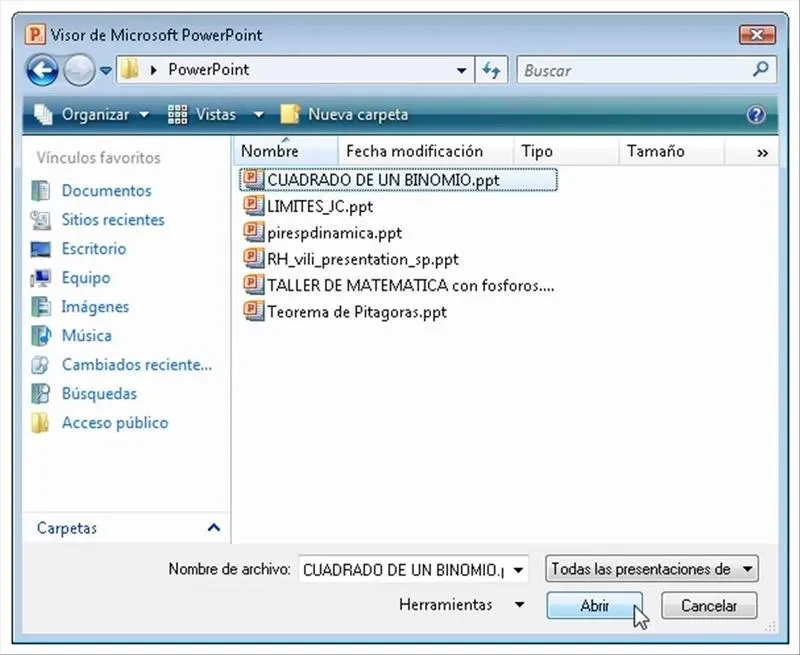
Początkowo byłem nieco sceptyczny co do jakości wyświetlania prezentacji w PowerPoint Viewer. Z czasem jednak przekonałem się, że ten program wiernie odwzorowuje wszystkie funkcje i efekty graficzne dostępne w nowszych wersjach programu PowerPoint. Takie rozwiązanie nie tylko ułatwia mi pracę, ale również pozwala na szybkie zapoznanie się z prezentacją, eliminując potrzebę instalacji dodatkowego oprogramowania. Jedyne, co muszę zrobić, to podwójnie kliknąć na plik, aby cieszyć się jego zawartością.
PowerPoint Viewer umożliwia przeglądanie chronionych prezentacji
Co więcej, PowerPoint Viewer obsługuje pliki zabezpieczone hasłem, co stanowi ogromny atut, gdy potrzebuję dostępu do takich materiałów. Odkryłem, że z łatwością mogę przeglądać i drukować prezentacje, co czyni ten program niezwykle praktycznym narzędziem w mojej codziennej pracy. Jedynym ograniczeniem, które zauważyłem, jest brak możliwości edytowania plików. Niemniej jednak, dla mnie, jako osoby, która głównie potrzebuje przeglądać materiały, to niewielka wada.
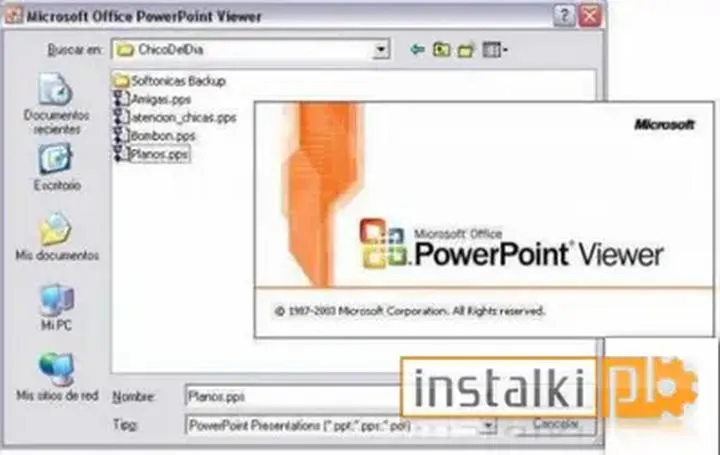
Warto również zaznaczyć, że jeśli z jakiegoś powodu nie mogę skorzystać z PowerPoint Viewer lub brakuje mi odpowiedniego oprogramowania, zawsze istnieją inne opcje. Mogę skorzystać z PowerPoint dla sieci Web lub zainstalować aplikację mobilną. Dzięki temu zyskuję pełną swobodę w dostępie do moich prezentacji, niezależnie od tego, gdzie się znajduję. Bezpieczeństwo danych nigdy nie było tak istotne, a zarazem tak osiągalne dzięki technologiom dostępnym na wyciągnięcie ręki.
Zalety korzystania z PowerPoint Viewer w kontekście różnych wersji programów Microsoft Office
PowerPoint Viewer zapewnia wiele korzyści, zwłaszcza gdy uwzględnimy różnorodne wersje programów Microsoft Office. Dzięki tej aplikacji możemy otwierać i przeglądać prezentacje stworzone zarówno w starszych, jak i nowszych wersjach PowerPointa. W rezultacie każdy z nas ma dostęp do istotnych informacji, niezależnie od tego, która wersja oprogramowania znajduje się na jego komputerze. To naprawdę praktyczne rozwiązanie, ponieważ pozwala uniknąć tracenia czasu na instalację pełnej wersji programu, a jednocześnie zaspokaja potrzebę szybkiego przeglądania prezentacji.
Dodatkowo, PowerPoint Viewer wspiera przeglądanie prezentacji w różnorodnych formatach plików, takich jak ppt, pptx czy pps. Niezależnie od tego, czy prezentacja wymaga hasła do otwarcia, Viewer skutecznie wyświetla jej treść. Co więcej, program idealnie sprawdza się dla tych, którzy często korzystają z publicznych komputerów lub urządzeń, na których nie chcą instalować dodatkowego oprogramowania. Właśnie dlatego PowerPoint Viewer staje się wyjątkowo funkcjonalnym narzędziem w codziennym użytkowaniu.
PowerPoint Viewer jako wygodne narzędzie dla użytkowników
Przede wszystkim warto podkreślić prostotę obsługi programu. Użytkownikom nie grożą żadne skomplikowane ustawienia, ponieważ wystarczy dwukrotnie kliknąć plik prezentacji, aby otworzyć go w Viewerze. Dzięki temu, osoby, które nie potrzebują edytować treści, mogą łatwo uzyskać szybki dostęp do potrzebnych informacji. W ten sposób można skupić się na najważniejszych aspektach, takich jak treści prezentacji, unikając jednocześnie rozpraszania się dodatkowymi funkcjami edycyjnymi.
Na zakończenie należy zaznaczyć, że PowerPoint Viewer łączy w sobie funkcjonalność i różnorodność. Umożliwia wyświetlanie prezentacji z wielu perspektyw, co sprawia, że narzędzie to staje się nie tylko sposobem na przeglądanie, ale także przydatnym wsparciem w organizowaniu spotkań czy szkoleń. Korzystając z tego programu, odczuwam, że mam pod ręką niezawodne wsparcie, które pozwala mi skupić się na tym, co naprawdę istotne — czyli na przesłaniu oraz interakcji z innymi. Możliwość używania Viewer w różnych sytuacjach czyni go doskonałym dodatkiem do mojego cyfrowego arsenału.
Na pewno warto znać zalety PowerPoint Viewer:
- Prosty i intuicyjny interfejs użytkownika
- Wsparcie dla wielu formatów plików
- Brak potrzeby instalacji pełnej wersji oprogramowania
- Możliwość przeglądania prezentacji na różnych urządzeniach
- Bezproblemowe otwieranie zabezpieczonych prezentacji
Źródła:
- https://www.dobreprogramy.pl/powerpoint-viewer,program,windows,6628216535627393
- https://support.microsoft.com/pl-pl/office/wy%C5%9Bwietlanie-prezentacji-bez-programu-powerpoint-2f1077ab-9a4e-41ba-9f75-d55bd9b231a6
- https://www.instalki.pl/download/programy/windows/biuro/przegladarki-dokumentow/powerpoint-viewer/
- https://www.instalki.pl/download/programy/windows/biuro/przegladarki-dokumentow/powerpoint-viewer-2003/









