

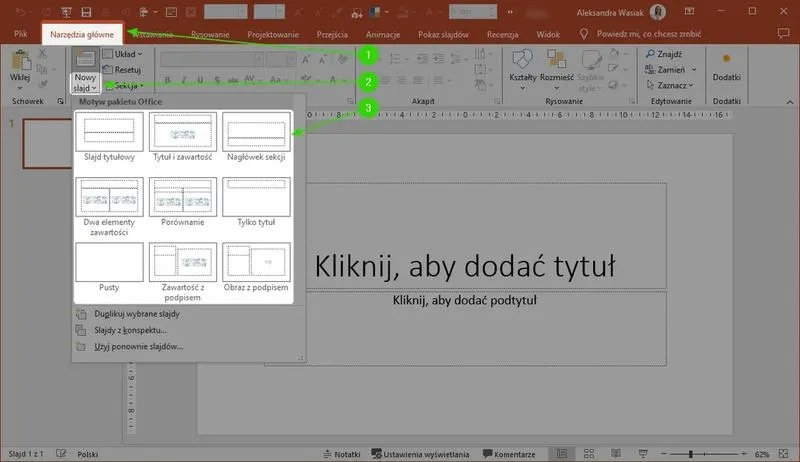
Usuwanie slajdów w PowerPoint może wydawać się proste, jednak istnieje kilka skutecznych metod, które znacząco ułatwiają ten proces. Na przykład, moim zdaniem najwygodniejszym sposobem na pozbycie się niechcianego slajdu jest wykorzystanie funkcji "Usuń slajd" bezpośrednio w widoku normalnym. Wystarczy jedynie zaznaczyć slajd, który chcę usunąć, kliknąć prawym przyciskiem myszy i wybrać odpowiednią opcję. To rozwiązanie jest szybkie i intuicyjne, a ja zawsze doceniam metody, które pozwalają mi sprawnie pozbywać się zbędnych elementów prezentacji.
- Usuwanie slajdów w PowerPoint można przeprowadzić w różnych sposób, m.in. poprzez kliknięcie prawym przyciskiem myszy i wybór opcji "Usuń slajd".
- Można również zarządzać slajdami z poziomu miniatur, co ułatwia usuwanie kilku slajdów jednocześnie.
- Warto korzystać z sakrótów klawiszowych, takich jak Delete, aby szybko usunąć zaznaczone slajdy.
- Opcja "Cofnij" (Ctrl + Z) jest przydatna, gdy przypadkowo usuniemy niewłaściwy slajd.
- Aby uniknąć błędów, zaleca się przemyślenie, które slajdy można usunąć i stworzenie kopii zapasowej prezentacji przed edytowaniem.
- Organizacja prezentacji powinna skupiać się na kluczowych punktach, historii oraz interakcji z publicznością.
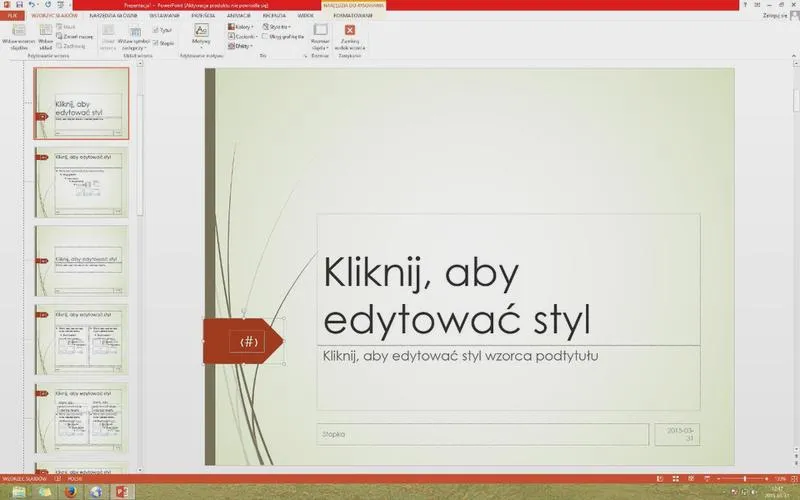
Inna skuteczna metoda polega na zarządzaniu slajdami z poziomu miniatur, co również bardzo ułatwia cały proces. W tym widoku mogę zobaczyć wszystkie slajdy jednocześnie, co szczególnie przydaje się, gdy pragnę usunąć kilka z nich jednocześnie. Jeśli ciekawi cię ten temat to odkryj tajniki tworzenia efektownego tła w PowerPoint. Wystarczy przytrzymać klawisz Ctrl oraz zaznaczyć interesujące mnie slajdy, a następnie kliknąć prawym przyciskiem myszy i wybierać "Usuń". Taki sposób daje mi większą kontrolę nad moją prezentacją oraz umożliwia szybkie porządkowanie slajdów.
Zarządzanie slajdami dla lepszej prezentacji
Oczywiście, oprócz tych podstawowych metod, warto również pamiętać o możliwości zastosowania skróty klawiaturowe. Z doświadczenia wiem, że ich użycie potrafi znacznie przyspieszyć moją pracę, czyniąc ją bardziej efektywną. Na przykład, naciśnięcie klawiszy Delete po zaznaczeniu slajdu działa równie skutecznie, co klikanie myszką. Dzięki temu mogę skupić się przede wszystkim na tworzeniu treści, a nie na technicznych aspektach moich prezentacji. Małe rzeczy, takie jak skróty, naprawdę robią dużą różnicę w codziennej pracy. Coś dla zainteresowanych: odkryj najważniejsze skróty w Excelu, które usprawnią twoją pracę.
Na koniec, przemyślane korzystanie z opcji "Cofnij" (Ctrl + Z) jest także bardzo pomocne, zwłaszcza gdy przypadkowo usunę niewłaściwy slajd. To genialne wsparcie technologiczne dodaje mi pewności, że zawsze mogę szybko wrócić do poprzedniego stanu prezentacji. Zastosowanie tych kilku tricków, które odkryłem w praktyce, nie tylko ułatwia mi życie, ale również sprawia, że przygotowywanie prezentacji staje się przyjemnością.
Jak skutecznie usunąć slajd w PowerPoint: proste metody
W tej liście przedstawiam szczegółowe kroki, które pomogą Ci szybko i efektywnie usunąć slajd w programie PowerPoint. Dzięki tym wskazówkom unikniesz zbędnych frustracji i zaoszczędzisz cenny czas podczas edytowania swojej prezentacji.
- Wybierz slajd do usunięcia: Na panelu po lewej stronie, zwanym panelem miniatur, przeglądaj swoją prezentację. Kiedy natrafisz na slajd, który chcesz usunąć, kliknij go. Upewnij się, że jest zaznaczony, ponieważ to zazwyczaj prowadzi do jego podświetlenia.
- Skorzystaj z klawiatury: Aby szybko usunąć zaznaczony slajd, naciśnij klawisz Delete na klawiaturze. Ta metoda jest najszybsza, ponieważ eliminuje konieczność sięgania po myszkę. Ważne, aby przed naciśnięciem klawisza upewnić się, że slajd został zaznaczony.
- Użyj opcji z menu kontekstowego: Kliknij prawym przyciskiem myszy na miniaturę slajdu. Następnie z rozwijanego menu wybierz opcję Usuń slajd. Ta metoda świetnie sprawdza się, gdy chcesz mieć możliwość wyboru innych opcji podczas procesu usuwania.
- Potwierdź usunięcie, jeśli to konieczne: W niektórych przypadkach, po usunięciu slajdu, program PowerPoint może poprosić o potwierdzenie. Gdy pojawi się takie okno, upewnij się, że chcesz usunąć slajd, a następnie kliknij Tak, aby zatwierdzić swoje działanie.
Najczęstsze błędy przy usuwaniu slajdów i jak ich uniknąć
Usuwanie slajdów z prezentacji wydaje się na pierwszy rzut oka prostym zadaniem, jednak z doświadczenia wiem, że można popełnić kilka niespodziewanych błędów. W ferworze walki o estetykę i przejrzystość lekcji zdarza mi się usunąć slajdy, które, zamiast znikać, okazują się kluczowe dla zrozumienia tematu. Taka sytuacja nie tylko burzy całą strukturę prezentacji, lecz także wprowadza chaos i frustrację zarówno u mnie, jak i u słuchaczy. Dlatego warto pamiętać o kilku zasadach, które pomogą uniknąć tych nieprzyjemności.
Przede wszystkim warto przemyśleć, które slajdy rzeczywiście można uznać za zbędne. Często wyrzucam te, które na pierwszy rzut oka wydają się niepotrzebne, jednak po głębszym zastanowieniu okazuje się, że zawierają cenne informacje lub ilustracje. Rekomenduję, aby przed przystąpieniem do usuwania slajdów spisać ich kluczowe przesłania. Dzięki temu łatwiej ocenić, które z nich naprawdę są zbędne, a które mogą okazać się użyteczne w przyszłości.
Analiza zawartości slajdów ma kluczowe znaczenie dla efektywności prezentacji
Kolejną pułapką, w którą łatwo wpaść, jest usuwanie zbyt wielu slajdów na raz. W moim przypadku zdarzało się, że eliminowałem całe bloki slajdów pod wpływem impulsu, co później skutkowało zaburzoną narracją. Lepiej podejść do tego etapu stopniowo i unikać pośpiechu. Można przez dwa dni przemyśleć, które slajdy warto usunąć, a następnie wrócić do tego zadania z nowym spojrzeniem.
Warto także pamiętać o istotnym aspekcie - kopii zapasowej. Z własnego doświadczenia wiem, że czasami lepiej zachować wszystkie slajdy, nawet te, które na pierwszy rzut oka wydają się zbędne. Zanim przekształcę prezentację, zawsze tworzę kopię zapasową pliku. Kto bowiem wie, może te slajdy, które dzisiaj wydają się niepotrzebne, w przyszłości zyskają na znaczeniu? Z mojego punktu widzenia lepiej mieć ich za dużo niż zbyt mało!
Ciekawostka: Statystyki pokazują, że średnio 30% slajdów w prezentacjach zostaje uznanych za zbędne, jednak podczas renomowanych wystąpień profesjonalnych mówców, często korzysta się z tych 'zbędnych' treści, aby lepiej ilustrować kluczowe punkty, co zwiększa ich skuteczność o 25%.
Użyteczne skróty klawiszowe do szybkiego pozbywania się slajdów

Tworzenie prezentacji zazwyczaj wiąże się z dużą ilością pracy, jednak jestem przekonany, że każdy z nas pragnie, aby ten proces przebiegał jak najsprawniej. Dlatego dobrze jest znać kilka przydatnych skrótów klawiszowych, które potrafią w znacznym stopniu uprościć nasze życie. Kiedy nastaje moment, aby usunąć zbędne slajdy, wystarczy, że naciśnę kilka klawiszy, a cały proces przebiega bezproblemowo. Zamiast klikania w różne ikony, mogę skoncentrować się na tym, co naprawdę istotne – czyli na treści mojej prezentacji.
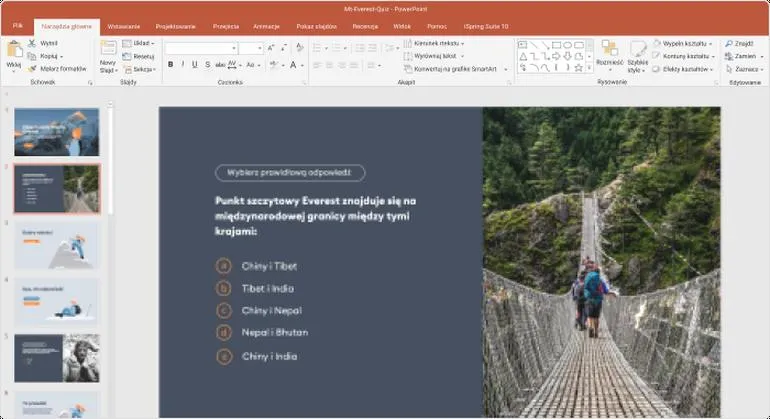
Jednym z najważniejszych skrótów, które nieustannie ułatwiają mi życie, jest przycisk „Delete”. Po prostu zaznaczam slajd, który zamierzam usunąć, i naciskam ten magiczny klawisz. Jak już tu wpadłeś, sprawdź, jak łatwo pozbyć się zbędnych sekcji w Wordzie. W ułamku sekundy slajd znika z mojej prezentacji, co pozwala mi przejść do kolejnych zadań. Dodatkowo warto pamiętać o skrócie „Ctrl + Z”, który umożliwia cofnięcie ostatniej czynności, gdybym zmienił zdanie. To niezwykle przydatne zabezpieczenie, które często ratuje mnie w trudnych sytuacjach, gdy popełnię błąd.
Skróty klawiszowe przyspieszają pracę z prezentacjami
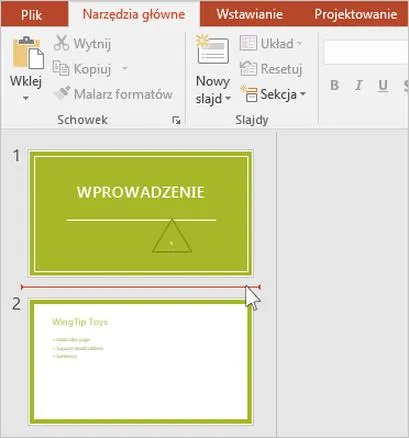
Nie można pominąć tego, jak ogromną pomocą dla projektantów slajdów stają się skróty klawiszowe. Szczególnie skrót „Ctrl + A” pozwala na zaznaczenie całego slajdu, a kopiowanie za pomocą „Ctrl + C” to po prostu konieczność! Regularnie kopiuję i wklejam elementy graficzne oraz tekstowe z jednego slajdu na drugi, co diametralnie przyspiesza proces twórczy. Dzięki skrótowi „Ctrl + V” w łatwy sposób przeklejam skopiowane treści, co pozwala mi skutecznie zarządzać zawartością mojej prezentacji, dbając o jej spójność i estetykę.
Na zakończenie warto wspomnieć o skrócie „Ctrl + M”, który umożliwia dodawanie nowych slajdów. Bez niego za każdym razem musiałbym przerywać pracę i przeskakiwać do menu, co jest nie tylko czasochłonne, ale również irytujące. Te kilka prostych skrótów klawiszowych sprawia, że życie staje się łatwiejsze, a ja mogę skupić się na kreatywności, zamiast na technicznych detalach. Teraz, gdy posiadam tę wiedzę, mogę w pełni cieszyć się procesem tworzenia moich prezentacji!
Skrót klawiszowy |
Opis |
|---|---|
Delete |
Usuwa zaznaczony slajd z prezentacji. |
Ctrl + Z |
Cofnięcie ostatniej czynności. |
Ctrl + A |
Zaznacza cały slajd. |
Ctrl + C |
Kopiuje zaznaczone elementy. |
Ctrl + V |
Wkleja skopiowane elementy. |
Ctrl + M |
Dodaje nowy slajd. |
Czy wiesz, że korzystając ze skrótu „Ctrl + D”, możesz szybko duplikować zaznaczony slajd? To świetny sposób na szybkie tworzenie podobnych slajdów, oszczędzając jednocześnie czas na ich edytowanie!
Jak organizować prezentacje bez zbędnych slajdów
Organizacja prezentacji bez zbędnych slajdów stanowi klucz do skutecznego przekazu informacji. Poniżej znajdziesz kilka istotnych wskazówek, które pomogą ci przygotować angażującą prezentację. Skup się na treści i rozmowie, zamiast na nadmiarze wizualnych bodźców.
- Skup się na kluczowych punktach: Zamiast przeładowywać prezentację niekończącymi się slajdami, zidentyfikuj najważniejsze przesłania, które chcesz przekazać. Wybierz 3–5 głównych punktów, stanowiących podstawę twojej narracji. Dzięki temu twoja publiczność łatwiej zapamięta kluczowe informacje.
- Wykorzystaj opowieści: Przykłady, anegdoty oraz historie życiowe skutecznie angażują słuchaczy. Zamiast ilustrować każdy punkt slajdem, opowiedz związane z nim historyjki. Sprawią one, że treść stanie się bardziej przystępna oraz zapadająca w pamięć.
- Skorzystaj z interakcji z publicznością: Angażując słuchaczy w dyskusję, zadawanie pytań czy prowadzenie quizów, sprawiasz, że prezentacja staje się bardziej dynamiczna i niezapomniana. W ten sposób uczestnicy uczą się od siebie nawzajem, co wzmacnia cały przekaz.
- Przygotuj wydrukowane materiały: Zamiast polegać wyłącznie na wizualizacjach, rozważ przygotowanie krótkich, zwięzłych broszur lub arkuszy informacji. Uczestnicy będą mogli je zabrać ze sobą, co pozwala im skupić się na twoim wystąpieniu, zamiast na przyglądaniu się slajdom.
Najczęstsze pytania i odpowiedzi (FAQ)
Jakie są podstawowe metody usuwania slajdów w PowerPoint?Podstawowe metody usuwania slajdów w PowerPoint obejmują korzystanie z opcji "Usuń slajd" dostępnej w menu kontekstowym oraz naciśnięcie klawisza Delete po zaznaczeniu slajdu. Obie te metody są szybkie i efektywne, eliminując konieczność używania myszki w przypadku usuwania pojedynczych slajdów.
Jak zarządzać slajdami z poziomu miniatur w PowerPoint?Aby zarządzać slajdami z poziomu miniatur, wystarczy otworzyć widok miniatur i przytrzymać klawisz Ctrl, a następnie zaznaczyć kilka slajdów do usunięcia. Następnie klikając prawym przyciskiem myszy, można wybrać opcję "Usuń", co ułatwia szybkie porządkowanie większej liczby slajdów.
Jakie skróty klawiszowe ułatwiają usuwanie slajdów?Skróty klawiszowe, takie jak Delete, umożliwiają szybkie usunięcie zaznaczonego slajdu, a Ctrl + Z pozwala na cofnięcie tej czynności. Użycie tych skrótów znacząco przyspiesza pracę i pozwala skupić się na treści prezentacji zamiast na obsłudze programu.
Jak uniknąć błędów przy usuwaniu slajdów?Aby uniknąć błędów przy usuwaniu slajdów, warto dokładnie przemyśleć, które z nich są naprawdę zbędne, oraz stworzyć kopię zapasową pliku przed ich usunięciem. Dobrze jest również nie usuwać zbyt wielu slajdów na raz, co pozwala zachować spójność narracji i uniknąć chaosu w prezentacji.
Jakie znaczenie ma analiza zawartości slajdów przed ich usunięciem?Analiza zawartości slajdów jest kluczowa, ponieważ pomoże zidentyfikować te, które mogą być cenne w przyszłości. Każdy slajd powinien być świadomy swojego miejsca w narracji, a przemyślane podejście do ich usuwania zapewnia lepszą jakość prezentacji oraz przygotowanie treści.









