

PowerPoint zyskał miano jednego z najważniejszych narzędzi w moim zestawie do tworzenia prezentacji. Dzięki intuicyjnemu interfejsowi oraz szerokim możliwościom, z łatwością mogę przekazać moje pomysły i wiedzę. Co więcej, wyjątkowo przydatna funkcja dodawania grafik, wykresów oraz animacji sprawia, że moje slajdy są nie tylko informacyjne, ale również estetyczne. W rezultacie moje prezentacje przyciągają uwagę słuchaczy, a ja czuję się pewniej, prezentując swoje materiały.
Warto podkreślić, że PowerPoint umożliwia również współpracę zespołową, co znacząco ułatwia pracę nad projektem w grupie. Z łatwością dzielę się swoimi slajdami z innymi osobami, a one mogą dodawać swoje uwagi oraz pomysły w czasie rzeczywistym. To rozwiązanie zwiększa wydajność pracy i pozwala na osiągnięcie lepszego efektu końcowego. Organizowanie burzy mózgów podczas wspólnych sesji nad prezentacją stało się dla mnie ulubioną formą pracy zespołowej.
PowerPoint umożliwia łatwe organizowanie i udostępnianie prezentacji
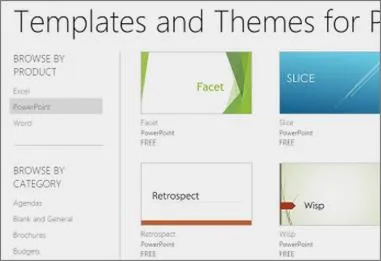
Jedna z moich ulubionych funkcji w PowerPointa polega na wyborze spośród różnych szablonów, które nadają moim slajdom profesjonalny wygląd bez potrzeby spędzania wielu godzin na projektowaniu. W ten sposób mogę skupić się głównie na treści, którą chcę przekazać. Końcowy efekt to przejrzysta i nowoczesna prezentacja, angażująca moich odbiorców. Dodatkowo, możliwość eksportu do formatu PDF czy filmu sprawia, że moje prezentacje mogą dotrzeć do jeszcze szerszej publiczności.
Ostatnio zrozumiałem, jak istotne jest dostosowywanie prezentacji do potrzeb mojej widowni. Opcja wprowadzania zmian w czasie rzeczywistym oraz analiza reakcji odbiorców pozwalają mi skutecznie reagować na ich potrzeby. Dzięki temu każda prezentacja staje się bardziej interaktywna i idealnie dopasowana do oczekiwań uczestników. Używanie PowerPointa okazało się dla mnie nie tylko praktyczne, ale również przyjemne i satysfakcjonujące.
Problemy techniczne i ich rozwiązania w programie PowerPoint
Jak każdy program, także PowerPoint napotyka różne problemy techniczne, które potrafią naprawdę uprzykrzyć życie podczas tworzenia prezentacji. Osobiście przekonałem się o tym na własnej skórze, gdy podczas ostatniej prezentacji postanowiłem dodać klip wideo, a nagle program zaczął odmawiać współpracy. Funkcja, która miała zatrzymać odtwarzanie po kilku slajdach, po prostu nie działała. Okazało się, że Microsoft wyłączył kontrolki ActiveX, co wprowadziło zbędne zamieszanie, zwłaszcza w edytorach korzystających z wersji 2505. Obecnie zespół techniczny PowerPoint bada tę sytuację, więc mam nadzieję, że jutro nie odkryję, iż moje wideo stało się jedynie fantomem.
Warto również zwrócić uwagę na inny problem, który napotkałem, a mianowicie sytuację, kiedy chciałem zmienić czcionkę w swojej prezentacji. Po niedawnej aktualizacji zauważyłem, że w oknie dialogowym "Zastąp czcionkę" pojawiały się tylko te czcionki, które już wcześniej wykorzystałem. To nieco utrudniało mi pracę, ponieważ przyszedłem do PowerPointa z zamiarem wprowadzenia całkowitej zmiany w stylu prezentacji. Jeżeli temat cię interesuje, odkryj, jak przygotować się do testów Excel na rozmowie o pracę. W rezultacie musiałem zastosować sprytne obejście: wpisałem przykładowy tekst, ustawiłem pożądaną czcionkę, a dopiero później przystąpiłem do zastępowania. Dzięki temu mogłem kontynuować pracę bez większych frustracji.
PowerPoint potrafi radzić sobie z problemami i błędami
Te trudności przypomniały mi, że mimo swoich wad PowerPoint charakteryzuje się dużą elastycznością. Dzięki różnorodnym narzędziom oraz sposobom obejścia, potrafię wyjść z opresji i modyfikować prezentacje według własnych oczekiwań. Jeżeli lubisz tę tematykę to odkryj skuteczne techniki prezentacji w PowerPoint. W miarę jak Microsoft dokonuje aktualizacji programu, zyskuję coraz więcej funkcji, które znacząco upraszczają moją pracę. Oczywiście kilka problemów może mnie zaskoczyć, ale przy odpowiednim podejściu i monitorowaniu najnowszych poprawek udaje mi się ogarnąć sytuację.
Dlatego kiedy następnym razem napotkam trudności techniczne, zamiast się denerwować, postaram się je zrozumieć i znaleźć odpowiednie rozwiązania. Oto kilka sposobów, które mogą pomóc w radzeniu sobie z problemami w PowerPoint:
- Dokładne sprawdzenie ustawień programu
- Używanie najnowszej wersji oprogramowania
- Szukanie rozwiązań na forach i w dokumentacji
- Próba zastosowania obejść, takich jak ustawianie czcionek ręcznie
PowerPoint to nie tylko narzędzie do tworzenia prezentacji, lecz także miejsce, w którym uczę się radzić sobie w trudnych sytuacjach. Czekam z niecierpliwością na kolejne aktualizacje, które przyniosą nowe możliwości oraz jednocześnie rozwiążą dotychczasowe problemy. W końcu prezentacje powinny sprawiać radość zarówno ich twórcom, jak i odbiorcom!
Zarządzanie czcionkami w PowerPoint - jak unikać pułapek
W poniższej liście przedstawiam kroki, które pomogą w zarządzaniu czcionkami w Microsoft PowerPoint. Dzięki tym wskazówkom unikniesz typowych pułapek oraz uprościsz sobie pracę z prezentacjami. W każdym przypadku skupiłem się na kluczowych aspektach, istotnych w codziennej pracy z tym programem.
- Wybór odpowiednich czcionek: Zanim przystąpisz do tworzenia prezentacji, dokładnie przemyśl wybór czcionek. Postaw na maksymalnie dwie różne czcionki: jedną przeznacz dla nagłówków, a drugą dla treści. Unikaj stosowania zbyt wielu stylów, ponieważ może to rozpraszać uwagę odbiorców. Dodatkowo upewnij się, że wybrane czcionki są czytelne zarówno w różnych rozmiarach, jak i na różnych tłach.
- Sprawdzanie kompatybilności czcionek: W trakcie pracy z czcionkami koniecznie zwróć uwagę na ich dostępność na komputerze, na którym planujesz wyświetlić prezentację. Użycie czcionek, które nie są zainstalowane na innym urządzeniu, prowadzi do ich automatycznego zastąpienia przez system, co może negatywnie wpłynąć na wygląd slajdów. Aby zminimalizować ryzyko, wybierz czcionki systemowe lub te, które są powszechnie dostępne.
- Stosowanie opcji Zastąp czcionkę: Gdy musisz dokonać zmiany czcionek w już przygotowanej prezentacji, korzystaj z opcji „Zastąp czcionkę”. Przed przystąpieniem do zmiany, upewnij się, że czcionka, którą zamierzasz wykorzystać, znajduje się wcześniej w dokumencie. Jeśli jej tam brakuje, dodaj przykładowy tekst w tej czcionce, aby mogła pojawić się w liście rozwijanej podczas zamiany. To pozwoli Ci na łatwe jej wybranie.
- Tworzenie szablonów z własnymi czcionkami: Jeśli stworzyłeś prezentację wykorzystującą unikalne czcionki, rozważ zapisanie jej jako szablon. Dzięki temu w przyszłości będziesz mógł łatwo korzystać z tych samych ustawień czcionek i formatowania. To znacznie zredukuje potrzebę ponownego dostosowywania czcionek i zapewni większą spójność wizualną prezentacji.
- Aktualizacje i zmiany wersji programu: Staraj się być na bieżąco z aktualizacjami PowerPointa, ponieważ nowe wersje mogą modyfikować obsługę czcionek. Zwracaj uwagę na wszelkie komunikaty o błędach i pamiętaj o aktualizacji swoich czcionek lub ustawień. To pomoże Ci uniknąć problemów z ich wyświetlaniem, szczególnie na różnych urządzeniach czy w przypadku korzystania z funkcji, które mogą być chwilowo niedostępne.
Nowe funkcje i aktualizacje PowerPoint, które warto znać
Ostatnie aktualizacje PowerPoint wprowadzają szereg interesujących funkcji, które zdecydowanie warto poznać. Przykładem jest nowa możliwość współpracy zespołowej, która pojawiła się dzięki funkcji „Praca na żywo”. Teraz mam możliwość zapraszania kolegów do mojej prezentacji, co pozwala nam wszystkim jednocześnie edytować slajdy. Taka opcja okazuje się niezwykle przydatna podczas burzy mózgów, ponieważ możemy na bieżąco dodawać pomysły oraz modyfikować treści w czasie rzeczywistym. Jak już jesteśmy w temacie to odkryj poruszającą historię, która zmienia spojrzenie na wojnę. Dzięki temu rozwiązaniu znacząco przyspieszamy proces twórczy i wprowadzamy świeżość do naszych projektów.
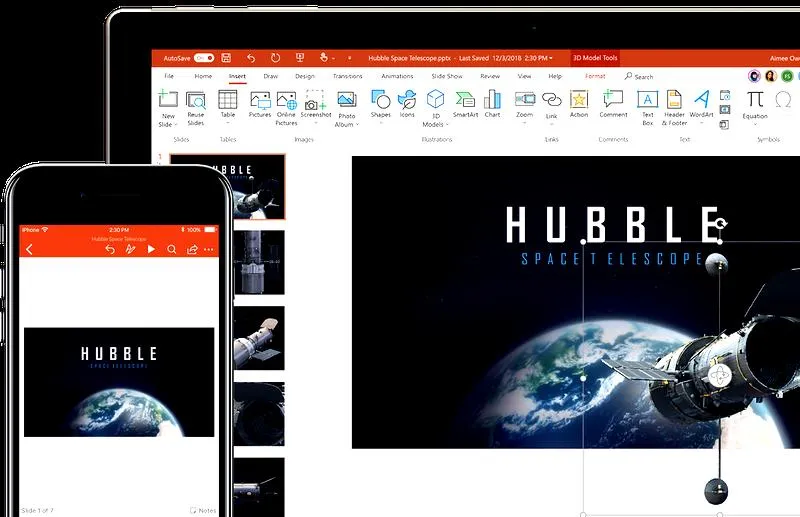
Kolejną interesującą nowinką, którą warto wymienić, jest funkcja „Skróty klawiaturowe do animacji”, która znacznie ułatwia mi tworzenie dynamicznych prezentacji. Teraz wystarczy kilka prostych kombinacji, aby dodać animacje do różnych elementów slajdów. Dzięki temu mogę skoncentrować się na treści, zamiast marnować czas na przeszukiwanie menu. Moje prezentacje stają się tym samym bardziej atrakcyjne wizualnie oraz profesjonalne, co na pewno wywiera pozytywne wrażenie na widzach.
Nowe możliwości multimedialne w PowerPoint
Warto również zwrócić uwagę na nowości dotyczące obsługi multimediów. PowerPoint ulepszył wsparcie dla plików wideo, co znacznie ułatwia mi wstawianie i odtwarzanie różnorodnych formatów. Nie wszystkie jednak funkcje działają zgodnie z moimi oczekiwaniami. Na przykład opcja „Zatrzymaj odtwarzanie po n slajdach” czasami sprawia problemy, ponieważ drobne aktualizacje mogły wpłynąć na jej działanie. Zdarza się, że klipy wideo nie kończą się zgodnie z zamierzeniem, co może być frustrujące. Mimo to zespół PowerPoint pracuje nad poprawkami, więc mam nadzieję, że te kłopoty szybko znikną.
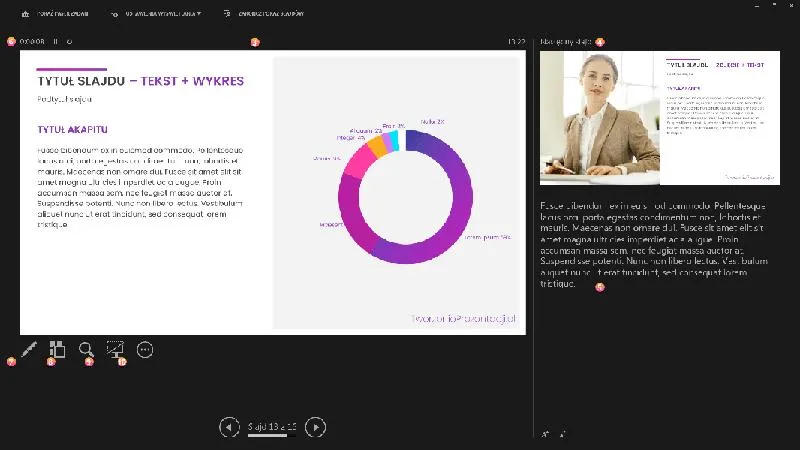
Na koniec, warto wspomnieć o przydatnych zmianach w edytowaniu czcionek. Dzięki nowemu oknu dialogowemu „Zastąp czcionkę” mogę dużo łatwiej zarządzać typografią w moich projektach. Choć czasami zauważam, że opcje wyświetlają jedynie czcionki aktualnie używane, udało mi się obejść ten problem, dodając przykładowy tekst. Odwiedź inny post, w którym też była o tym mowa. Mimo drobnych niedogodności nowe funkcje z pewnością ułatwiają mi pracę, a moje prezentacje zyskują na profesjonalizmie oraz przyciągają uwagę.
| Funkcja | Opis |
|---|---|
| Praca na żywo | Możliwość współpracy zespołowej przez jednoczesne edytowanie slajdów. |
| Skróty klawiaturowe do animacji | Ułatwienie dodawania animacji do elementów slajdów za pomocą prostych kombinacji klawiszy. |
| Ulepszone wsparcie dla plików wideo | Łatwiejsze wstawianie i odtwarzanie różnorodnych formatów wideo, mimo pewnych niedogodności. |
| Okno dialogowe „Zastąp czcionkę” | Ułatwienie zarządzania typografią, mimo problemów z wyświetlaniem dostępnych czcionek. |
Czy wiesz, że PowerPoint umożliwia teraz dodawanie animacji do elementów slajdów za pomocą skrótów klawiaturowych, co może znacznie przyspieszyć proces tworzenia prezentacji i uczynić je bardziej dynamicznymi?
Najczęstsze pytania (FAQ)
Jakie są podstawowe zalety korzystania z programu PowerPoint?PowerPoint jest uważany za jedno z najważniejszych narzędzi do tworzenia prezentacji ze względu na intuicyjny interfejs oraz szerokie możliwości jego wykorzystania. Umożliwia łatwe dodawanie grafik, wykresów oraz animacji, co sprawia, że prezentacje są zarówno informacyjne, jak i estetyczne, przyciągając uwagę słuchaczy.
Jak PowerPoint wspiera pracę zespołową?PowerPoint umożliwia współpracę w czasie rzeczywistym, co znacząco ułatwia pracę nad projektami w grupach. Użytkownicy mogą dzielić się swoimi slajdami, dodawać uwagi oraz pomysły, co zwiększa wydajność pracy i pozwala na lepszy efekt końcowy.
W jaki sposób PowerPoint ułatwia organizowanie prezentacji?Program oferuje różne szablony, które nadają profesjonalny wygląd slajdom, co pozwala użytkownikom skupić się na treści. Co więcej, istnieje możliwość eksportu prezentacji do formatu PDF lub filmu, co zwiększa ich zasięg i dostępność dla szerszej publiczności.
Jakie problemy techniczne mogą wystąpić w PowerPoint i jak sobie z nimi radzić?W PowerPoint mogą wystąpić różne problemy techniczne, takie jak trudności z dodawaniem klipów wideo lub zmienianiem czcionek. Użytkownicy mogą rozwiązywać te problemy przez dokładne sprawdzenie ustawień programu, korzystanie z najnowszych wersji lub szukając rozwiązań na forach i w dokumentacji.
Jakie nowe funkcje wprowadzono w ostatnich aktualizacjach PowerPoint?Ostatnie aktualizacje wprowadziły funkcję „Praca na żywo”, która umożliwia zespołową edycję slajdów oraz „Skróty klawiaturowe do animacji”, co przyspiesza proces dodawania efektów. Dodatkowo, program poprawił wsparcie dla plików wideo i usprawnił zarządzanie czcionkami, co czyni prezentacje bardziej atrakcyjnymi i profesjonalnymi.









