

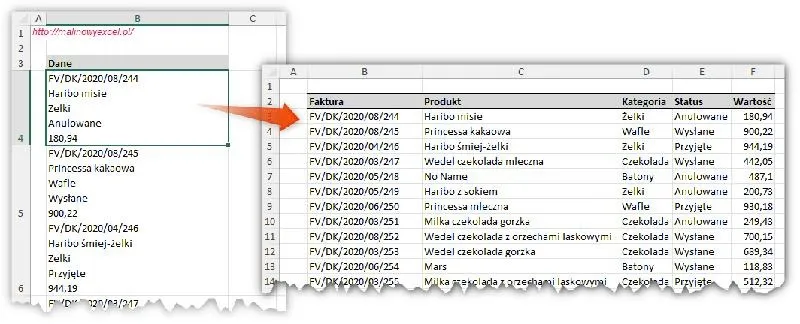
Excel to potężne narzędzie, które skutecznie wspiera zarządzanie danymi w sposób prosty i efektywny. Sprawdź inny artykuł, w którym też była o tym mowa. Niestety, często pojawia się sytuacja, w której jedna komórka zawiera zbyt wiele informacji, co sprawia, że praca z danymi staje się trudna i czasochłonna. Wyobraź sobie, że w arkuszu masz 1000 wierszy, a w jednym z nich znajduje się pełna lista kontaktów, w tym imię, nazwisko oraz telefon umieszczone razem. Jak szybko i sprawnie oddzielić te wartości, aby każda z nich znalazła się w osobnej komórce? W niniejszym artykule przedstawiam 5 prostych sposobów, które pozwolą Ci efektywnie rozdzielić zawartość komórki w Excelu, co może przyspieszyć Twoją pracę nawet o 50%!

Zdecydowanie warto poświęcić czas na naukę tych technik, ponieważ oszczędzą one wiele frustracji, szczególnie gdy pracujesz z większymi zbiorami danych. Czy wiedziałeś, że dzięki funkcjom tekstowym jesteś w stanie podzielić tekst w komórkach na różne elementy w mgnieniu oka? Poznanie tych 5 metod nie tylko zwiększy Twoją efektywność w Excelu, ale także pozwoli Ci zaskoczyć współpracowników, a może nawet samego siebie! Czy jesteś gotowy na odkrycie tajników efektywnego zarządzania danymi? Przekonaj się, jak proste może być rozdzielanie zawartości komórek oraz jakie korzyści z tego wynikają! Mała wstawka: odkryj skuteczne metody rozdzielania komórek w Excelu.
Porównanie metod rozdzielania danych w Excelu
| Metoda | Opis | Użycie | Elastyczność |
|---|---|---|---|
| Użycie funkcji 'Tekst jako kolumny' | Prosta i efektywna metoda dzielenia danych na podstawie separatora. | Idealna do szybkiego dzielenia imion i nazwisk. | Ograniczona do jednego separatora. |
| Wykorzystanie narzędzi tekstowych | Funkcje LEN, MID, FIND do wyodrębniania fragmentów tekstu. | Umożliwia szybkie przekształcanie tekstu w mini fragmenty. | Może być używane do bardziej złożonych danych. |
| Użycie funkcji TEXTSPLIT | Nowoczesna funkcja dostępna w Excel dla sieci Web, umożliwiająca szybkie dzielenie danych. | Wygodne dla długich tekstów z różnymi separatorami. | Wysoka elastyczność, obsługuje złożone wzorce. |
| Flash Fill (Wypełnienie błyskawiczne) | Automatyczne rozdzielanie danych na podstawie wzorców wprowadzonych przez użytkownika. | Szybkie i łatwe rozdzielanie przy jednorodnych danych. | Niedostateczne w przypadku złożonych danych. |
| Użycie Power Query | Zaawansowane narzędzie do przekształcania danych z możliwością automatyzacji. | Idealne dla dużych zbiorów danych z różnymi separatorami. | Bardzo elastyczne, możliwość zapisywania procesów. |
Użycie funkcji 'Tekst jako kolumny' w Excelu
Funkcja "Tekst jako kolumny" w Excelu udostępnia jedną z najprostszych oraz najbardziej efektywnych metod rozdzielania danych, na przykład imienia i nazwiska. Zazwyczaj, kiedy posiadamy dane w formacie „Imię Nazwisko” umieszczone w jednej komórce, możemy bez trudu skorzystać z tej funkcji, aby w kilka chwil podzielić je na dwa odrębne pola. Cały proces wymaga jedynie kilku kliknięć oraz odpowiedniego dobrania separatora, najczęściej będącego spacją. To niezwykle pomocne rozwiązanie, szczególnie gdy pracujemy z dużymi zbiorami danych, a Excel potrafi obsługiwać nawet kilka tysięcy wierszy jednocześnie.
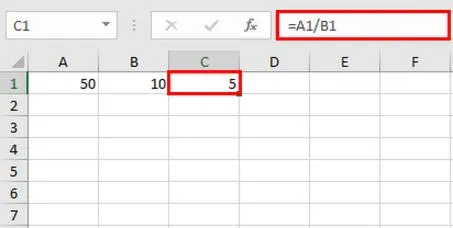
Przed przystąpieniem do działań związanych z rozdzielaniem danych, warto przygotować nasze informacje. Na przykład sprawdzenie, czy w każdej komórce znajdują się poprawnie zapisane imię i nazwisko oraz upewnienie się, że nie ma dodatkowych separatorów, pozwoli uniknąć frustracji w przyszłości. Jak już tu trafiłeś, poznaj skuteczne metody rozdzielania danych w Excelu. Z wykorzystaniem funkcji "Tekst jako kolumny" możemy szybko zorganizować nasze dane, co w konsekwencji ułatwi ich dalsze przetwarzanie, takie jak sortowanie czy filtrowanie. Pamiętaj, że to tylko jedna z wielu metod, które warto rozważyć — w przypadku bardziej złożonych danych można także skorzystać z Wypełnienia błyskawicznego lub Power Query, które oferują jeszcze większą elastyczność w pracy z danymi.
Rozdzielanie danych w Excelu to kluczowa umiejętność, która umożliwia efektywne zarządzanie informacjami. Dzięki prostym funkcjom możemy szybko dostosować formę danych do naszych potrzeb.
Wykorzystanie narzędzi tekstowych do wyodrębniania fragmentów
W dzisiejszym świecie Excel stanowi nie tylko narzędzie do obliczeń, lecz także potężnego pomocnika w organizacji danych. Co więcej, gdy potrzebujesz wyodrębnić konkretne fragmenty tekstu z jednej komórki, możesz z łatwością skorzystać z prostych formuł, takich jak LEN, MID czy FIND. Dzięki nim przekształcisz jedną długą frazę na kilka mini fragmentów w mgnieniu oka. Na przykład, jeśli w jednej komórce znajduje się "Jan Kowalski, 123 Main St, Warszawa", wystarczy, że wyodrębnisz imię i nazwisko, a następnie adres w zaledwie trzech krokach. Taki proces nie tylko porządkuje dane, ale także znacząco oszczędza czas, gdy pracujesz z obszernymi bazami danych.
Również warto wspomnieć o narzędziach takich jak "Text to Columns", które, w kilka kliknięć, potrafią podzielić zawartość komórki w oparciu o określony separator, na przykład przecinek czy spację. Jeśli z kolei posiadasz listę nazwisk i adresów rozdzieloną przecinkami, wystarczy, że zaznaczysz odpowiednią kolumnę i wybierzesz tę opcję. Osobiście często korzystam z tego narzędzia podczas pracy z danymi klientów, ponieważ umożliwia mi ono szybkie i wydajne zarządzanie informacjami. Dzięki temu zyskuję prędkość, której potrzebuję, a moje zestawienia pozostają zawsze czytelne i zorganizowane!
Poniżej znajdują się kluczowe funkcje Excela, które pomagają w organizacji i wyodrębnianiu danych:
- Funkcja LEN – zwraca liczbę znaków w danej komórce.
- Funkcja MID – wyodrębnia określoną liczbę znaków z dowolnej pozycji tekstu.
- Funkcja FIND – znajduje pozycję określonego znaku lub tekstu w danym ciągu.
- Narzędzie "Text to Columns" – dzieli zawartość komórki na podstawie separatora.
Użycie funkcji TEXTSPLIT dostępnej w Excel dla sieci Web
Funkcja TEXTSPLIT, dostępna w Excel dla sieci Web, stanowi prawdziwą perełkę dla każdej osoby, która zajmuje się analizą danych. Dzięki niej można szybko i efektywnie rozdzielić zawartość komórki na mniejsze fragmenty. To szczególnie przydatne, gdy masz do czynienia z długimi tekstami. Wyobraź sobie, że w jednej komórce znajdują się dane, takie jak imię, nazwisko, numer telefonu oraz adres, wszystko w jednym ciągu. Z pomocą TEXTSPLIT wystarczy zdefiniować separator – na przykład przecinek czy średnik – a funkcja automatycznie umieści każdą informację w osobnej komórce. Całą operację da się zrealizować w zaledwie kilku kliknięciach!
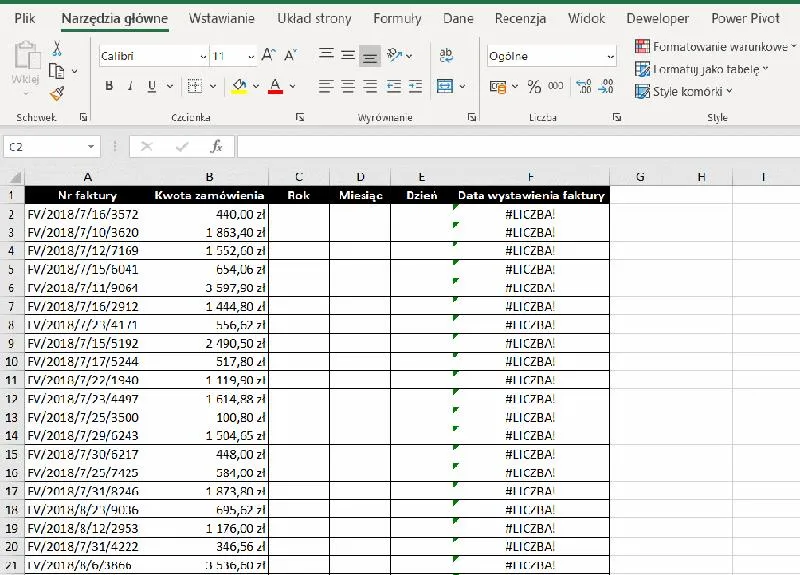
Co więcej, funkcja TEXTSPLIT oferuje niezwykłą elastyczność. Potrafi radzić sobie z różnymi separatorami i znacząco ułatwia obliczenia, eliminując konieczność ręcznego dzielenia danych. Na przykład, jeśli masz do obróbki 100 rekordów, ta funkcja może pozwolić zaoszczędzić nawet kilka godzin! Osobiście wykorzystałem tę funkcję do rozdzielania nazw produktów od ich opisów, a za każdym razem byłem pod wrażeniem, jak szybko mogłem uzyskać czyste oraz uporządkowane zestawienie. Z pewnością to narzędzie zmienia podejście do pracy z danymi w Excelu! A skoro o tym mowa to sprawdź maksymalne limity znaków w Excel.
Ciekawostką jest to, że funkcja TEXTSPLIT nie tylko radzi sobie z podstawowymi separatorami, ale może również obsługiwać złożone wzorce, co otwiera przed użytkownikami jeszcze więcej możliwości w zaawansowanej obróbce tekstu w Excelu.
Flash Fill jako narzędzie do automatycznego rozdzielania danych
Flash Fill, czyli Wypełnienie błyskawiczne, stanowi jedno z moich ulubionych narzędzi w Excelu. Dzięki niemu rozdzielanie danych, takich jak imię i nazwisko, staje się proste i szybkie. Odkąd zacząłem korzystać z tej funkcji, zaoszczędziłem naprawdę dużo czasu, pracując z dużymi zbiorami danych. Wystarczy, że wpiszę przykład we właściwej kolumnie, a Excel automatycznie rozpozna wzorzec i wypełni pozostałe komórki. Można to zrobić dla tysięcy rekordów, potrzebując jedynie kilku kliknięć! To narzędzie rzeczywiście rewolucjonizuje sposób, w jaki pracujemy, zwłaszcza dla osób, które nie chcą zagłębiać się w skomplikowane formuły.
Co więcej, metoda ta, dostępna od Excela 2013, to absolutny must-have dla każdego zajmującego się danymi osobowymi. Wystarczy wpisać imię obok pełnego ciągu „Imię Nazwisko”. Następnie, po naciśnięciu Ctrl + E lub skorzystaniu z opcji „Wypełnienie błyskawiczne”, Excel działa jak magiczny asystent. W zaledwie kilka chwil uzupełnia imiona i nazwiska. Oczywiście, ten funkcjonalny element najlepiej sprawdza się przy jednolitych danych. Mimo że może nie poradzić sobie z bardziej skomplikowanymi zapisami, takimi jak podwójne nazwiska, znacznie ułatwia codzienną pracę z danymi. Takie proste i efektywne narzędzia są kluczowe w zarządzaniu arkuszami kalkulacyjnymi!
Czy wiesz, że korzystając z funkcji Wypełnienia błyskawicznego, możesz także rozdzielać dane w bardziej złożony sposób, na przykład dzieląc daty na dzień, miesiąc i rok? Wystarczy, że wpiszesz przykład w odpowiednich kolumnach, a Excel rozpozna wzorzec i automatycznie uzupełni pozostałe komórki!
Użycie Power Query do zaawansowanego przekształcania danych
Wykorzystanie Power Query do zaawansowanego przekształcania danych w Excelu znacząco upraszcza pracę z dużymi zbiorami informacji. To narzędzie pozwala na automatyzację wielu procesów, co z kolei jest szczególnie przydatne, gdy zajmujemy się setkami, a nawet tysiącami rekordów. Skoro już się tu znalazłeś, sprawdź jak prowadzić KPiR w Excelu z uwagą na kluczowe zastrzeżenia. Aby skutecznie rozdzielić imiona i nazwiska, wystarczy, że zaimportujemy nasze dane do edytora Power Query, a następnie wybierzemy opcję „Podziel kolumnę według separatora”. Możemy użyć spacji jako separatora lub wybrać inne znaki, jeśli nasze dane są zapisane w niestandardowy sposób. Na przykład, w przypadku danych typu „Jan Kowalski” zapisanych w jednej komórce, wystarczy skonfigurować Power Query, aby bez trudu podzielił je na dwie osobne kolumny – „Jan” i „Kowalski”. Cały ten proces zajmuje ledwie kilka kroków.
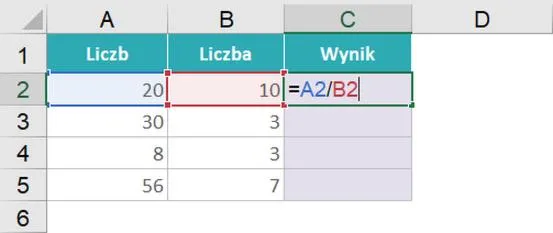
Dodatkowo Power Query oferuje wiele innych możliwości, takich jak usuwanie zbędnych spacji, filtrowanie danych czy nawet zmiana kolejności kolumn. Dzięki wizualnemu interfejsowi każdy krok transformacji jest nie tylko przejrzysty, ale także łatwy do edytowania, co sprawia, że zarządzanie danymi staje się bardziej intuicyjne. Ponadto warto zauważyć, że możemy zapisać stworzony proces przekształcania i wykorzystać go ponownie, co zdecydowanie podnosi naszą efektywność. Wyobraźcie sobie sytuację, gdy regularnie pracujecie z danymi wymagającymi podobnych operacji. Dzięki Power Query wystarczy raz skonfigurować i dopasować proces, aby później cieszyć się zaoszczędzonym czasem przy każdej kolejnej aktualizacji danych. Takie innowacyjne podejście z pewnością zrewolucjonizuje nasz sposób pracy z Excelem!
Poniżej przedstawiamy kilka przykładów możliwości, jakie oferuje Power Query:
- Usuwanie zbędnych spacji
- Filtrowanie danych
- Zmiana kolejności kolumn
- Podział kolumn według separatora
- Zapisanie procesu przekształcania do ponownego użycia
Najczęstsze pytania i odpowiedzi (FAQ)
Jakie są podstawowe korzyści z rozdzielania zawartości komórki w Excelu?Rozdzielanie zawartości komórki w Excelu pozwala na lepsze zarządzanie danymi i ich efektywne przetwarzanie. Dzięki temu można łatwiej sortować, filtrować oraz analizować informacje, co przyczynia się do zwiększenia wydajności pracy.
Jak działa funkcja 'Tekst jako kolumny' w Excelu?Funkcja 'Tekst jako kolumny' umożliwia rozdzielanie danych na podstawie zdefiniowanego separatora, takiego jak spacja czy przecinek. Jest to szybki sposób na podział danych, szczególnie przy pracy z dużymi zbiorami informacji.
W jaki sposób można wykorzystać narzędzia tekstowe w Excelu do wyodrębniania fragmentów tekstu?Narzędzia tekstowe, takie jak funkcje LEN, MID oraz FIND, pozwalają na wyodrębnianie konkretnych fragmentów tekstu z komórki. Dzięki nim można łatwo przekształcić długi ciąg znaków w mniejsze, bardziej użyteczne fragmenty informacji.
Jaka jest przewaga funkcji TEXTSPLIT w Excelu dla sieci Web?Funkcja TEXTSPLIT umożliwia szybkie rozdzielanie długich tekstów na mniejsze fragmenty za pomocą różnych separatorów. Oferuje również wysoką elastyczność, co sprawia, że proces obróbki danych jest bardziej efektywny i mniej czasochłonny.
Co to jest Flash Fill i jak może ułatwić pracę z danymi w Excelu?Flash Fill, czyli Wypełnienie błyskawiczne, automatycznie rozdziela dane na podstawie wprowadzonego wzorca. Jest to niezwykle przydatne narzędzie, które pozwala szybko przetwarzać dane, eliminując potrzebę manualnego wprowadzania informacji.









