Excel naprawdę stanowi potężne narzędzie, które z pewnością ułatwia codzienne życie, zwłaszcza w kontekście zarządzania datami. Aby lepiej zrozumieć, jak program ten obsługuje daty, warto najpierw poznać jego sposób ich traktowania. W Excelu daty funkcjonują jako liczby szeregowe, zaczynające się od 1 stycznia 1900 roku, traktowanego jako liczba 1. Zatem każda kolejna data odpowiada kolejnej liczbie – na przykład 2 stycznia 1900 roku przyjmuje wartość 2, a 3 stycznia - 3. Dzięki takiej reprezentacji możliwe staje się łatwe i szybkie wykonywanie obliczeń, co okazuje się niezwykle przydatne w codziennej pracy.
- Excel jest potężnym narzędziem do zarządzania datami, które traktuje daty jako liczby szeregowe.
- Funkcja DZIŚ() zwraca bieżącą datę, co ułatwia obliczenia związane z różnicami dat.
- Różnice między datami można obliczać na różne sposoby, w tym przez odejmowanie lub użycie funkcji takich jak DNI i DATA.RÓŻNICA.
- Funkcja DATA.RÓŻNICA pozwala na obliczenie różnicy nie tylko w dniach, ale także w miesiącach i latach.
- Użycie funkcji DNIROBOCZY umożliwia obliczanie dni roboczych, wykluczając weekendy z obliczeń.
- Ważne jest odpowiednie formatowanie komórek jako dat, aby uniknąć błędów w obliczeniach.
- Excel pozwala na uwzględnienie dni świątecznych w funkcji DNIROBOCZY, co jest pomocne przy planowaniu projektów.
- Regularne praktykowanie obliczeń dni między datami zwiększa efektywność pracy w Excelu.
Gdy zrozumiemy, jak Excel interpretować daty, możemy przejść do praktycznych aspektów jego użytkowania. Jedną z przydatnych funkcji okazuje się DZIŚ(), która zwraca bieżącą datę. Wystarczy wpisać w komórce =DZIŚ() i nacisnąć Enter, co natychmiast przyniesie nam aktualną datę w arkuszu. Choć to prosta metoda, niezwykle się przydaje, zwłaszcza w sytuacjach, gdy chcemy obliczać różnice pomiędzy datami lub planować różne zadania. Warto również pamiętać, że różnicę między dwiema datami można obliczyć na kilka sposobów, przy czym najpopularniejsze to odejmowanie dat oraz funkcje takie jak DNI, które oferują elastyczność w tych obliczeniach.
Różnica między datami we wszystkich wymiarach
Gdy potrzebujemy obliczyć różnicę między datami nie tylko w dniach, ale także w miesiącach czy latach, funkcja DATA.RÓŻNICA staje się naszym sprzymierzeńcem. Używając składni =DATA.RÓŻNICA(Data_początkowa, Data_końcowa, "z"), możemy korzystać z różnych znaczników, takich jak "y" dla lat, "m" dla miesięcy lub "d" dla dni. Taka funkcja idealnie sprawdza się w złożonych obliczeniach, takich jak określenie stażu pracy lub czasu, pozostałego do upływu umowy. Inną przydatną funkcją jest DNIROBOCZY, która oblicza liczbę dni roboczych pomiędzy dwiema datami, wykluczając weekendy – co bywa bardzo pomocne przy analizie czasu realizacji projektów.
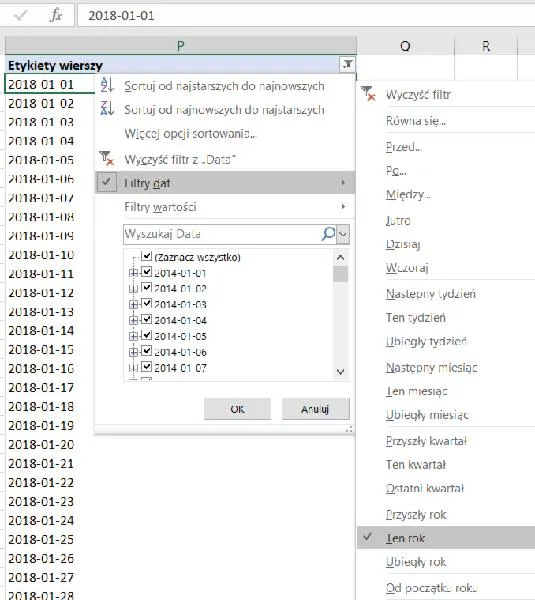
Zarządzanie datami w Excelu nie ogranicza się jednak tylko do funkcji matematycznych; istotne jest również formatowanie i odpowiednie przedstawianie wyników. Warto zadbać o to, aby nasze komórki były sformatowane jako daty, a nie jako teksty, co mogłoby prowadzić do błędów w obliczeniach. Kombinacja funkcji, na przykład połączenia DATA.RÓŻNICA z odpowiednim formatowaniem, pozwala efektywnie prezentować dane w bardziej przejrzysty sposób. Dzięki takim działaniom praca z datami staje się nie tylko łatwiejsza, ale również bardziej profesjonalna, a ja sam mogę czerpać radość z odkrywania kolejnych możliwości, które oferuje ten wszechstronny program!
Jak skutecznie obliczyć dni między datami w Excelu przy użyciu funkcji i metod
W poniższej liście przedstawiamy szczegółowe kroki, które pomogą Ci obliczyć dni między datami w Excelu. Znajdziesz tutaj zarówno podstawowe metody, takie jak proste odejmowanie dat, jak i bardziej zaawansowane funkcje, które umożliwiają uzyskanie różnic w różnych jednostkach czasu. Zapraszamy do zapoznania się z naszymi instrukcjami.
-
Wprowadzenie dat do arkusza
- Najpierw wpisz datę początkową w komórce A1, na przykład 2026-01-01.
- Następnie wpisz datę końcową w komórce B1, na przykład 2026-12-31.
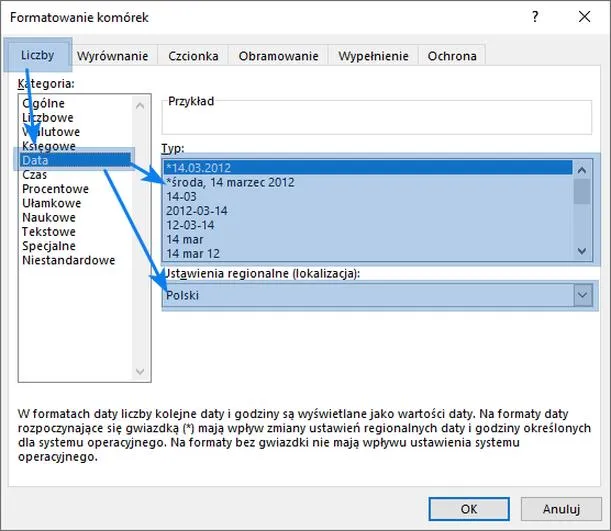
- Na koniec upewnij się, że obie komórki są sformatowane jako data. Możesz to zrobić, klikając prawym przyciskiem myszy na komórkę, wybierając „Formatuj komórki” i następnie „Data”.
-
Obliczanie różnicy dni między dwiema datami
- W komórce C1 wpisz formułę:
=B1-A1. Dzięki tej formule Excel obliczy różnicę w dniach między datami z komórek A1 i B1. - Wynik, który pojawi się w C1, pokaże liczbę dni między tymi datami, co stanowi najprostszą metodę obliczeń w Excelu.
- W komórce C1 wpisz formułę:
-
Użycie funkcji DNI do obliczenia dni między dwiema datami
- W komórce D1 wpisz formułę:
=DNI(B1, A1). Ta funkcja zwraca liczbę dni między datami, które podasz jako argumenty. - Funkcja DNI korzysta z różnych jednostek czasowych, co sprawia, że jest uniwersalnym narzędziem do bardziej skomplikowanych obliczeń.
- W komórce D1 wpisz formułę:
-
Obliczanie dni roboczych między dwiema datami
- Aby wykluczyć weekendy, skorzystaj z funkcji DNIROBOCZY. Wprowadź formułę w komórkę E1:
=DNIROBOCZY(A1, B1). - Ta funkcja zwróci liczbę dni roboczych między datami, co przydaje się podczas planowania projektów lub obliczania czasu pracy.
- Aby wykluczyć weekendy, skorzystaj z funkcji DNIROBOCZY. Wprowadź formułę w komórkę E1:
-
Obliczanie dni pozostałych do dzisiaj
- Jeśli chcesz ustalić, ile dni pozostało od daty początkowej do dzisiaj, wpisz w komórkę F1 formułę:
- Tym sposobem obliczenie pokaże liczbę dni, które minęły od daty podanej w A1 do dzisiejszej daty.
- Jeśli chcesz ustalić, ile dni pozostało od daty początkowej do dzisiaj, wpisz w komórkę F1 formułę:
Obliczanie Dni Między Datami: Poradnik Krok po Kroku
Pewnie wielokrotnie zdarzyło Wam się zastanawiać, ile dni upłynęło pomiędzy dwiema datami. Tego rodzaju obliczenia przydają się w wielu sytuacjach, począwszy od planowania projektów, aż po świętowanie rocznic. Dzisiaj chciałbym podzielić się z Wami moim poradnikiem, który krok po kroku wyjaśni, jak obliczyć dni między datami, korzystając nie tylko z Excela, ale również z metody manualnej, na wypadek gdyby zaszła taka potrzeba.
Rozpocznijmy od podstaw. Kiedy planujecie obliczyć różnicę między dwiema datami w Excelu, najprostszą metodą będzie odjęcie daty początkowej od daty końcowej. Po prostu wpiszcie daty w odpowiednich komórkach, a następnie użyjcie formuły do odejmowania. Pamiętajcie, by daty miały odpowiedni format jako daty, a nie teksty – to kluczowy krok do uzyskania prawidłowych wyników. Możecie także skorzystać z funkcji DATEDIF, która sprawdza się w bardziej skomplikowanych obliczeniach. Jej składnia pozwala obliczyć różnice w dniach, miesiącach czy latach, co z pewnością zwiększa Waszą elastyczność w pracy z danymi!
Excel umożliwia wygodne i szybkie obliczanie różnicy między datami
Kiedy zdecydujecie się obliczyć dokładną liczbę dni pomiędzy dwoma datami, Excel oferuje wiele funkcji, które mogą okazać się niezwykle pomocne. Na przykład, użycie funkcji dni roboczych umożliwia obliczenie jedynie dni roboczych, wykluczając weekendy. Wystarczy wpisać formułę w stylu =DNIROBOCZY(data_początkowa, data_końcowa), a Excel zwróci wynik, który z pewnością okaże się przydatny w planowaniu różnych działań, przykładowo w pracy zawodowej. Oczywiście, pamiętajcie o odpowiednim formatowaniu komórek, aby uniknąć potencjalnych nieporozumień podczas obliczeń.
Na zakończenie chciałbym podkreślić, że Excel to nie jedyne narzędzie, które może wspierać Was w obliczeniach dat. Możecie przecież dodać lub odjąć dni od daty bazowej, aby uzyskać nową datę lub dowiedzieć się, ile dni pozostało do kolejnej ważnej chwili. Odpowiednie planowanie pozwala zyskać czas i uporządkować harmonogram. Dobrze znane daty oraz łatwy dostęp do narzędzi sprawiają, że te obliczenia stają się naprawdę proste. Praktykujcie regularnie, aby stać się mistrzami w obliczaniu dni między datami – to umiejętność, która przydaje się każdemu!
Poniżej przedstawiam kilka metod obliczania dni między datami:
- Odejmowanie daty początkowej od daty końcowej w Excelu
- Użycie funkcji DATEDIF dla bardziej sztucznych obliczeń
- Obliczanie dni roboczych za pomocą funkcji DNIROBOCZY
- Manualne dodawanie lub odejmowanie dni od daty bazowej
Czy wiesz, że Excel pozwala na obliczenia dni między datami z uwzględnieniem wykluczeń takich jak święta? Dzięki opcji dodania argumentu "święta" w funkcji DNIROBOCZY, możesz jeszcze dokładniej określić liczbę dni roboczych, eliminując dni nietypowe dla Twojej firmy lub kraju.
Elastyczne Metody Obliczania Różnicy Pomędzy Datami w Excelu
Excel to niezwykle potężne narzędzie, które z pewnością przydaje się w wielu sytuacjach. Szczególnie przydatne okazuje się, gdy zaczynamy manipulować datami. Wśród najważniejszych zadań, które możemy zrealizować, znajduje się obliczanie różnicy pomiędzy datami. Choć zazwyczaj kojarzymy je z prostym odejmowaniem, Excel oferuje znacznie więcej możliwości, które w znaczący sposób mogą ułatwić nasze życie. Funkcje takie jak DZIŚ() czy DATA.RÓŻNICA (w wersji angielskiej DATEDIF) sprawiają, że obliczenia stają się nie tylko łatwiejsze, ale i bardziej precyzyjne.
Warto na początku podkreślić, że Excel traktuje daty jako liczby seryjne, co zapewnia duża elastyczność w obliczeniach. Zaczynamy od prostego odejmowania dwóch dat. Wystarczy, że umieszczę datę początkową w jednej komórce i datę końcową w drugiej, a następnie wpiszę formułę =B1-A1, aby uzyskać różnicę w dniach. Jednak to nie wszystko! Używając funkcji DATA.RÓŻNICA, mogę wyliczyć różnicę nie tylko w dniach, ale również w miesiącach i latach, co okazuje się niezwykle przydatne w takich sytuacjach jak obliczanie wieku czy stażu pracy.
Excel umożliwia dokładną kontrolę nad jednostkami czasu
Ciekawą opcją w Excelu jest wyodrębnienie pełnych lat, miesięcy oraz dni pomiędzy dwiema datami. Przykładowo, korzystając ze składni =DATA.RÓŻNICA(A1;B1;"y"), mogę łatwo uzyskać dokładną liczbę lat. Podobnie, używając =DATA.RÓŻNICA(A1;B1;"m"), szybko dowiem się, ile pełnych miesięcy minęło. Tego rodzaju informacje okazują się szczególnie przydatne, gdy chcemy przedstawić różnice w bardziej zrozumiały sposób, na przykład "2 lata, 3 miesiące i 15 dni".
Nie możemy zapominać także o funkcji DNIROBOCZY, która wyklucza weekendy z obliczeń. Ta funkcjonalność staje się niezwykle przydatna w sytuacjach, gdy planować projekty uwzględniające tylko dni robocze. Włączenie takiej funkcji do arkusza umożliwia mi dokładne określenie, ile czasu zajmie realizacja zadania, nie licząc dni, kiedy większość z nas przebywa poza biurem. Jak widać, Excel nie tylko ułatwia obliczenia, ale także pozwala na bardziej efektywne zarządzanie czasem!
| Metoda | Opis | Przykład formuły |
|---|---|---|
| Proste odejmowanie | Oblicza różnicę między dwiema datami jako liczbę dni. | =B1-A1 |
| DATA.RÓŻNICA | Wylicza różnicę między dwiema datami w dniach, miesiącach lub latach. | =DATA.RÓŻNICA(A1;B1;"d") (dni), =DATA.RÓŻNICA(A1;B1;"m") (miesiące), =DATA.RÓŻNICA(A1;B1;"y") (lata) |
| Pełne lata, miesiące i dni | Wyodrębnia pełne lata, miesiące oraz dni między dwiema datami. | =DATA.RÓŻNICA(A1;B1;"y") (lata), =DATA.RÓŻNICA(A1;B1;"m") (miesiące) |
| DNIROBOCZY | Oblicza różnicę między datami, wykluczając weekendy z obliczeń. | =DNIROBOCZY(A1;B1) |
Czy wiesz, że funkcja DNIROBOCZY w Excelu pozwala także na uwzględnienie dni świątecznych? Możesz stworzyć listę dni wolnych, a następnie wskazać ją jako trzeci argument w funkcji, co pozwoli na dokładne obliczenie czasu potrzebnego na realizację projektu, biorąc pod uwagę zarówno weekendy, jak i święta.
Zastosowanie Funkcji DNIROBOCZY: Jak Obliczyć Dni Robocze między Datami
Excel to narzędzie pełne możliwości. Wyróżnia się funkcją DNIROBOCZY, która szczególnie przydaje się w planowaniu oraz efektywnym zarządzaniu czasem. Ta funkcjonalność oblicza liczbę dni roboczych pomiędzy dwiema datami. Jest to doskonałe rozwiązanie, gdy musisz oszacować czas pracy nad projektem, ustalić terminy dostaw albo zaplanować spotkania, które nie powinny przypadać na weekend. Co więcej, funkcja ta wyklucza soboty i niedziele z obliczeń, co niewątpliwie upraszcza życie w biurze!
Jak więc wykorzystać tę funkcję? Wystarczy, że wprowadzisz datę początkową oraz datę końcową do swojego arkusza. Następnie w odpowiedniej komórce wpisz formułę w postaci =DNIROBOCZY(data_początkowa, data_końcowa). Dzięki temu zyskasz precyzyjną liczbę dni roboczych, które występują w zadanym okresie. Pamiętaj jednak, aby upewnić się, że twoje daty mają poprawny format daty, a nie tekstu, ponieważ w przeciwnym razie funkcja może nie działać zgodnie z oczekiwaniami. Skoro już się tu znalazłeś to odkryj proste sposoby na efektywne wstawianie dat w Excelu.
Funkcja dni roboczy ułatwia planowanie projektów i harmonogramów
Jednym z aspektów, które sprawiają mi największą radość, jest to, że funkcja DNIROBOCZY pozwala również na uwzględnienie dni wolnych od pracy. Możesz w prosty sposób rozbudować formułę, dodając argumenty określające dni świąteczne, które chcesz wykluczyć z obliczeń. Wystarczy dodać dodatkowy zakres z datami świąt, co czyni tę funkcję jeszcze bardziej praktyczną w kontekście planowania projektów oraz harmonogramów. Dzięki temu nie musisz już martwić się o nieoczekiwane przerwy w pracy!
Oto kilka korzyści wynikających z używania funkcji DNIROBOCZY:
- Dokładne obliczenie dni roboczych w zadanym okresie.
- Umożliwienie planowania projektów z uwzględnieniem dni wolnych od pracy.
- Wygoda w ustalaniu terminy dostaw oraz organizacji spotkań.
Bez wątpienia korzystanie z funkcji DNIROBOCZY zmienia sposób, w jaki podchodzimy do planowania oraz organizacji zadań. Osobiście doceniam wygodę, jaką ona zapewnia, a także inne narzędzia, które wspierają lepsze zarządzanie czasem oraz zasobami. Dzięki tej funkcji mogę skupić się na realizacji swoich zadań, zamiast martwić się o to, ile dni roboczych pozostało mi do wykonania danego projektu. W każdej sytuacji, niezależnie od tego, czy przygotowuję raporty, organizuję spotkania, czy planuję nowe zadania, funkcja DNIROBOCZY staje się moim niezawodnym pomocnikiem.