

Excel z pewnością ułatwia życie zawodowe, a jednocześnie potrafi być kapryśny, zwłaszcza gdy w arkuszach pojawiają się duplikaty. W 2026 roku zorganizowanie danych w przejrzysty sposób stało się niezwykle istotne, zwłaszcza w dobie rosnącej ilości informacji, które często musimy analizować i przetwarzać. Dlatego postanowiłem podzielić się z Wami pięcioma prostymi metodami, które pomogą Wam szybko zidentyfikować duplikaty. Dzięki tym propozycjom zaoszczędzicie czas, a Wasze raporty zyskają na przejrzystości i profesjonalizmie.
- Excel ułatwia organizację danych, ale duplikaty mogą prowadzić do chaosu.
- Pięć metod na zaznaczenie duplikatów: formatowanie warunkowe, narzędzie do usuwania duplikatów, funkcja `UNIKATOWE`, tabela przestawna i formuła `LICZ.JEŻELI`.
- Formatowanie warunkowe pozwala na łatwe wyróżnianie powtarzających się wartości.
- Narzędzie 'Usuń duplikaty' skutecznie eliminuje powtórzenia, ale należy uważać na wybór kolumn do analizy.
- Funkcja `UNIKATOWE` umożliwia szybkie wyodrębnienie unikalnych wartości z dużych zbiorów danych.
- Tabela przestawna pozwala na szczegółową analizę duplikatów i elastyczne filtrowanie danych.
- Funkcja `LICZ.JEŻELI` umożliwia zliczenie wystąpień danych, co ułatwia identyfikację duplikatów.
W nadchodzących akapitach znajdziecie konkretne kroki, które można wdrożyć w ciągu zaledwie kilku minut, bez względu na to, czy dopiero rozpoczynacie swoją przygodę z Excelem, czy też jesteście już zaawansowanymi użytkownikami. Zacznijmy od funkcji warunkowego formatowania, poprzez wbudowane narzędzia do usuwania duplikatów – pokażę Wam, jak z łatwością zapanować nad chaotycznymi danymi. W 2026 roku żadne powtórzenia nie powinny stanowić problemu, a Wasza efektywność zyska zupełnie nowy wymiar!
Porównanie metod identyfikacji duplikatów w Excelu
| Metoda | Opis | Łatwość użycia | Wskazówki |
|---|---|---|---|
| Formatowanie warunkowe | Wyróżnia duplikaty poprzez kolory, co ułatwia identyfikację. | Prosta, wymaga kilku kliknięć. | Możliwość dostosowywania wyglądu, w tym kolory i ikony. |
| Usuń duplikaty | Usuwa powtórzenia z zakresu danych, zapewniając łatwy dostęp do unikalnych wartości. | Bardzo łatwa do zastosowania, wymaga wyboru kolumn. | Pamiętaj o wykonaniu kopii zapasowej danych przed usunięciem. |
| Funkcja `UNIKATOWE` | Wyciąga unikalne wartości z dużych zbiorów danych. | Prosta do użycia przy wprowadzaniu formuły. | Funkcja dynamiczna; zaktualizuje wyniki w miarę zmian danych. |
| Tabela przestawna | Umożliwia szczegółową analizę duplikatów i identyfikację problematycznych danych. | Może być bardziej złożona, ale bardzo elastyczna. | Użyj funkcji "liczby unikalne" w Excel 365 i nowszych wersjach dla większej efektywności. |
| Formuła `LICZ.JEŻELI` | Umożliwia zliczenie wystąpień danych, co pozwala na identyfikację duplikatów. | Wymaga dodania kolumny pomocniczej i wprowadzenia formuły. | Możliwość wizualizacji za pomocą formatowania warunkowego. |
Formatowanie warunkowe w Excel jako efektywny sposób na zaznaczenie duplikatów
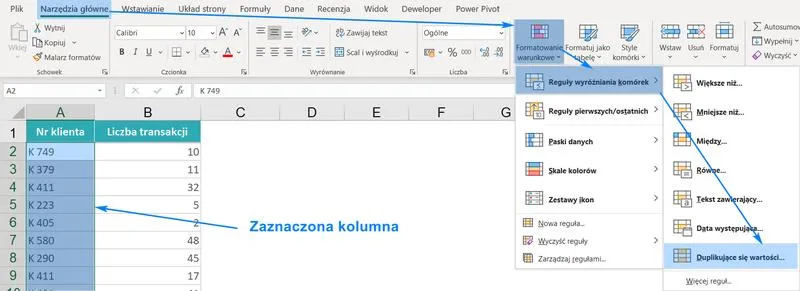
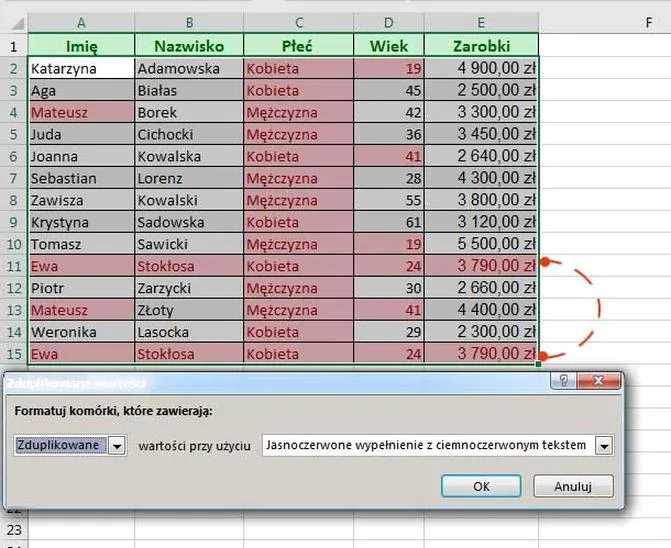
Formatowanie warunkowe w Excelu to jeden z moich ulubionych trików, gdy chcę zaznaczać duplikaty. Dzięki temu narzędziu wyróżnianie powtarzających się wartości staje się łatwe, co znacznie ułatwia pracę z dużymi zestawami danych. Wystarczy tylko kilka kliknięć, aby skonfigurować reguły, które uczynią wszystkie duplikaty na moim arkuszu oczywistymi. Po zaznaczeniu interesującego mnie zakresu, wybieram "Formatowanie warunkowe", następnie "Zasady wyróżniania komórek" oraz "Duplikujące wartości". Cały proces jest prosty, a efekty cieszą natychmiastowym rezultatem! Widziałem zestawy liczące nawet 10 tysięcy wierszy, a dzięki tej funkcji szybko mogę znaleźć oraz usunąć niepotrzebne powtórzenia.
Nie raz miewam problem z duplikatami, które mogą utrudniać analizę danych. W takich momentach formatowanie warunkowe doskonale pełni swoją rolę – często wcale nie muszę posługiwać się zaawansowanymi formułami czy funkcjami. Na pierwszy rzut oka dostrzegam, które wartości się powtarzają, a dzięki opcji dostosowywania kolorów mogę łatwo uporządkować wszystko według własnych preferencji. Na przykład, gdy mam kolumnę z imionami i pragnę w ciągu 30 sekund zidentyfikować 10 powtarzających się imion, to korzystając z formatowania warunkowego, osiągam to bez zbędnego wysiłku. Takie narzędzia to prawdziwe perełki, które znacząco wpływają na efektywność mojej codziennej pracy w Excelu!
Ciekawostką jest fakt, że formatowanie warunkowe w Excelu pozwala na zastosowanie nie tylko kolorów, ale również ikonek lub pasków danych, co jeszcze bardziej zwiększa widoczność duplikatów, ułatwiając analizę wizualną danych.
Narzędzie 'Usuń duplikaty' w Excel - prosta metoda na pozbycie się powtórzeń
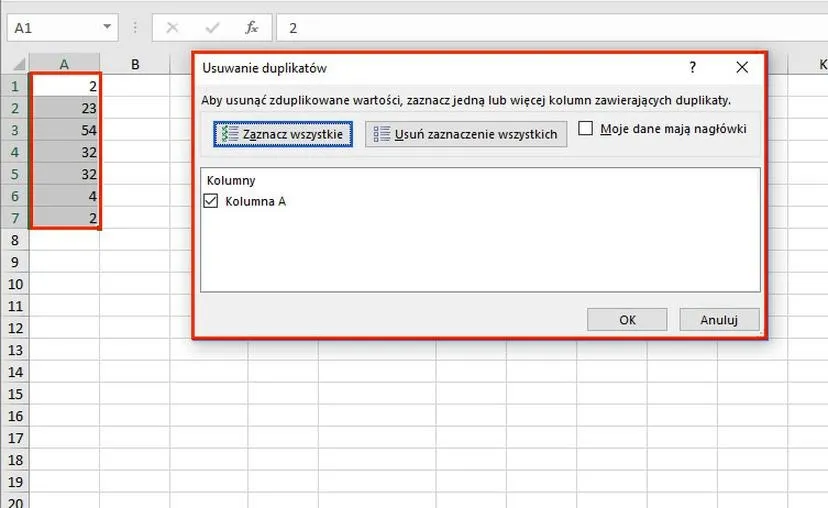
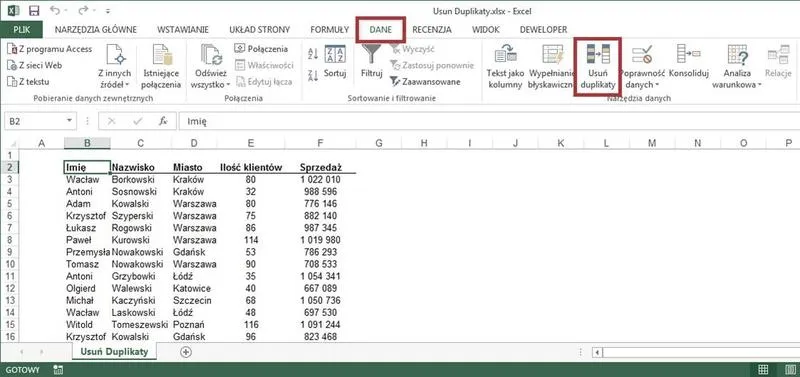
Narzędzie "Usuń duplikaty" w Excelu sprawia, że szybko pozbywam się powtórzeń w danych, które mogą skutecznie zakłócać analizę i prowadzić do błędnych decyzji. Podczas pracy z dużymi zbiorami danych, zwłaszcza kiedy analizuję listy klientów czy sprzedaż, identyfikacja powtarzających się rekordów okazuje się kluczowa. Na szczęście, korzystanie z tego narzędzia jest bardzo proste i wymaga jedynie kilku kroków. Na przykład, wystarczy zaznaczyć właściwy zakres danych, następnie przejść do zakładki „Dane” na wstążce, kliknąć „Usuń duplikaty” oraz wybrać kolumny do analizy. Po naciśnięciu OK, Excel pokazuje, ile powtórzeń usunięto. Dzięki temu narzędziu błyskawicznie oczyszczam arkusz i uzyskuję bardziej wiarygodne wyniki.
Warto jednak pamiętać o kilku istotnych aspektach przy korzystaniu z „Usuń duplikaty”. Wybór kolumn, które analizujemy, ma ogromne znaczenie; decydując się na zbyt wiele, możemy przypadkowo ocenić unikalne dane jako duplikaty. Na przykład, jeśli mamy klientów o tym samym imieniu, ale różnym nazwisku, zaznaczając tylko kolumnę z imieniem, zlikwidujemy wartości, które w rzeczywistości są różne. Dlatego warto przemyśleć, co definiuje unikalność w danym zbiorze danych. Co więcej, przed przystąpieniem do usuwania duplikatów, zawsze warto wykonać kopię zapasową pliku lub arkusza, ponieważ nigdy nie wiadomo, kiedy może się przydać.
Poniżej przedstawiam kilka ważnych wskazówek, które warto mieć na uwadze podczas korzystania z narzędzia „Usuń duplikaty”:
- Dokładnie wybierz kolumny, które chcesz analizować.
- Wykonaj kopię zapasową danych przed usunięciem duplikatów.
- Sprawdź, czy różnice w danych są istotne dla analizy.
- Testuj narzędzie na mniejszych zbiorach danych, aby upewnić się, że działa zgodnie z oczekiwaniami.
Funkcja `UNIKATOWE` w Excel do łatwego zaznaczania unikalnych wartości
Funkcja `UNIKATOWE` w Excelu stanowi prawdziwy skarb dla wszystkich, którzy potrzebują szybko odnaleźć unikalne wartości w obszernych zbiorach danych. Korzystając z tej funkcji, z łatwością przefiltrujesz kolumny zawierające setki, a nawet tysiące wpisów, aby wyodrębnić jedynie te wartości, które pojawiają się wyłącznie raz. A jak już tu trafiłeś to odkryj wartość bycia dobrym i zrozum sens dobroci. Wyobraź sobie sytuację, w której posiadasz arkusz z 10 000 wierszy, gdzie każda wartość reprezentuje projekt z różnych źródeł. Po wykonaniu kilku prostych kroków, możesz otrzymać listę swoich unikalnych projektów, co znacząco oszczędza czas oraz energię potrzebną na dalsze analizy.
Jak to działa? Wystarczy, że wpiszesz formułę `=UNIKATOWE(A1:A10000)`, gdzie A1:A10000 oznacza zakres danych, który pragniesz przeanalizować. Od razu otrzymasz dynamiczną tabelę unikalnych rezultatów, co umożliwia łatwe sortowanie oraz dalsze przetwarzanie danych. Co więcej, jeżeli zauważysz zmiany w danych, nie musisz martwić się o błędy – funkcja zawsze zwraca aktualne wartości, co przyczynia się do efektywniejszej pracy. Dlatego właśnie znajomość takich narzędzi jak `UNIKATOWE` jest kluczowa w codziennej pracy z danymi!
Wykorzystanie funkcji `UNIKATOWE` w Excelu pozwala na szybkie przekształcenie zbiorów danych w cenną informację. Dzięki niej analiza dużych zestawów danych staje się znacznie prostsza i bardziej efektywna.
Tabela przestawna w Excel jako sposób na analizę duplikatów
Analiza duplikatów w Excelu może wydawać się skomplikowana. Jednak z pomocą tabel przestawnych, wszystko staje się znacznie prostsze. Aby zidentyfikować duplikaty, wystarczy stworzyć tabelę przestawną z danymi, które budzą nasze wątpliwości. Na przykład, gdy dysponujesz listą 5000 rekordów klientów, wystarczą zaledwie kilka kliknięć, aby zobaczyć, które imiona, adresy czy numery telefonów się powtarzają. W ciągu zaledwie kilku sekund Excel zgrupuje do 10 najbardziej popularnych wartości, co umożliwi nam uzyskanie klarownego widoku na problematyczne dane.
Co więcej, tabela przestawna zapewnia elastyczność analizy, a więc pozwala nam dostosować wymiary i wartości zgodnie z naszymi potrzebami. Dzięki niej możemy łatwo filtrować, sortować, a także analizować dane pod kątem różnych kryteriów. Taki proces znacznie przyspiesza podejmowanie decyzji na podstawie wyników analizy. Używając tego narzędzia, nie tylko wykrywam duplikaty, ale również zyskuję pełną kontrolę nad danymi. Przykładowo, mogę natychmiast zobaczyć, ile razy konkretna wartość występuje w moim zestawie danych. W przypadku dużych baz, takich jak 20 tys. rekordów, to naprawdę istotna funkcjonalność! Dlatego tabela przestawna ułatwia nie tylko identyfikację, ale również szczegółową analizę duplikatów, co sprawia, że jest moim ulubionym narzędziem w Excelu podczas pracy z danymi.
Ciekawostką jest, że w tabelach przestawnych można używać funkcji "liczby unikalne" (w Excel 365 i nowszych wersjach), co pozwala na jeszcze szybsze zidentyfikowanie duplikatów, eliminując konieczność ręcznego przeszukiwania danych.
Formuła z `LICZ.JEŻELI` w Excel do identyfikacji duplikatów
Zidentyfikowanie duplikatów w Excelu stanowi istotny krok w zarządzaniu danymi, a funkcja `LICZ.JEŻELI()` pełni w tym przypadku kluczową rolę. Dzięki tej formule szybko ustalam, ile razy dana wartość pojawia się w moim zbiorze danych. Wystarczy, że dodam kolumnę pomocniczą obok mojego zestawu, oznaczoną na przykład jako „Liczba wystąpień”. W pierwszej komórce tej kolumny wprowadzam formułę `=LICZ.JEŻELI(A:A;A2)`, gdzie A:A stanowi zakres do przeszukania, a A2 to komórka, której liczby wystąpień mnie interesują. Następnie kopiuję tę formułę w dół, co umożliwia mi szybkie zidentyfikowanie, które wartości występują wielokrotnie. To szczególnie przydaje się, gdy pracuję z dużymi zbiorami danych, które mogą obejmować nawet 10 000 wierszy!
Poza standardowym wykrywaniem duplikatów, funkcję `LICZ.JEŻELI()` można wykorzystać w połączeniu z formatowaniem warunkowym, co pozwala na wizualne wyróżnienie odpowiednich wierszy. W ten sposób, mogę na przykład ustawić tak, aby wszystkie komórki z wartością większą niż jeden, stały się wyraźniejsze, co natychmiastowo uwidacznia duplikaty. Tego rodzaju rozwiązanie staje się przydatne, szczególnie w sytuacjach, kiedy analizuję dane klientów lub sprzedawców, ponieważ wiele osób może przedstawić podobne imiona czy nazwiska. W rezultacie nie tylko dostrzegam powtórzenia, ale również skutecznie kontroluję jakość moich danych, co okazuje się nieocenione podczas sporządzania raportów lub prezentacji!
Oto kilka zastosowań funkcji `LICZ.JEŻELI()` w pracy z danymi:
- Wykrywanie duplikatów w dużych zbiorach danych.
- Wizualizacja wyników za pomocą formatowania warunkowego.
- Analiza danych klientów lub sprzedawców.
- Kontrola jakości danych przed generowaniem raportów.
Źródła:
- https://support.microsoft.com/pl-pl/office/znajdowanie-i-usuwanie-duplikat%C3%B3w-00e35bea-b46a-4d5d-b28e-66a552dc138d
- https://www.digitalteam.com.pl/jak-zaznaczyc-duplikaty-w-excel-formatowanie-warunkowe-dla-powtorzen/
- https://technologiawspodnicy.pl/usuwanie-duplikatow-w-excelu/
- https://www.digitalteam.com.pl/jak-polaczyc-kilka-arkuszy-w-jeden-excel-scalanie-danych-z-roznych-zrodel/
- https://www.digitalteam.com.pl/jak-porownac-dwie-tabele-excel-analiza-roznic-miedzy-zbiorami-danych/
- https://www.digitalteam.com.pl/jak-polaczyc-kilka-tabel-w-jedna-excel-scalanie-danych-z-roznych-zrodel/
FAQ - Najczęstsze pytania i odpowiedzi
Jakie są zalety korzystania z formatowania warunkowego w Excelu dla identyfikacji duplikatów?Formatowanie warunkowe ułatwia wyróżnianie duplikatów poprzez kolory, co sprawia, że powtarzające się wartości stają się natychmiastowo widoczne. Dzięki kilku kliknięciom można dostosować reguły, co zwiększa efektywność pracy z dużymi zestawami danych.
Jak działa narzędzie "Usuń duplikaty" w Excelu?Narzędzie "Usuń duplikaty" pozwala szybko usunąć powtórzenia w danych, co poprawia jakość analiz. Proces jest bardzo prosty i wymaga jedynie wyboru odpowiednich kolumn oraz kliknięcia „Usuń duplikaty”, co pozwala na uzyskanie bardziej wiarygodnych wyników.
W jaki sposób funkcja `UNIKATOWE` ułatwia pracę z danymi w Excelu?Funkcja `UNIKATOWE` umożliwia szybkie wyodrębnienie unikalnych wartości z dużych zbiorów danych, co oszczędza czas i energię. Wprowadzenie prostej formuły pozwala uzyskać dynamiczną tabelę z unikalnymi rezultatami, która aktualizuje się w miarę zmian danych.
Jakie korzyści daje wykorzystanie tabeli przestawnej do analizy duplikatów?Tabela przestawna pozwala na szczegółową analizę duplikatów, objawiając problematyczne dane w przejrzysty sposób. Dzięki elastyczności tego narzędzia możliwe jest filtrowanie i sortowanie danych zgodnie z różnymi kryteriami, co przyspiesza podejmowanie decyzji.
W jaki sposób formuła `LICZ.JEŻELI` pomaga w identyfikacji duplikatów?Formuła `LICZ.JEŻELI` umożliwia zliczenie wystąpień danych w zbiorze, co pozwala szybko zidentyfikować duplikaty. Stosując tę formułę w kolumnie pomocniczej można wizualnie wyróżnić powtarzające się wartości, co znacznie ułatwia analizę danych.









