

Excel to narzędzie oferujące mnóstwo przydatnych funkcji, które szczególnie ułatwiają edycję tekstu. Jednym z najpopularniejszych sposobów na usuwanie fragmentów tekstu w Excelu jest wykorzystanie funkcji tekstowych. Na przykład, korzystając z funkcji SUBSTITUTE (PODSTAW), możemy zastąpić określony fragment tekstu innym ciągiem lub nawet całkowicie go usunąć w prosty sposób. Wystarczy użyć formuły =SUBSTITUTE(A1; "fragment"; ""), aby usunąć wszystkie wystąpienia szukanego tekstu z danej komórki. Praktyczność tego rozwiązania jest niezwykle ważna, zwłaszcza gdy chcemy szybko pozbyć się zbędnych przedrostków lub sufiksów.
- Excel oferuje funkcje tekstowe, takie jak SUBSTITUTE, które pozwalają na łatwe usunięcie lub zamianę fragmentów tekstu.
- Funkcja "Znajdź i zamień" umożliwia szybkie usunięcie fragmentów tekstu z wielu komórek jednocześnie za pomocą skrótu Ctrl + H.
- Wypełnianie błyskawiczne (Flash Fill) automatycznie rozpoznaje wzory i ułatwia edycję powtarzających się danych.
- Funkcja "Tekst jako kolumny" pozwala na podział tekstu oddzielonego określonym znakiem na kilka kolumn, co ułatwia zarządzanie danymi.
- Wszystkie metody wspólnie przyspieszają i upraszczają edycję danych w Excelu, co zwiększa efektywność pracy użytkowników.
Usuwanie tekstu z wielu komórek jednocześnie – to prosta sprawa
Gdy pracujemy z większym zestawem danych, funkcja "Znajdź i zamień" przychodzi z pomocą. Używając skrótu klawiszowego Ctrl + H, możemy zaznaczyć odpowiedni zakres komórek, a następnie wprowadzić tekst, który chcemy usunąć, w polu „Znajdź”. Jeśli pozostawimy pole „Zamień na” puste, wszystkie wystąpienia danego fragmentu znikną z całej kolumny. Ta metoda oszczędza czas i doskonale nadaje się do masowego czyszczenia danych.
Ponadto, masz do dyspozycji funkcję Wypełnianie błyskawiczne
Innym fantastycznym rozwiązaniem jest korzystanie z funkcji Wypełnianie błyskawiczne (Flash Fill). Kiedy regularnie usuwasz podobne fragmenty tekstu, wystarczy wpisać oczekiwaną wartość w pierwszej komórce, a następnie zacząć wprowadzać tekst w kolejnej. Excel spróbuje rozpoznać wzór i automatycznie zasugeruje uzupełnienie. To jak wsparcie, które ułatwia pracę! Działa to szczególnie efektywnie w przypadku danych o powtarzającym się formacie, co znacząco przyspiesza cały proces.
Na koniec warto zwrócić uwagę na jeszcze jedną użyteczną funkcję – „Tekst jako kolumny”. Kiedy mamy tekst oddzielony określonym znakiem, możemy w łatwy sposób podzielić go na kilka kolumn, co pozwala nam pozbyć się niepotrzebnych fragmentów. Ta przydatna opcja idealnie sprawdza się w szybkim przetwarzaniu większej ilości danych, minimalizując ryzyko wprowadzenia błędów. Łącząc te metody, z pewnością praca w Excelu stanie się łatwiejsza i bardziej przyjemna.
Skuteczne sposoby usuwania fragmentów tekstu w Excelu
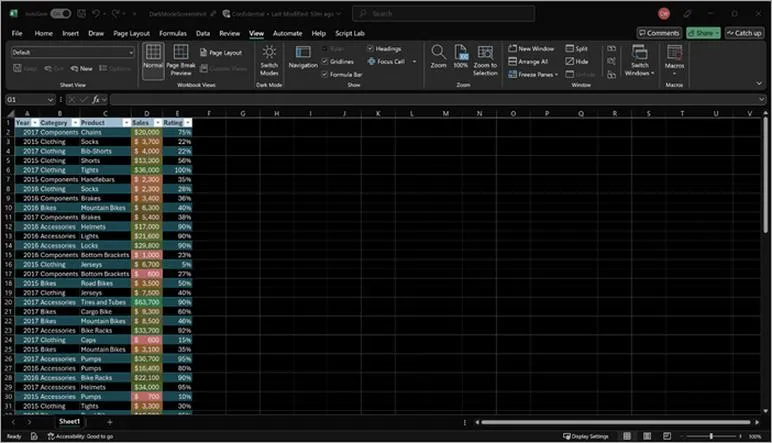
Poniżej przedstawiam listę najskuteczniejszych metod usuwania fragmentów tekstu w programie Excel. Każda z metod zawiera szczegółowe kroki, dzięki którym łatwiej i efektywniej poradzisz sobie z danymi. Niezależnie od tego, czy pracujesz z pojedynczymi komórkami, czy z dużymi zbiorami, znajdziesz tu odpowiednie techniki.
- Usuwanie tekstu za pomocą funkcji tekstowych
Excel oferuje liczne funkcje tekstowe, które ułatwiają precyzyjne edytowanie zawartości komórek. Możesz korzystać z takich funkcji jak:
- LEFT (LEWY) - zwraca określoną liczbę znaków od początku tekstu. Na przykład,
=LEFT(A1; 5)zwraca pierwsze pięć znaków. - RIGHT (PRAWY) - zwraca określoną liczbę znaków od końca. Na przykład,
=RIGHT(A1; 3)zwraca trzy ostatnie znaki. - MID (FRAGMENT.TEKSTU) - zwraca wybrany fragment od konkretnego znaku. Przykładowo,
=MID(A1; 4; LEN(A1)-3)usunie trzy pierwsze znaki. - SUBSTITUTE (PODSTAW) - pozwala na zamianę wybranego fragmentu tekstu na inny, w tym na pusty ciąg, co skutkuje jego usunięciem. Na przykład,
=SUBSTITUTE(A1; "ID-"; "")usunie „ID-” z tekstu w komórce A1.
- LEFT (LEWY) - zwraca określoną liczbę znaków od początku tekstu. Na przykład,
- Masowe usuwanie tekstu - Znajdź i Zamień
Aby szybko usunąć fragment tekstu z wielu komórek jednocześnie, skorzystaj z funkcji „Znajdź i zamień”. Najpierw zaznacz zakres komórek, następnie wciśnij
Ctrl + H, wpisz tekst, który chcesz usunąć, w polu „Znajdź”, a pole „Zamień na” pozostaw puste. Na końcu kliknij „Zamień wszystko”, aby usunąć wybrane fragmenty z całej zaznaczonej kolumny. - Automatyczne usuwanie powtarzających się wzorców - Flash Fill (Wypełnianie błyskawiczne)
Jeżeli regularnie usuwasz te same fragmenty tekstu, skorzystaj z narzędzia Flash Fill. Wprowadź oczekiwany wynik w sąsiedniej kolumnie i zacznij wpisywać kolejne wartości. Excel automatycznie zaproponuje kontynuację wzorca, który wystarczy zatwierdzić klawiszem Enter. Pamiętaj, że to narzędzie działa w Excelu 2013 i nowszych wersjach.
Funkcje tekstowe w Excelu – jak efektywnie edytować dane
Excel to niezwykle potężne narzędzie, które nie tylko ułatwia obliczenia, ale także pozwala na efektywną edycję danych tekstowych. Jako aktywny użytkownik tego programu szybko odkryłem, jak istotne są funkcje tekstowe, ponieważ oferują precyzyjną manipulację zawartością komórek. Funkcje takie jak LEFT, RIGHT, MID czy SUBSTITUTE stają się nieocenione w codziennej pracy, gdy występuje potrzeba usunięcia, zamiany lub wydobycia fragmentów tekstu. Dzięki tym funkcjom można w mgnieniu oka poprawić format danych oraz uprościć ich analizę.

Pierwszym krokiem, który pozwoli skutecznie edytować tekst, jest zrozumienie działania tych funkcji. Na przykład, gdy chcemy usunąć konkretny element z tekstu, zastosowanie funkcji SUBSTITUTE wystarczy. W przypadku komórki z tekstem „ID-12345”, wystarczy użyć formuły =SUBSTITUTE(A1; "ID-"; ""), aby łatwo usunąć przedrostek „ID-”. W ten sposób uzyskujemy czysty, potrzebny nam ciąg bez zbędnych znaków. Również warto zwrócić uwagę na funkcje LEFT i RIGHT, które umożliwiają wyodrębnienie odpowiednich fragmentów tekstu zarówno od początku, jak i od końca.
Efektywna edycja tekstu z wykorzystaniem Wypełniania błyskawicznego
Nie możemy zapominać o możliwości wykorzystania narzędzia Wypełnianie błyskawiczne, które stanowi prawdziwą rewolucję w edytowaniu danych. Kiedy zdefiniujemy wzór w pierwszej komórce, Excel automatycznie rozpoznaje nasz zamysł i podsuwa gotowe propozycje w kolejnych wierszach. To znacząco upraszcza edytowanie dużych zbiorów danych, czyniąc je bardziej intuicyjnym. Wystarczy wpisać oczekiwany wynik na przykład obok źródłowego tekstu, a Excel zajmie się resztą, co oszczędza czas.
Na koniec warto dodać, że przy pracy z tekstem w Excelu korzystanie z funkcji „Tekst jako kolumny” przynosi wiele korzyści. To narzędzie przydaje się, gdy tekst oddzielany jest określonym znakiem, na przykład spacją czy przecinkiem. Dzięki temu łatwo rozdzielamy dane na części i efektywnie je analizujemy. Korzystając z różnych funkcji oraz narzędzi oferowanych przez Excel, odkrywam na nowo, jak prosto możemy zarządzać danymi bez zbędnego wysiłku.
Czy wiesz, że funkcja SUBSTITUTE w Excelu może być użyta nie tylko do usuwania fragmentów tekstu, ale również do ich zamiany? Na przykład, jeśli chcesz zamienić wszystkie wystąpienia „starego” słowa na „nowe”, wystarczy użyć formuły =SUBSTITUTE(A1; "stare"; "nowe"), co sprawi, że edytowanie tekstu stanie się jeszcze bardziej efektywne!
Usuwanie tekstu z wielu komórek – zamieniaj łatwo i szybko
Usuwanie tekstu z wielu komórek w Excelu staje się naprawdę proste, gdy znamy skuteczne metody. Jeśli szukasz podobnych treści, odkryj skuteczne metody scalania komórek w Excelu. Osobiście korzystam z funkcji tekstowych, które skutecznie ułatwiają precyzyjną edycję zawartości komórek. Dzięki narzędziom takim jak funkcje LEFT, RIGHT, MID czy SUBSTITUTE mogę szybko manipulować tekstem. Na przykład, gdy potrzebuję usunąć przedrostek z danych, sięgam po funkcję SUBSTITUTE, co pozwala mi za jednym zamachem pozbyć się zaśmiecenia. Te niewielkie sztuczki z funkcjami potrafią zaoszczędzić mnóstwo czasu i nerwów.
Excel to potężne narzędzie do masowego usuwania tekstu
W przypadku pracy z wieloma danymi jednocześnie często stosuję funkcję "Znajdź i zamień". To naprawdę wygodne rozwiązanie, zwłaszcza gdy chcę usunąć konkretny tekst z kolumny. Kluczowy w tym procesie okazuje się skrót klawiszowy Ctrl + H, który otwiera okno edycji. Wpisuję fragment tekstu, którego chcę się pozbyć, a pole „Zamień na” pozostawiam puste. Klikając „Zamień wszystko”, pozwalam Excelowi zająć się resztą, eliminując niechciane elementy z wybranych komórek w mgnieniu oka!
Wykorzystaj funkcję Wypełnianie błyskawiczne, aby zaoszczędzić czas
Również Flash Fill, czyli wypełnianie błyskawiczne, znajduje się wśród moich ulubionych metod, ponieważ naprawdę potrafi zaskoczyć. Gdy regularnie usuwam powtarzający się element, wystarczy, że wprowadzę oczekiwany wynik obok pierwszego wiersza. Następnie, zaczynając wpisywać kolejny wynik, Excel rozpozna schemat i zaproponuje dalsze uzupełnienie. Po zatwierdzeniu sugestii, w kilka chwil odzyskuję wszystko, czego potrzebuję. To nie tylko oszczędność czasu, ale także gwarancja, że uniknę błędów podczas ręcznego wprowadzania danych.
Warto zauważyć, że usuwanie niechcianego tekstu z wielu komórek ma na celu maksymalne uproszczenie pracy w Excelu. Jeśli chcesz poczytać więcej, przeczytaj, jak kontekst wpływa na interpretację tekstu. Wykorzystując dostępne narzędzia, takie jak wymienione funkcje oraz „Znajdź i zamień” i Flash Fill, można efektywnie i szybko edytować dane. Dobrze jest także dbać o tworzenie kopii zapasowych przed większymi zmianami, by uniknąć niepotrzebnych trudności. Dzięki temu zyskujemy porządek w zasobach, co pozwala nam mieć więcej czasu na kreatywne projekty!
W dzisiejszych czasach umiejętność sprawnego pracy z danymi to klucz do efektywności. Excel jest narzędziem, które może pomóc w organizacji i edytowaniu informacji z niespotykaną dotąd prostotą.
| Metoda | Opis |
|---|---|
| Funkcje tekstowe (LEFT, RIGHT, MID, SUBSTITUTE) | Umożliwiają precyzyjny edytowanie zawartości komórek, np. usuwanie przedrostków z danych. |
| Znajdź i zamień | Wygodne rozwiązanie do usuwania konkretnego tekstu z kolumny, dostępne przez skrót klawiszowy Ctrl + H. |
| Wypełnianie błyskawiczne (Flash Fill) | Pozwala na szybkie usunięcie powtarzających się elementów poprzez rozpoznawanie wzorów i sugerowanie dalszych uzupełnień. |
Czy wiesz, że korzystając z funkcji "Znajdź i zamień", możesz również wykorzystać opcję "Zamień na" z wyrażeniami regularnymi, co pozwala na bardziej skomplikowane i precyzyjne operacje na tekście w Excelu?
Wykorzystanie narzędzi Excel do czyszczenia danych – krok po kroku
W poniższej liście znajdziesz kluczowe kroki, które pomogą Ci skutecznie wykorzystać narzędzia Excel do czyszczenia danych. W każdym punkcie znajduje się szczegółowy opis, który umożliwi efektywne usunięcie niepożądanych fragmentów tekstu w arkuszu. Te wskazówki będą przydatne zarówno dla początkujących, jak i bardziej zaawansowanych użytkowników.
-
Usuwanie tekstu za pomocą funkcji tekstowych
Excel udostępnia różnorodne funkcje tekstowe do manipulacji zawartością komórek. Poniżej przedstawiam kilka przykładów ich zastosowania:
- LEFT (LEWY): Użyj tej funkcji, aby zachować określoną liczbę znaków od początku tekstu. Na przykład: =LEFT(A1; 5) zwróci pierwsze pięć znaków z komórki A1.
- RIGHT (PRAWY): Dzięki tej funkcji możesz pozostawić ostatnie X znaków tekstu. Przykład: =RIGHT(A1; 3) zwróci ostatnie trzy znaki z A1.
- MID (FRAGMENT.TEKSTU): Funkcja ta umożliwia wyciąganie fragmentu tekstu z dowolnego miejsca w frazie. Na przykład: =MID(A1; 4; LEN(A1)-3) usunie trzy pierwsze znaki i zachowa resztę.
- SUBSTITUTE (PODSTAW): Ta funkcja idealnie nadaje się do usuwania lub zamiany konkretnych fragmentów tekstu. Przykład: =SUBSTITUTE(A1; "ID-"; "") usunie wszystkie wystąpienia „ID-” z tekstu.
-
Usuwanie tekstu z wielu komórek jednocześnie — Znajdź i Zamień
Aby szybko edytować lub usuwać fragmenty w dużych zestawach danych, wykorzystaj funkcję Znajdź i Zamień. Wystarczy, że zaznaczysz komórki, w których chcesz przeprowadzić zmiany. Następnie naciśnij Ctrl + H, co otworzy okno „Znajdź i zamień”. W polu „Znajdź” wpisz tekst do usunięcia, a pole „Zamień na” pozostaw puste. Następnie kliknij „Zamień wszystko”, a Excel usunie wszystkie wystąpienia wybranego fragmentu z zaznaczonych komórek.
-
Flash Fill (Wypełnianie błyskawiczne)
Jeżeli regularnie usuwasz części tekstu o powtarzających się wzorach, Flash Fill może Ci bardzo pomóc. W sąsiedniej kolumnie wpisz, co powinno pozostać po usunięciu niechcianej części tekstu – np. „123456” zamiast „ID-123456”. Następnie rozpocznij wpisywanie wzoru w kolejnej komórce. Excel zaproponuje uzupełnienie na podstawie wykrytego wzorca. Zatwierdź sugestię, klikając Enter, a narzędzie automatycznie usunie zbędną część z reszty danych. Funkcja ta działa w Excelu 2013 i nowszych wersjach.
-
Mechanizm „Tekst jako kolumny”
Dla danych, w których tekst oddzielają stałe znaki (np. spacje, myślniki), metoda „Tekst jako kolumny” będzie świetnym rozwiązaniem. Zaznacz komórki, które zawierają tekst do rozdzielenia. Następnie przejdź do zakładki Dane i wybierz Tekst jako kolumny. Ustal, że metodyka jest „Rozdzielany”, wskaż odpowiedni separator i kliknij Dalej, a potem Zakończ. Excel automatycznie rozdzieli tekst na wiele kolumn, eliminując zbędne fragmenty.









