


Excel to niezwykle przydatne narzędzie do obliczania VAT. Zawsze stresowałem się, gdy musiałem policzyć, ile VAT znajduje się w kwocie widocznej na fakturze. Dlatego postanowiłem przyjrzeć się, jak maksymalnie uprościć te obliczenia za pomocą arkusza kalkulacyjnego. Kluczowy krok to ustalenie, czy chcemy przejść od kwoty brutto do netto, czy wręcz przeciwnie. To pozwoli nam wybrać odpowiednią formułę, którą zastosujemy w Excelu.
- Excel jest narzędziem do obliczania VAT na podstawie kwot brutto i netto.
- Podstawowy wzór na obliczenie VAT z kwoty brutto to: VAT = (kwota brutto × stawka VAT) ÷ (100 + stawka VAT).
- Zorganizowanie danych w Excelu pozwala na efektywne obliczenia VAT poprzez użycie formuł w tabelach.
- Wprowadzenie danych, takich jak cena netto i stawka VAT, jest kluczowe dla prawidłowych obliczeń.
- Formuła do obliczenia ceny brutto z ceny netto to: =A2*(1+B2/100).
- Kopiowanie formuły w dół arkusza ułatwia zastosowanie tych samych obliczeń dla wielu wierszy.
- Odpowiednie formatowanie komórek (waluta, procent) redukuje ryzyko błędów w obliczeniach.
- Typowe błędy obejmują nieprawidłowe wpisywanie stawki VAT oraz błędne formatowanie danych.
- Znajomość formuł i zasad działania Excela jest kluczowa dla uniknięcia błędów w obliczeniach VAT.
- Regularne testy obliczeń z różnymi wartościami netto i stawkami VAT pomagają w identyfikacji ewentualnych błędów.
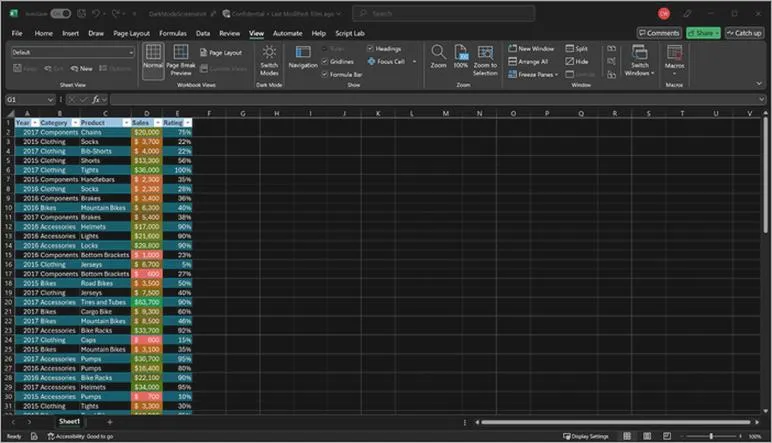
Aby obliczyć VAT z kwoty brutto, użyjemy prostego wzoru: VAT = (kwota brutto × stawka VAT) ÷ (100 + stawka VAT). Często korzystam z domyślnej stawki VAT, która w Polsce wynosi 23%. W Excelu wzór może wyglądać następująco: = (A1 * 23) / 123, przy czym A1 to komórka z kwotą brutto. Dzięki temu obliczeniu dowiem się, ile VAT znajduje się w tej kwocie, a następnie łatwo uzyskam cenę netto, odejmując tę wartość od ceny brutto. Cały proces działa wyjątkowo sprawnie!
Przygotowanie i wprowadzenie formuł w Excelu ułatwia obliczenia VAT
Organizacja danych w Excelu ma ogromne znaczenie. Stworzyłem tabelę, w której znajdują się kolumny takie jak: produkt, cena brutto, stawka VAT oraz cena netto. Powtarzając formułę dla odpowiednich wierszy, oszczędzam mnóstwo czasu, ponieważ Excel wykonuje obliczenia dla wszystkich produktów samodzielnie! W przypadku zmiany stawki VAT wystarczy, że zaktualizuję ją w jednej komórce, a wszystkie wyliczenia w tabeli zostaną automatycznie przeliczone. Wejdź w ten link i dowiedz się więcej.
W kontekście błędów, które mogą się pojawić, dbałość o poprawne formatowanie to najlepszy sposób na ich unikanie. Upewnijmy się, że stawki VAT wpisujemy jako procenty, a ceny jako waluty. Dzięki temu mam pewność, że Excel nie wprowadzi mnie w błąd podczas obliczeń. Warto także stosować walidację danych, aby wyeliminować błędne wartości z arkusza. Taki porządek nie tylko ułatwia życie, ale również przyczynia się do zachowania przejrzystości naszych obliczeń związanych z VAT.
Prosta metoda obliczania wartości brutto w Excelu – krok po kroku
W poniższej liście znajdziesz szczegółowe instrukcje, które pomogą Ci obliczyć wartość brutto w Excelu. Umieściliśmy tu niezbędne formuły oraz praktyczne wskazówki, które pozwolą Ci uniknąć typowych błędów w trakcie obliczeń.
- Przygotowanie arkusza Excel: Otwórz nowy arkusz kalkulacyjny i zorganizuj dane, które będą Ci potrzebne. Stwórz kolumny „Cena netto”, „Stawka VAT (%)” oraz „Cena brutto”, a także pozostaw miejsce na ewentualne wskaźniki. Na przykład w komórkach A1, B1, C1 umieść nagłówki dla każdego z tych atrybutów.
- Wprowadzenie danych: W pierwszym wierszu wprowadź konieczne dane. W kolumnie „Cena netto” wpisz wartość netto, natomiast w kolumnie „Stawka VAT (%)” wprowadź odpowiednią stawkę VAT, na przykład 23% lub 8%, w formacie liczbowym, co ułatwi dalsze obliczenia.
- Obliczenie wartości brutto: Skorzystaj z formuły, aby obliczyć wartość brutto. W pierwszej komórce kolumny „Cena brutto” (np. C2) wpisz formułę:
=A2*(1+B2/100). Ta formuła pomnoży cenę netto przez (1 + stawkę VAT wyrażoną w postaci dziesiętnej). Pamiętaj, aby stawki VAT były wpisane jako liczby, a nie jako tekst. - Kopiowanie formuły w dół: Aby zastosować tę samą formułę do pozostałych wierszy, przeciągnij uchwyt komórki w dół; to automatycznie dostosuje odwołania do wierszy dla wszystkich wprowadzonych danych. Upewnij się, że formuła odnosi się do odpowiednich komórek w każdym wierszu.
- Formatowanie wyników: Sformatuj kolumny z wartościami brutto jako walutowe, aby uzyskać czytelne wyniki. Kliknij prawym przyciskiem myszy na kolumnie „Cena brutto” i wybierz „Formatuj komórki”, a następnie z listy wybierz format walutowy. Dzięki temu dane finansowe będą prezentować się w bardziej klarowny sposób.
- Przeprowadzanie testów: Przetestuj swoje obliczenia, stosując różne wartości netto oraz stawki VAT. Upewnij się, że wyniki zgadzają się z oczekiwaniami. W razie wystąpienia błędów, sprawdź, czy stawki VAT zostały poprawnie wpisane oraz czy formuły są zgodne z przyjętymi przez Excel zasadami.
Zrozumienie Różnicy Między Ceną Netto a Brutto
Zrozumienie różnicy pomiędzy ceną netto a brutto stanowi kluczowy element, o którym każdy konsument oraz przedsiębiorca powinien pamiętać. Cena brutto obejmuje całkowity koszt, który ponosi klient przy zakupie towaru lub usługi. Wartość ta uwzględnia zarówno kwotę netto, jak i podatek VAT. Kiedy więc widzisz cenę brutto, masz przed sobą pełny obraz tego, ile planujesz wydać. Ostatecznie, to ułatwia planowanie budżetu oraz podejmowanie świadomych decyzji zakupowych.
Warto również zwrócić uwagę na to, że cena netto to kwota, którą sprzedawca otrzymuje za produkt lub usługę, pomijając podatek VAT. Dlatego dla przedsiębiorców istotne staje się zrozumienie, jak ta różnica wpływa na ich działalność. Obliczenia związane z cenami netto i brutto są niezbędne do prawidłowego rozliczania podatków, ustalania marż oraz unikania pomyłek podczas wystawiania faktur. Czasami wystarczy tylko chwila nieuwagi, by wprowadzić w błąd i narazić się na poważne problemy finansowe.
Różnice w obliczeniach cen netto i brutto mają duże znaczenie
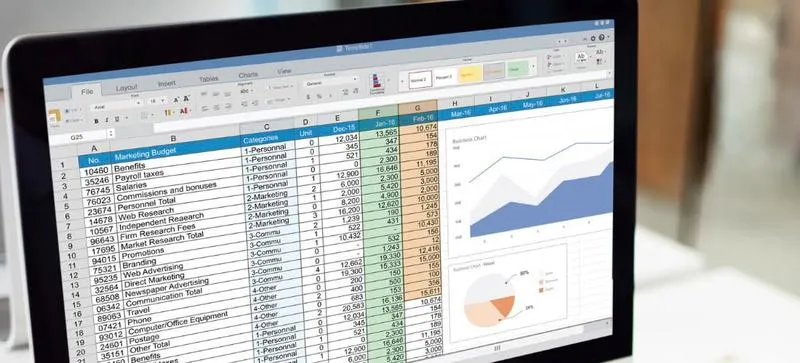
Obliczanie ceny brutto z ceny netto nie nastręcza większych trudności. Wystarczy pomnożyć wartość netto przez odpowiedni przelicznik, który uwzględnia stawkę VAT. Na przykład, kiedy cena netto wynosi 100 zł, a stawka VAT to 23%, cena brutto wyniesie 123 zł. Z drugiej strony, aby uzyskać cenę netto z ceny brutto, należy podzielić kwotę brutto przez (1 + stawka VAT). Zrozumienie tych prostych wzorów może znacząco ułatwić życie zarówno przedsiębiorcom, jak i każdemu, kto chce mieć pełną kontrolę nad swoimi wydatkami.
Intryguje również fakt, że różne stawki VAT mogą wpływać na cenę brutto. W Polsce istnieją stawki standardowe oraz obniżone, co oznacza, że przy wykonywaniu zakupów w e-commerce, warto być świadomym obowiązujących stawek dla poszczególnych produktów i usług. Dlatego jeśli chcesz mieć pewność, że nie umykają Ci istotne informacje, poznanie zasad obliczania cen netto i brutto oraz bieżące śledzenie zmieniających się przepisów podatkowych staje się niezwykle ważne.
Czy wiesz, że w Polsce stawki VAT różnią się w zależności od typu towaru lub usługi? Na przykład, standardowa stawka VAT wynosi 23%, ale na niektóre produkty, takie jak żywność czy książki, obowiązują obniżone stawki wynoszące 5% lub 8%. Zrozumienie tych różnic pozwala przedsiębiorcom i konsumentom lepiej planować wydatki oraz unikać nieprzyjemnych niespodzianek przy zakupach.
Praktyczne Przykłady Kalkulacji Ceny Brutto z Cena Netto
W poniższej liście przedstawiamy praktyczne przykłady kalkulacji ceny brutto na podstawie ceny netto, a także dokładnie opisujemy każdy z punktów. Zrozumienie tych obliczeń odgrywa kluczową rolę w efektywnym zarządzaniu finansami, zarówno w kontekście działalności gospodarczej, jak i codziennych transakcji.
- Definicje: cena netto i cena brutto - Cena netto oznacza wartość towaru lub usługi bez uwzględnienia podatku VAT, natomiast cena brutto to całkowity koszt ponoszony przez konsumenta, już uwzględniający VAT. Zrozumienie różnicy pomiędzy tymi pojęciami stanowi fundament dalszych obliczeń oraz analizy finansowej. Istotne jest, aby opierać się na aktualnych stawkach VAT, które w Polsce wynoszą 23% dla większości produktów i usług, chociaż w niektórych kategoriach, takich jak żywność, stawka wynosi jedynie 8%.
- Obliczanie ceny brutto z ceny netto - Aby wyliczyć cenę brutto, trzeba pomnożyć cenę netto przez (1 + stawka VAT). Przykładowo, jeżeli cena netto wynosi 100 zł, a stawka VAT to 23% (co odpowiada 0,23), to obliczenie przedstawia się następująco: Cena brutto = 100 zł × (1 + 0,23) = 100 zł × 1,23 = 123 zł. Tego rodzaju wyliczenie ma ogromne znaczenie dla właścicieli firm, by mogli ustalać odpowiednie ceny sprzedaży.
- Obliczanie ceny netto z ceny brutto - Kiedy znana jest cena brutto i chcemy znaleźć wartość netto, należy podzielić cenę brutto przez (1 + stawka VAT). Na przykład, jeśli cena brutto wynosi 123 zł, obliczenie wygląda następująco: Cena netto = 123 zł / (1 + 0,23) = 123 zł / 1,23 ≈ 100 zł. Posiadanie tej umiejętności umożliwia bardziej świadome zarządzanie kosztami oraz podejmowanie trafnych decyzji zakupowych.
- Obliczanie wartości VAT - VAT można obliczyć na różne sposoby. W tym przypadku warto zauważyć, że VAT = Cena brutto - Cena netto. Przykładowo, jeśli cena brutto wynosi 123 zł, a cena netto to 100 zł, to VAT wyniesie 123 zł - 100 zł = 23 zł. Alternatywnie można również określić VAT jako Cena netto × stawka VAT. Znajomość tych informacji jest istotna dla prawidłowego rozliczania zobowiązań podatkowych.
- Typowe błędy przy obliczeniach - Należy zwrócić uwagę na często popełniane pomyłki, takie jak nieprawidłowe wpisywanie stawki VAT (np. jako tekst zamiast liczby). Ponadto, pomylenie kwoty brutto z netto często prowadzi do błędnych wniosków. Użycie arkuszy kalkulacyjnych, takich jak Excel, z odpowiednimi formułami, może znacząco zredukować ryzyko błędów oraz przyspieszyć proces kalkulacji.
Najczęstsze Błędy przy Obliczaniu Ceny Brutto w Excelu
Obliczanie ceny brutto w Excelu może wydawać się proste, jednak w praktyce napotykamy na wiele różnych błędów. Jako osoba, która spędziła mnóstwo czasu na tworzeniu złożonych arkuszy kalkulacyjnych, zauważyłem, że rzadko kiedy unikam błędów związanych z niewłaściwym podstawieniem stawki VAT. Należy pamiętać, że każda kategoria towarów lub usług posiada przypisaną określoną stawkę VAT, a każdy błąd, jak na przykład pominięcie lub zamiana tych wartości, może prowadzić do błędnych obliczeń oraz późniejszych kłopotów z rozliczeniami. A skoro już tu trafiłeś, odkryj skuteczne metody zliczania wartości w Excelu.
Warto również zwrócić uwagę na kolejny powszechny błąd, z którym miałem do czynienia, czyli ignorowanie formatu komórek. W Excelu kluczowe jest odpowiednie sformatowanie danych, zwłaszcza gdy chodzi o wartości w procentach oraz walutach. Osobiście doświadczyłem sytuacji, gdy wprowadziłem wartości procentowe jako tekst, co skutkowało nieprawidłowym działaniem moich obliczeń. Zawsze, gdy zaczynam od prostego obliczenia, a kończę na frustracji oraz kilkugodzinnym poszukiwaniu rozwiązania problemu, czuję się zniechęcony.
Znajomość formuł jest kluczem do uniknięcia błędów
Nie sposób pominąć kwestii znajomości odpowiednich formuł w Excelu. Często zdarza mi się zapomnieć, że każda formuła powinna rozpoczynać się od znaku równości. Bez tego znaku nie przeprowadzimy żadnej kalkulacji! Dodatkowo, zastanawiam się, czy właściwie używam separatora dziesiętniego. Przy zmianach ustawień regionalnych ten separator może zmieniać się z kropki na przecinek, co z kolei prowadzi do potencjalnych błędów w obliczeniach. Skoro jesteśmy przy tym temacie to odwiedź ten artykuł, aby poznać proste metody obliczania potęg w Excelu. Staranność w stosowaniu formuł i pewna doza praktyki są kluczowe, aby cieszyć się spokojem w zakresie raportowania finansowego.
Możliwość automatyzacji obliczeń w Excelu to naprawdę wspaniały atut, jednak wymaga ona znajomości procesów oraz zasad. Dlatego należy postarać się nie tylko o poprawne wprowadzanie danych, ale także o korzystanie z narzędzi, które mogą wspierać nas w precyzyjnych obliczeniach. Gdy podejdziemy do tego z odpowiednich strony i uwagą na detale, błędy związane z obliczaniem ceny brutto staną się jedynie historią! Osobiście zdecydowanie rekomenduję zainwestowanie czasu w stworzenie własnego kalkulatora VAT, który ułatwi codzienne rozliczenia.
| Błąd | Opis |
|---|---|
| Niewłaściwe podstawienie stawki VAT | Każda kategoria towarów lub usług posiada przypisaną określoną stawkę VAT. Błędne podstawienie wartości może prowadzić do błędnych obliczeń i kłopotów z rozliczeniami. |
| Ignorowanie formatu komórek | Niewłaściwe sformatowanie danych, zwłaszcza wartości procentowych i walut, może skutkować błędnym działaniem obliczeń. |
| Brak znaku równości na początku formuły | Każda formuła w Excelu musi rozpoczynać się od znaku równości, inaczej nie przeprowadzimy żadnej kalkulacji. |
| Nieprawidłowy separator dziesiętny | Zmiany ustawień regionalnych mogą powodować zmianę separatora dziesiętnego z kropki na przecinek, co prowadzi do błędów w obliczeniach. |
Czy wiesz, że niektóre wersje Excela oferują funkcję "Sprawdź formułę", która pozwala na zidentyfikowanie błędów w formułach? Używając jej, możesz znacznie łatwiej wychwycić niewłaściwe stawki VAT czy błędnie sformatowane komórki, zanim skutkują one problemami w obliczeniach.
Źródła:
- https://jakzrobicwexcelu.pl/formuly/jak-obliczyc-podatek-vat-w-excelu/
- https://www.pitprojekt.pl/bazawiedzy/obliczanie-vat-z-kwoty-brutto-prosta-instrukcja/
- https://www.digitalteam.com.pl/jak-obliczyc-netto-z-brutto-excel-formuly-podatkowe-w-kalkulacjach/
- https://pid.org.pl/jak-obliczyc-cene-brutto/
FAQ - Najczęstsze pytania i odpowiedzi
Jakie są kluczowe kroki do obliczenia wartości brutto w Excelu?Aby obliczyć wartość brutto, należy przygotować arkusz z kolumnami, wprowadzić dane netto i stawki VAT, a następnie zastosować odpowiednią formułę. Na przykład, używając formuły =A2*(1+B2/100), można obliczyć cenę brutto w prosty sposób.
Co zrobić, jeśli chcemy obliczyć VAT z kwoty brutto?Aby obliczyć VAT z kwoty brutto, używamy wzoru: VAT = (kwota brutto × stawka VAT) ÷ (100 + stawka VAT). W Excelu można to zapisać jako (A1 * 23) / 123, gdzie A1 to kwota brutto.
Jakie błędy najczęściej popełniamy przy obliczaniu ceny brutto w Excelu?Częste błędy to niewłaściwe wpisanie stawki VAT jako tekstu zamiast liczby oraz ignorowanie formatu komórek, co może prowadzić do błędnych wyników. Ważne jest również zapewnienie, że każda formuła zaczyna się od znaku równości.
Jakie są korzyści z automatyzacji obliczeń w Excelu?Automatyzacja obliczeń w Excelu pozwala na szybkie przeliczenia oraz łatwe wprowadzanie zmian, co znacząco oszczędza czas. Dzięki temu, po aktualizacji stawki VAT w jednej komórce, wszystkie obliczenia w tabeli są automatycznie przeliczane.
Dlaczego ważne jest formatowanie danych w Excelu?Poprawne formatowanie danych w Excelu, zwłaszcza w przypadku wartości procentowych i walut, jest kluczowe dla uzyskania prawidłowych wyników. Ignorując to, możemy napotkać wiele problemów z obliczeniami, które znacząco wydłużą czas pracy nad arkuszem kalkulacyjnym.









