

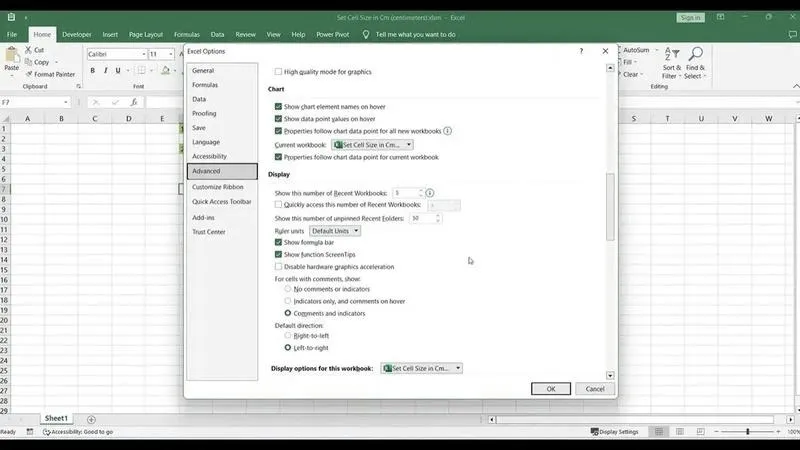
Podczas pracy z arkuszami Excela często dostosowuję rozmiary komórek zgodnie z własnymi potrzebami. Czasami konieczne staje się określenie konkretnych wymiarów, które zazwyczaj podaję w centymetrach lub milimetrach. W tym miejscu pojawia się pewien kłopot, gdyż Excel operuje w standardzie na pikselach, co może wprowadzać w błąd. Dlatego warto poznać metody przeliczania centymetrów na piksele, aby uzyskać pożądany efekt.
- Excel przelicza centymetry na piksele, gdzie 1 cm to około 38 pikseli przy rozdzielczości 96 DPI.
- Szerokość kolumny ustawia się, klikając prawym przyciskiem na nagłówek kolumny i wprowadzając obliczoną wartość w pikselach.
- Wysokość wiersza można ustawić poprzez kliknięcie prawym przyciskiem na numer wiersza i wpisanie odpowiedniej wartości w pikselach.
- Automatyczne dopasowanie rozmiaru komórek do zawartości ułatwia pracę, gdy nie zależy nam na precyzyjnych wymiarach.
- Dokładne wymiarowanie komórek poprawia czytelność danych i ich estetykę zarówno na ekranie, jak i w druku.
- Ręczne oraz automatyczne metody dostosowywania rozmiarów komórek zwiększają efektywność i komfort pracy w Excelu.
Gdy wiem, że potrzebuję szerokości kolumny wynoszącej 5 cm, w pierwszym kroku dzielę tę wartość przez 2, ponieważ 1 cm to w przybliżeniu 2 piksele. Dlatego 5 cm przekłada się na około 10 pikseli. Jeśli chodzi o wysokość wiersza, sytuacja przedstawia się inaczej. W tym przypadku muszę pomnożyć wartość w milimetrach przez 3. Taki sposób ułatwia mi ustawienie odpowiednich wymiarów, co daje mi lepszą kontrolę nad wyglądem moich danych.
Precyzyjne ustawienia rozmiaru komórek w Excelu
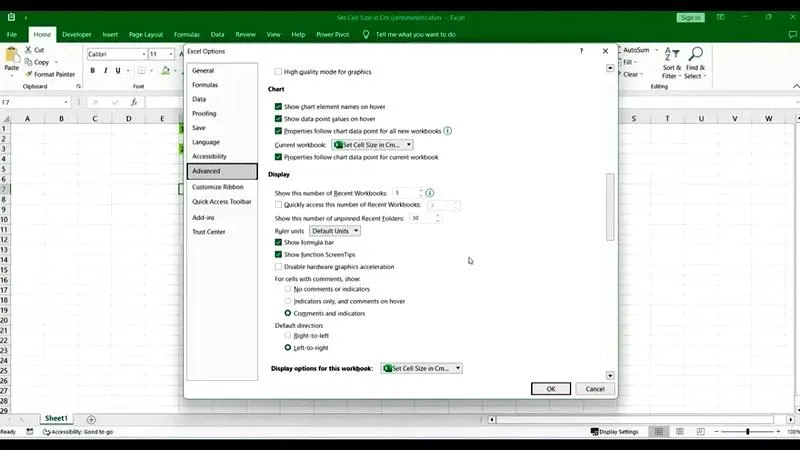
Żeby ustawić szerokość kolumny w Excelu, wystarczy najpierw najechać na nagłówek kolumny, a następnie kliknąć prawym przyciskiem myszy i wybrać „Szerokość kolumny…”. Jeżeli lubisz tę tematykę to poznaj prosty sposób na zamianę kolumn na wiersze w Excelu. Następnie mogę wpisać wcześniej obliczoną wartość w pikselach i zatwierdzić ją. W przypadku wysokości wiersza proces wygląda podobnie – klikam na numer wiersza, wybieram prawym przyciskiem myszy „Wysokość wiersza…” i podaję wartość. To niezwykle proste, co sprawia, że czuję, iż mam pełną kontrolę nad swoim arkuszem.
Na koniec warto zauważyć, że Excel umożliwia także automatyczne dopasowanie szerokości kolumny i wysokości wiersza do zawartości. Taka opcja jest przydatna, gdy nie zależy mi na precyzyjnych wymiarach. Dzięki tym wszystkim funkcjom mogę w łatwy sposób tworzyć profesjonalnie wyglądające arkusze, które znakomicie prezentują się zarówno na ekranie, jak i podczas drukowania.
Jak przeliczyć jednostki w Excelu i ustawić odpowiedni rozmiar komórki
W poniższej liście znajdziesz szczegółowe kroki, które ułatwią Ci przeliczenie 1 cm na piksele, a także przyczynią się do ustawienia odpowiedniego rozmiaru komórki w programie Excel. Dzięki tym wskazówkom łatwiej dostosujesz komórki do swoich potrzeb, co przyniesie korzyści w organizacji oraz poprawi czytelność Twojego arkusza.
- Obliczenie wartości w pikselach
Aby przeliczyć centymetry na piksele w Excelu, wykorzystaj następującą konwersję: 1 cm = 37,7952755906 pikseli (przy rozdzielczości 96 DPI). W praktyce oznacza to, że jeżeli chcesz ustawić wysokość lub szerokość komórki na 1 cm, wpisz około 38 pikseli. Oczywiście, użyj kalkulatora, aby uzyskać dokładne wartości dla innych rozmiarów. - Ustawianie szerokości kolumny w pikselach
Po dokonaniu przeliczenia zaznacz kolumnę, której szerokość zamierzasz zmienić. Następnie kliknij prawym przyciskiem myszy na nagłówek tej kolumny i wybierz opcję „Szerokość kolumny…”. W oknie, które się pojawi, wprowadź wcześniej obliczoną wartość w pikselach (np. 38 dla 1 cm) i potwierdź, klikając „OK”. - Ustawianie wysokości wiersza w pikselach
Aby ustawić wysokość wiersza, wybierz odpowiedni wiersz, a następnie kliknij prawym przyciskiem myszy na jego numer i wybierz „Wysokość wiersza…”. Wprowadź przeliczoną wartość w pikselach, którą obliczyłeś (np. po przeliczeniu 1 cm na 38 pikseli) i kliknij przycisk „OK”. - Sprawdzenie poprawności ustawienia
Po wprowadzeniu wartości, zajrzyj do komórki i sprawdź, czy wszystkie dane są widoczne. Ponadto upewnij się, że komórka wyświetla się zgodnie z Twoimi oczekiwaniami. Jeżeli zawartość nie mieści się w komórce, rozważ dalsze zmiany szerokości kolumny lub wysokości wierszy.
Znaczenie dokładnego wymiarowania komórek w Excelu dla efektywnej pracy
Dokładne wymiarowanie komórek w Excelu stanowi sztukę, która w znaczący sposób ułatwia codzienną pracę z danymi. Kiedy poświęcam czas na odpowiednie dostosowanie szerokości kolumn oraz wysokości wierszy, natychmiast dostrzegam poprawę w czytelności i przejrzystości moich arkuszy. Właściwie wymiarowane komórki eliminują problemy związane z zacinającymi się danymi, które nie mieszczą się w komórkach i wyświetlają jako „#####”. Kiedy komórki są dobrze skalibrowane, dane stają się bardziej zrozumiałe, co sprawia, że analizowanie informacji przekształca się w przyjemność.
Wykorzystując różne metody oferowane przez Excel, mogę w łatwy sposób dostosować rozmiar komórek, zarówno w wersji manualnej, jak i korzystając z opcji automatycznego dopasowania. Skoro już zahaczamy o ten temat, odkryj proste metody łączenia tekstu w Excelu. Ustawienie odpowiednich wymiarów przy użyciu opcji dostępnej po kliknięciu prawym przyciskiem myszy daje mi pewność, że każda kolumna oraz wiersz osiągną dokładnie takie wymiary, jakie chcę. Warto również pamiętać, że dwukrotne kliknięcie na granicach kolumn i wierszy pozwala na szybkie dostosowanie, co znacząco oszczędza mój czas.
Dokładne wymiarowanie poprawia wydajność pracy
Dobry dobór wymiarów komórek ułatwia również estetyczne prezentowanie danych – zarówno na ekranie, jak i w wersji do druku. Wydrukowanie arkusza z odpowiednio przygotowanymi wymiarami sprawia, że dokumenty nabierają profesjonalnego wyglądu, a ja z dumą mogę je pokazywać współpracownikom oraz klientom. Poprawa organizacji danych zwiększa moją kontrolę nad tym, co chcę pokazać i w jaki sposób, co z kolei podnosi moją efektywność w codziennych zadaniach.
Oto kilka korzyści płynących z optymalizacji wymiarowania komórek w Excelu:
- Poprawa czytelności prezentowanych danych.
- Eliminacja problemów z zacinającymi się danymi.
- Ułatwienie estetycznego prezentowania na ekranie i w druku.
- Zwiększenie efektywności i komfortu pracy.
Warto zatem zainwestować chwilę w optymalizację wymiarowania komórek w Excelu, ponieważ to ma ogromne znaczenie dla komfortu mojej pracy. Jak już dotykamy tego tematu to przeczytaj skuteczne sposoby na szybkie rozdzielanie komórek w Excelu. Dzięki precyzyjnemu dostosowaniu mogę być pewien, że moje dane prezentują się w sposób jasny i zrozumiały. W dłuższej perspektywie z pewnością przełoży się to na zwiększenie mojej produktywności oraz estetyki przygotowywanych materiałów, co ostatecznie stanowi klucz do sukcesu w każdym biurze!
Ciekawostką jest to, że w Excelu ekranowa jednostka miary dla pikseli wynosi około 0,75 punktu, co oznacza, że 1 cm odpowiada mniej więcej 28,35 pikselom. Zrozumienie tej konwersji może pomóc w precyzyjnym dostosowywaniu wymiarów komórek do wymagań projektów graficznych czy raportów, zapewniając lepszą jakość wizualną.
Najlepsze metody dostosowywania rozmiarów komórek w Excelu
Excel to dla mnie niezwykle przydatne narzędzie, które zdecydowanie ułatwia codzienną pracę z danymi. Kiedy zwracam uwagę na najważniejsze aspekty, szczególne znaczenie ma odpowiednie dostosowanie rozmiarów komórek. Dobrze dopasowane kolumny i wiersze sprawiają, że arkusz staje się bardziej czytelny, a zawartość komórek zyskuje na zrozumiałości. Często wykorzystuję różne metody, aby osiągnąć idealny efekt, dostosowując je do bieżących potrzeb.
Jednym z najprostszych sposobów, z którego zawsze korzystam, jest ręczne dostosowywanie szerokości kolumn. Wystarczy, że najadę kursorem na krawędź nagłówka kolumny, a gdy kursor przybierze postać dwukierunkowej strzałki, przeciągam w prawo lub lewo, aż uzyskam satysfakcjonującą szerokość. W przypadku braku cierpliwości często decyduję się na automatyczne dopasowanie, które wykonuje się za pomocą podwójnego kliknięcia na krawędzi nagłówka kolumny. Ta opcja bywa rewelacyjna, ponieważ Excel samodzielnie dostosowuje szerokość do najdłuższej zawartości w kolumnie.
Dostosowanie wysokości wierszy w Excelu jest równie proste
Jeśli chodzi o wysokość wierszy, mam kilka ulubionych metod. Można to zrealizować ręcznie, przeciągając dolną granicę wiersza, ale coraz częściej decyduję się na opcję automatycznego dopasowania. Wystarczy dwukrotnie kliknąć dolną granicę nagłówka wiersza, a Excel sam zatroszczy się o idealne dopasowanie. Co więcej, mam także możliwość ustalenia dokładnej wysokości, klikając prawym przyciskiem na wiersz i wybierając odpowiednią opcję. Te metody znacząco poprawiają organizację danych w moich arkuszach.
Również nie zapominam o bardziej złożonych opcjach, które mogą być przydatne w określonych sytuacjach. Na przykład, ustawiając rozmiary komórek do wydruku, mogę skorzystać z opcji „Dopasuj do” w ustawieniach strony. Dzięki temu cały arkusz mieści się na konkretnej liczbie kartek, co oszczędza mi sporo czasu i nerwów. Z możliwości Excela można korzystać naprawdę na wiele sposobów, a ja wciąż odkrywam nowe triki, które sprawiają, że praca staje się jeszcze bardziej profesjonalna i przyjemna.
| Metoda | Opis |
|---|---|
| Ręczne dostosowywanie szerokości kolumn | Najazd na krawędź nagłówka kolumny, a następnie przeciągnięcie w prawo lub lewo w celu uzyskania satysfakcjonującej szerokości. |
| Automatyczne dopasowanie szerokości kolumn | Podwójne kliknięcie na krawędzi nagłówka kolumny, co pozwala Excelowi dostosować szerokość do najdłuższej zawartości w kolumnie. |
| Ręczne dostosowywanie wysokości wierszy | Przeciągnięcie dolnej granicy wiersza, aby uzyskać pożądaną wysokość. |
| Automatyczne dopasowanie wysokości wierszy | Dwukrotne kliknięcie dolnej granicy nagłówka wiersza, co pozwala Excelowi na idealne dopasowanie wysokości. |
| Ustalenie dokładnej wysokości wierszy | Kliknięcie prawym przyciskiem na wiersz i wybór odpowiedniej opcji do ustawienia dokładnej wysokości. |
| Ustawienie rozmiarów komórek do wydruku | Skorzystanie z opcji „Dopasuj do” w ustawieniach strony, co umożliwia zmieszczenie całego arkusza na konkretnej liczbie kartek. |
Czy wiesz, że w Excelu rozmiar jednego piksela na ekranie w domyślnych ustawieniach to około 0,26 mm? Oznacza to, że aby przeliczyć 1 cm na piksele w Excelu, wystarczy pomnożyć 10 mm przez 3,8, co daje 38 pikseli.
Przygotowanie dokumentu do druku: Ustawienia idealnych rozmiarów w Excelu

Przygotowywanie dokumentu do druku w Excelu obejmuje nie tylko dbanie o estetykę, lecz także o funkcjonalność. Właściwe ustawienie rozmiarów komórek oraz całego arkusza zdecydowanie podnosi czytelność danych. Dzięki temu unikniemy błędów podczas wydruku. Aby osiągnąć idealne wyniki, dobrze jest poznać kilka podstawowych zasad dotyczących wysokości wierszy i szerokości kolumn.
W Excelu możemy łatwo dostosować szerokość kolumn oraz wysokość wierszy ręcznie. Więcej na ten temat przeczytasz na https://czarniecki.edu.pl/. Najprościej zrealizować to, przeciągając granice nagłówków. Gdy najedziemy na krawędź kolumny lub wiersza, kursor zmienia się w dwukierunkową strzałkę, co oznacza, że mamy możliwość swobodnej zmiany wymiarów. Co istotne, Excel oferuje także automatyczne dopasowanie rozmiarów – wystarczy dwukrotnie kliknąć na granicę, a uzyskamy komórki dostosowane do najdłuższej zawartości.
Dokładne ustawienia wielkości komórek w Excelu
Jeśli natomiast zależy nam na konkretnej wielkości, na przykład w milimetrach czy centymetrach, warto mieć na uwadze, że Excel posługuje się głównie pikselami. Aby przeliczyć wartości na bardziej "papierowe", możemy zastosować proste przeliczniki. Na przykład, szerokość kolumny w milimetrach dzielimy przez dwa, a wysokość wiersza w milimetrach mnożymy przez trzy. Dzięki tym prostym działaniom z łatwością precyzyjnie ustawimy rozmiar komórek zgodnie z naszymi oczekiwaniami.
Oto kilka podstawowych zasad przy ustawianiu wymiarów komórek w Excelu:
- Używaj odpowiednich przeliczników zależnie od jednostek miary.
- Automatycznie dopasowuj szerokość kolumny do zawartości za pomocą podwójnego kliknięcia na granicę kolumny.
- Ręcznie dostosowuj wysokość wierszy przez przeciąganie granic.
- Sprawdzaj ustawienia do druku, aby upewnić się, że dokument zmieści się na odpowiedniej ilości stron.
Nie możemy również zapominać o ustawieniach do druku, które mają ogromne znaczenie, zwłaszcza gdy przygotowujemy dokumenty do nieprzemijającej formy papierowej. W zakładce „Układ strony” korzystamy z opcji „Dopasuj do”, gdzie ustalamy liczbę stron, na które ma się zmieścić cały arkusz. To z kolei pozwoli nam uniknąć sytuacji, w której część danych zostanie obcięta lub wydrukowana na dodatkowych stronach. Dzięki tym wszystkim krokom proces tworzenia dokumentów w Excelu staje się nie tylko łatwiejszy, ale także bardziej profesjonalny.
Źródła:
- https://ddtax.pl/excel-wysokosc-wiersza-w-cm-mm-jak-ustawic/
- https://www.digitalteam.com.pl/jak-powiekszyc-komorki-excel-dostosowanie-rozmiaru-obszarow/
FAQ - Najczęstsze pytania i odpowiedzi
Jak przeliczyć centymetry na piksele w Excelu?Aby przeliczyć centymetry na piksele w Excelu, skorzystaj z przelicznika: 1 cm = 37,7952755906 pikseli przy rozdzielczości 96 DPI. W praktyce, dla 1 cm wystarczy wpisać około 38 pikseli.
Jak ustawić szerokość kolumny w Excelu?Aby ustawić szerokość kolumny, należy najechać na nagłówek kolumny, kliknąć prawym przyciskiem myszy i wybrać „Szerokość kolumny…”. Wprowadź obliczoną wartość w pikselach i potwierdź klikając „OK”.
Jak dostosować wysokość wiersza w Excelu?Aby dostosować wysokość wiersza, wybierz odpowiedni wiersz, kliknij prawym przyciskiem na jego numer i wybierz „Wysokość wiersza…”. Następnie wpisz wartość w pikselach, jaką wcześniej obliczyłeś, i kliknij „OK”.
Dlaczego warto precyzyjnie wymiarować komórki w Excelu?Precyzyjne wymiarowanie komórek w Excelu zwiększa czytelność i przejrzystość arkusza, co ułatwia codzienną pracę z danymi. Właściwe wymiary eliminują problemy z zacinającą się zawartością komórek, co pomaga w efektywnym analizowaniu informacji.
Jakie są metody automatycznego dopasowania rozmiarów komórek w Excelu?Excel oferuje możliwość automatycznego dopasowania szerokości kolumny i wysokości wiersza poprzez podwójne kliknięcie na granicy nagłówka. Umożliwia to szybkie i łatwe dostosowanie wymiarów do najdłuższej zawartości w komórkach.









